
Skapa fotoöversikt i Word (DOCX)

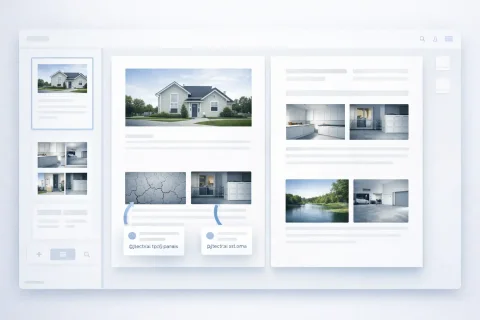
Att skapa en fotoöversikt är steget där förberedda bilder omvandlas till ett färdigt dokument. Resultatet blir en strukturerad DOCX-fil med bilder, bildtexter och formatering. Funktionen används för att ta fram fotodokumentation, rapporter över utfört arbete och för att överföra material till beställare eller arkiv.

Skapa fotoöversikt i Word (DOCX)

Vad innebär att skapa en fotoöversikt?

Att skapa en fotoöversikt är processen där ett dokument genereras utifrån förberedda data:

  • uppladdade bilder;
  • struktur och ordning på bilderna;
  • bildtexter och beskrivningar;
  • vald layout.
I detta steg omvandlas fototabellen till ett färdigt dokument som kan användas i arbetet.

Använd funktionerna i tjänsten

Om du inte är inloggad och bara vill prova:
Om du vill skapa fullfjädrade fotorapporter i instrumentpanelen – ladda ditt saldo i din användarprofil.

Format på slutdokumentet

Slutfilen skapas i **DOCX**-format. Dokumentet kan öppnas i:

  • Microsoft Word
  • LibreOffice
  • Google Docs

Varför detta är viktigt

DOCX-formatet:
  • motsvarar standarden för företagsdokument;
  • lämpar sig för överföring till beställare och entreprenörer;
  • tillåter vidare redigering vid behov.

Fotoöversiktens struktur

När dokumentet skapas byggs strukturen upp automatiskt. Den färdiga fotoöversikten innehåller:

  • dokumentsidor;
  • tabeller med bilder (fototabell);
  • bilder;
  • bildtexter;
  • numrering;
  • rubriker (om sådana angetts).

Hur skapas strukturen?

Strukturen beror på:
  • vald layout;
  • antal bilder;
  • parametrar för placering.
Tjänsten fördelar automatiskt bilderna över sidorna och skapar tabellerna.

Varför detta är viktigt

Automatisk formatering:
  • eliminerar manuell layout i Word;
  • minskar risken för fel;
  • säkerställer en enhetlig standard för fotodokumentation.

Användning av mallar och layouter

Dokumentet skapas utifrån den valda layouten. Layouten bestämmer:

  • bildernas placering;
  • tabellens struktur;
  • sidornas utseende.

Alternativ för bildplacering

Beroende på layout:
  • bilderna placeras i en tabell (klassisk fototabell);
  • sidstrukturen skapas automatiskt med hänsyn till valda parametrar.

Varför detta är viktigt

Mallar gör att du kan:
  • standardisera rapportutformningen;
  • anpassa dokumentet efter beställarens krav;
  • snabbare förbereda återkommande fotoöversikter.

Dokumentinställningar

Innan du skapar fotoöversikten kan du ange parametrar som påverkar slutdokumentet:

  • sidorientering (stående eller liggande);
  • antal bilder per sida;
  • struktur för bildplacering;
  • formateringsparametrar.

Varför detta är viktigt

Inställningarna gör att du kan:
  • ta hänsyn till specifika projektkrav;
  • visa stora mängder bilder på ett korrekt sätt;
  • följa företagets interna standarder.

Hur dokumentet skapas

Processen för att skapa en fotoöversikt innehåller:

  1. Uppladdning av bilder.
  2. Redigering och sortering.
  3. Lägga till bildtexter.
  4. Val av layout och strukturinställningar.
  5. Skapa och ladda ner dokumentet.
Därefter genererar systemet en DOCX-fil som är klar att användas.

Vad ingår i slutfilen

Den färdiga fotoöversikten innehåller:

  • alla uppladdade bilder;
  • bildtexter och beskrivningar;
  • numrering;
  • sidstruktur;
  • utformning enligt vald layout.

Vad behöver inte göras manuellt?

Användaren behöver inte:
  • föra över bilder till Word;
  • skapa tabeller;
  • justera bilder;
  • utforma bildtexter manuellt.
Alla dessa moment sker automatiskt.

Skicka fotoöversikt via e-post

Utöver nedladdning finns möjlighet att skicka fotoöversikten till den e-postadress som är kopplad till användarens bekräftade konto. Rapporten skickas som ett arkiv som innehåller:

  • bilderna som används i fotoöversikten (i WEBP-format);
  • en detaljerad rapport i DOCX-format.

Detaljinformation i fotoöversikten

I arkivet finns ett separat dokument med en tabell som innehåller information om alla bilder. Tabellen har 3 kolumner:
  • Bildnummer
  • Bildbeskrivning / fotograferingskontext
  • Filnamn

Fotograferingskontext

När mobilappen INSPECTOR används kompletteras fotoöversikten med kontextdata från fotograferingen. Detta gör det möjligt att:
  • registrera ytterligare parametrar;
  • öka tillförlitligheten i fotodokumentationen;
  • använda rapporterna vid inspektioner och expertutredningar.
”Fotograferingskontext” fylls i automatiskt om bilderna togs med INSPECTOR och funktionen för att spara kontext var aktiverad. I så fall kommer detaljrapporten att innehålla ytterligare uppgifter:
  • fotograferingsförhållanden;
  • registreringsparametrar;
  • information som hör till bilden.

Varför detta är viktigt

Att skicka arkivet med detaljrapport gör att du kan:
  • överföra ett komplett bildmaterial till beställaren;
  • använda fotoöversikten som bevisunderlag;
  • lagra strukturerad fotodokumentation tillsammans med originalfilerna.

Var används detta

Integrationen är särskilt viktig för:
  • objektsinspektioner;
  • byggkontroll;
  • försäkringsbesiktningar;
  • teknisk expertis.

Praktisk användning

Skapade fotoöversikter används för:

  • rapporter över utfört arbete;
  • byggdokumentation;
  • inspektioner och kontroller;
  • försäkringsärenden;
  • expertutredningar och undersökningar.

Varför skapandet av fotoöversikten är ett avgörande steg

Att skapa dokumentet avslutar arbetet med bilderna. Detta steg gör att du kan:

  • få en färdig fotoöversikt i Word;
  • överföra resultatet utan vidare bearbetning;
  • säkerställa en enhetlig standard för utformningen;
  • använda dokumentet i officiell rapportering.
Resultatet blir ett fullvärdigt arbetsdokument, inte bara en samling bilder.

Relaterade guider

Den här funktionen används i olika uppgifter där fotodokumentation och rapportframtagning krävs.

Var används

Funktionen kan användas för att skapa fotoöversikter inom olika branscher, till exempel: