
Tạo báo cáo hình ảnh trong Word (DOCX)

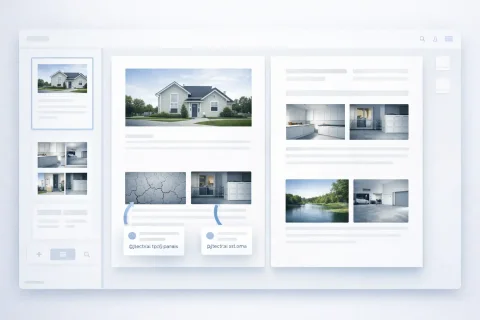
Tạo báo cáo hình ảnh là bước chuyển đổi dữ liệu đã chuẩn bị thành tài liệu hoàn chỉnh. Kết quả là file DOCX có cấu trúc với ảnh, chú thích và định dạng. Chức năng được sử dụng để chuẩn bị tài liệu ảnh, báo cáo công việc đã hoàn thành và gửi tài liệu cho khách hàng hoặc lưu trữ.

Tạo báo cáo hình ảnh trong Word (DOCX)

Tạo báo cáo hình ảnh nghĩa là gì

Tạo báo cáo hình ảnh là quá trình sinh tài liệu dựa trên dữ liệu đã chuẩn bị:

  • ảnh đã tải;
  • cấu trúc và thứ tự ảnh;
  • chú thích và mô tả;
  • bố cục đã chọn.
Ở bước này, bảng ảnh trở thành tài liệu hoàn chỉnh, sẵn sàng để sử dụng trong công việc.

Trải nghiệm tính năng trong dịch vụ

Nếu bạn chưa đăng ký - hãy dùng thử dịch vụ và trải nghiệm các tính năng này khi tạo báo cáo ảnh. Nếu bạn đã đăng ký - hãy tạo tài liệu của bạn tại bảng điều khiển báo cáo ảnh.

Định dạng tài liệu đầu ra

File kết quả được tạo ở định dạng **DOCX**. Tài liệu có thể mở bằng:

  • Microsoft Word
  • LibreOffice
  • Google Docs

Tại sao quan trọng

Định dạng DOCX:
  • phù hợp với tiêu chuẩn tài liệu doanh nghiệp;
  • dễ gửi cho khách hàng và đối tác;
  • cho phép chỉnh sửa thêm nếu cần.

Cấu trúc báo cáo ảnh

Khi tạo tài liệu, cấu trúc được hình thành tự động. Báo cáo ảnh cuối cùng bao gồm:

  • các trang tài liệu;
  • bảng chứa ảnh (bảng ảnh);
  • hình ảnh;
  • chú thích ảnh;
  • số thứ tự;
  • tiêu đề (nếu được thiết lập).

Cấu trúc được hình thành như thế nào

Cấu trúc phụ thuộc vào:
  • bố cục đã chọn;
  • số lượng ảnh;
  • các thông số bố trí.
Hệ thống tự động phân phối ảnh trên các trang và tạo bảng.

Tại sao quan trọng

Tự động định dạng:
  • loại bỏ việc sắp xếp thủ công trong Word;
  • giảm rủi ro sai sót;
  • đảm bảo tiêu chuẩn thống nhất cho tài liệu ảnh.

Sử dụng mẫu và bố cục

Tạo tài liệu dựa trên bố cục báo cáo đã chọn. Bố cục quyết định:

  • vị trí đặt ảnh;
  • cấu trúc bảng;
  • hình thức trang.

Các dạng bố trí ảnh

Tùy theo bố cục:
  • ảnh được sắp xếp trong bảng (bảng ảnh cổ điển);
  • cấu trúc trang được tạo tự động theo tham số đã chọn.

Tại sao quan trọng

Mẫu cho phép:
  • chuẩn hóa cách trình bày báo cáo;
  • điều chỉnh tài liệu theo yêu cầu của khách hàng;
  • tăng tốc chuẩn bị các báo cáo lặp lại.

Cài đặt tài liệu

Trước khi tạo báo cáo, bạn có thể thiết lập các tham số ảnh hưởng đến file cuối cùng:

  • hướng trang (dọc hoặc ngang);
  • số lượng ảnh trên một trang;
  • cấu trúc đặt ảnh;
  • các thông số định dạng.

Tại sao quan trọng

Cài đặt cho phép:
  • đáp ứng yêu cầu của từng dự án;
  • hiển thị đúng lượng lớn ảnh;
  • tuân thủ tiêu chuẩn nội bộ của công ty.

Quy trình tạo tài liệu

Quy trình tạo báo cáo ảnh gồm:

  1. Tải ảnh lên.
  2. Chỉnh sửa và sắp xếp.
  3. Thêm chú thích cho ảnh.
  4. Chọn bố cục và cấu hình cấu trúc.
  5. Tạo và tải tài liệu.
Sau đó hệ thống tạo file DOCX sẵn sàng để sử dụng.

Nội dung file cuối cùng

Báo cáo đã tạo chứa:

  • tất cả ảnh đã thêm;
  • chú thích và mô tả ảnh;
  • số thứ tự;
  • cấu trúc trang;
  • định dạng theo bố cục.

Những việc không cần làm thủ công

Người dùng không cần:
  • chuyển ảnh sang Word;
  • tạo bảng;
  • căn chỉnh ảnh;
  • định dạng chú thích thủ công.
Mọi việc đều được thực hiện tự động.

Gửi báo cáo ảnh qua email

Ngoài ra, có thể gửi báo cáo ảnh qua email được liên kết với tài khoản đã xác thực. Báo cáo được gửi dưới dạng file nén, bao gồm:

  • các ảnh sử dụng trong báo cáo (định dạng WEBP);
  • file chi tiết báo cáo dạng DOCX.

Chi tiết báo cáo ảnh

Trong file nén có một tài liệu riêng với bảng chứa thông tin về tất cả ảnh. Bảng gồm 3 cột:
  • Số thứ tự ảnh
  • Mô tả ảnh / ngữ cảnh chụp
  • Filename (tên file ảnh)

Ngữ cảnh chụp

Khi sử dụng ứng dụng di động INSPECTOR, báo cáo ảnh được bổ sung dữ liệu ngữ cảnh khi chụp. Điều này cho phép:
  • ghi nhận thêm thông số;
  • tăng độ tin cậy của tài liệu ảnh;
  • sử dụng báo cáo trong kiểm tra và giám định.
“Ngữ cảnh chụp” được điền tự động nếu ảnh được chụp qua ứng dụng INSPECTOR với chức năng lưu ngữ cảnh được bật. Khi đó, trong chi tiết sẽ có thêm:
  • điều kiện chụp;
  • thông số ghi nhận;
  • thông tin kèm theo ảnh.

Tại sao quan trọng

Gửi file nén kèm chi tiết cho phép:
  • chuyển đầy đủ bộ dữ liệu ảnh cho khách hàng;
  • sử dụng báo cáo làm bằng chứng;
  • lưu trữ tài liệu ảnh có cấu trúc cùng với file gốc.

Ứng dụng

Tích hợp đặc biệt quan trọng cho:
  • kiểm tra hiện trường;
  • giám sát xây dựng;
  • đánh giá bảo hiểm;
  • giám định kỹ thuật.

Ứng dụng thực tế

Báo cáo ảnh đã tạo được sử dụng cho:

  • báo cáo công việc đã hoàn thành;
  • tài liệu xây dựng;
  • kiểm tra và đánh giá;
  • hồ sơ bảo hiểm;
  • giám định và khảo sát.

Tại sao tạo báo cáo là bước then chốt

Tạo tài liệu kết thúc quá trình làm việc với ảnh. Bước này cho phép:

  • nhận được báo cáo ảnh sẵn sàng trong Word;
  • chuyển kết quả mà không cần xử lý thêm;
  • đảm bảo tiêu chuẩn trình bày thống nhất;
  • sử dụng tài liệu trong báo cáo chính thức.
Kết quả là báo cáo ảnh trở thành tài liệu làm việc thực sự, không chỉ là tập hợp ảnh.

Hướng dẫn liên quan

Tính năng này được sử dụng trong nhiều tác vụ cần ghi nhận ảnh và chuẩn bị báo cáo.

Ứng dụng

Tính năng có thể được sử dụng để lập báo cáo ảnh trong nhiều lĩnh vực, ví dụ: