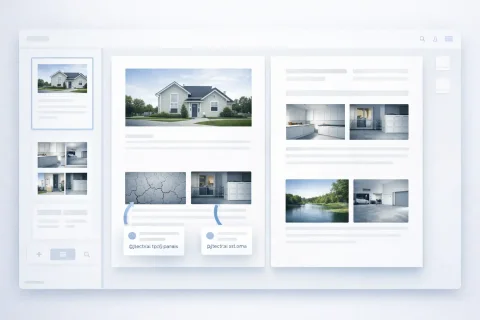

Oprettelse af fotorapport i Word (DOCX)

Generering af fotorapport er det trin, hvor forberedte billeder omdannes til et færdigt dokument. Som resultat får brugeren en struktureret DOCX-fil med billeder, billedtekster og formatering. Funktionen bruges til at forberede fotodokumentation, rapporter over udførte arbejder og overførsel af materialer til kunden eller arkiv.

Oprettelse af fotorapport i Word (DOCX)
Andrey Apanasenko — grundlægger og udvikler af Photo Reports

Andrey Apanasenko

Grundlægger og udvikler af Photo Reports

Udviklet baseret på praktisk erfaring med udarbejdelse af professionel dokumentation

Hvad betyder generering af fotorapport

Generering af fotorapport er processen med at danne et dokument baseret på forberedte data:

  • uploadede billeder;
  • struktur og rækkefølge af billeder;
  • billedtekster og beskrivelser;
  • valgt layout.
På dette trin omdannes fototabellen til et færdigt dokument, der kan bruges i arbejdet.

Brug funktionerne i tjenesten

Hvis du ikke er logget ind og bare vil prøve:
Hvis du vil oprette fuldgyldige fotorapporter i dashboardet – tilføj saldo i din brugerprofil.

Outputdokumentets format

Den endelige fil dannes i **DOCX**-format. Dokumentet kan åbnes i:

  • Microsoft Word
  • LibreOffice
  • Google Docs

Hvorfor er dette vigtigt

DOCX-formatet:
  • lever op til standarder for forretningsdokumentation;
  • er velegnet til overførsel til kunder og samarbejdspartnere;
  • tillader videre redigering, hvis nødvendigt.

Fotorapportens struktur

Ved generering af dokumentet oprettes strukturen automatisk. Den endelige fotorapport indeholder:

  • dokumentsider;
  • tabeller med billeder (fototabel);
  • billeder;
  • billedtekster;
  • nummerering;
  • overskrifter (hvis angivet).

Hvordan dannes strukturen

Strukturen afhænger af:
  • valgt layout;
  • antal billeder;
  • placeringsparametre.
Tjenesten fordeler automatisk billederne på sider og danner tabeller.

Hvorfor er dette vigtigt

Automatisk formatering:
  • eliminerer manuel opsætning i Word;
  • reducerer risikoen for fejl;
  • sikrer en ensartet standard for fotodokumentation.

Brug af skabeloner og layouts

Dokumentgenereringen er baseret på det valgte layout for fotorapporten. Layoutet bestemmer:

  • placering af billeder;
  • tabellens struktur;
  • sidernes udseende.

Varianter af billedplacering

Afhængigt af layoutet:
  • billederne placeres i en tabel (klassisk fototabel);
  • sidestrukturen dannes automatisk under hensyntagen til de valgte parametre.

Hvorfor er dette vigtigt

Skabeloner gør det muligt at:
  • standardisere rapporternes udformning;
  • tilpasse dokumentet til kundens krav;
  • fremskynde udarbejdelsen af gentagne fotorapporter.

Dokumentindstillinger

Før oprettelse af fotorapporten angives parametre, der påvirker den endelige fil:

  • sideorientering (stående eller liggende);
  • antal billeder pr. side;
  • struktur for placering af billeder;
  • formateringsparametre.

Hvorfor er dette vigtigt

Indstillingerne gør det muligt at:
  • tage hensyn til specifikke projektkrav;
  • vise et stort antal billeder korrekt;
  • overholde virksomhedens interne standarder.

Sådan dannes dokumentet

Processen for oprettelse af fotorapporten omfatter:

  1. Upload af billeder.
  2. Redigering og sortering.
  3. Tilføjelse af billedtekster.
  4. Valg af layout og konfiguration af struktur.
  5. Generering og download af dokumentet.
Derefter genererer systemet en DOCX-fil, der er klar til brug.

Hvad indeholder den endelige fil

Den genererede fotorapport indeholder:

  • alle tilføjede billeder;
  • billedtekster og beskrivelser;
  • nummerering;
  • sidestruktur;
  • formatering i overensstemmelse med layoutet.

Hvad kræves der ikke at gøre manuelt

Brugeren skal ikke:
  • overføre billeder til Word;
  • oprette tabeller;
  • justere billeder;
  • udforme billedtekster manuelt.
Alle handlinger udføres automatisk.

Afsendelse af fotorapport på e-mail

Derudover kan du sende fotorapporten til den e-mail, der er knyttet til brugerens bekræftede konto. Rapporten sendes som et arkiv, der indeholder:

  • billeder, der anvendes i fotorapporten (i WEBP-format);
  • detaljeringsfil for fotorapporten i DOCX-format.

Detaljering af fotorapporten

I arkivet dannes et separat dokument med en tabel, der indeholder oplysninger om alle billeder. Tabellen indeholder 3 kolonner:
  • Billednummer
  • Billedbeskrivelse / optagelseskontekst
  • Filename (billedfilens navn)

Optagelseskontekst

Ved brug af mobilappen INSPECTOR suppleres fotorapporten med optagelseskontekstdata. Dette gør det muligt at:
  • registrere yderligere parametre;
  • øge fotodokumentationens pålidelighed;
  • bruge rapporterne i inspektioner og ekspertvurderinger.
"Optagelseskontekst" udfyldes automatisk, hvis billederne er taget via mobilappen INSPECTOR med kontekstregistrering aktiveret. I så fald vil der i detaljeringen være yderligere data:
  • optagelsesbetingelser;
  • registreringsparametre;
  • information, der ledsager billedet.

Hvorfor er dette vigtigt

Afsendelse af arkiv med detaljering gør det muligt at:
  • overføre et komplet sæt fotodata til kunden;
  • bruge fotorapporten som bevisgrundlag;
  • opbevare struktureret fotodokumentation sammen med originale filer.

Hvor anvendes dette

Integrationen er særlig vigtig for:
  • objektinspektioner;
  • byggekontrol;
  • forsikringseftersyn;
  • teknisk ekspertvurdering.

Praktisk anvendelse

Genererede fotorapporter bruges til:

  • rapporter over udførte arbejder;
  • byggedokumentation;
  • inspektioner og kontroller;
  • forsikringssager;
  • ekspertvurderinger og undersøgelser.

Hvorfor generering af fotorapport er et centralt trin

Generering af dokumentet afslutter arbejdet med billeder. Dette trin gør det muligt at:

  • få en færdig fotorapport i Word;
  • overføre resultatet uden yderligere behandling;
  • sikre en ensartet standard for udformning;
  • bruge dokumentet i officiel rapportering.
Som resultat bliver fotorapporten et fuldgyldigt arbejdsdokument, ikke blot en samling billeder.

Relaterede vejledninger

Denne funktion anvendes i forskellige opgaver, hvor der er behov for fotodokumentation og udarbejdelse af rapporter.

Hvor anvendes det

Funktionen kan anvendes til at udarbejde fotorapporter i forskellige brancher, f.eks.: