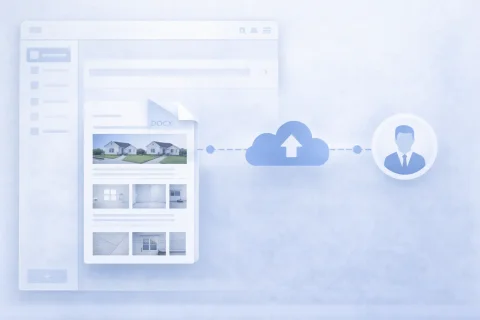

Så här skickar du en fotoöversikt

Efter att du skapat fotoöversikten måste den överföras till beställaren eller kollegor. Det kan göras direkt efter att dokumentet har skapats. Att överföra rapporten är ett viktigt steg som avslutar arbetet med fotodokumentationen.

Så här skickar du en fotoöversikt

Sätt att skicka fotoöversikten

Du kan överföra dokumentet på flera sätt:

  • skicka via e-post
  • ladda ner filen och överföra manuellt
  • använda rapporten i teamets arbetsflöde
  • ge åtkomst till fotograferingskontexten
Detta gör att du snabbt kan dela resultatet av arbetet.

Prova tjänsten

Om du inte är inloggad och bara vill testa stegen från guiden:
Om du vill skapa fullfjädrade fotorapporter i instrumentpanelen – ladda ditt saldo i din användarprofil.

Funktioner som används

För att lösa uppgifterna i denna guide används följande funktioner:

Var används

Så skickar du fotorapporten till kund eller kollegor

Att skicka fotorapporten är det sista steget i arbetet med fotodokumentation. Beroende på uppgift och samarbetsform med kunden kan olika sätt användas för att överföra dokumentet. Innan du skickar rekommenderas att:

Detta är särskilt viktigt vid kundrapporter där en formell presentation krävs.

Skicka fotorapporten via e-post

När ska man använda

Att skicka via e-post är det mest universella sättet att dela en fotorapport. Lämpligt för:
  • kommunikation med kunder
  • rapporter mellan avdelningar
  • slutdokumentation efter avslutat arbete

Hur man skickar

  1. Generera fotorapporten via exportfunktionen
  2. Ladda ner filen till enheten
  3. Bifoga dokumentet i e-postmeddelandet
  4. Lägg till en kort beskrivning (vad som gjorts, vad man ska titta på)

Rekommendationer

  • använd PDF för den slutliga rapportversionen
  • ange objekt eller projekt i e-postämnet
  • skicka vid behov flera versioner (t.ex. kort och fullständig)

Ladda ner och dela filen manuellt

När detta är nödvändigt

Denna metod används om:
  • rapporten överlämnas personligen
  • uppladdning till externt system krävs (CRM, ERP, moln)
  • filen måste sparas i företagets databas

Format som stöds

Beroende på scenario kan du använda:
  • PDF – för visning och sändning
  • DOCX – för redigering
  • arkiv – vid stora datamängder

Samarbete och delning inom teamet

Användning i arbetsprocesser

Inom teamet kan fotorapporter användas som en del av processer som:
  • tekniska inspektioner
  • byggkontroll
  • servicearbeten
  • revisioner och besiktningar
I detta fall:
  • delas rapporten mellan projektdeltagare
  • används som datakälla
  • kompletteras med nya foton och kommentarer

Fördelar

  • ingen manuell filöverföring behövs
  • en enda version av dokumentet bevaras
  • snabbare interaktion mellan medarbetare

Överföring av fotokontext tillsammans med fotorapporten

Förutom själva dokumentet är det viktigt att överföra ytterligare information:

  • anknytning till objektet
  • struktur av zoner eller rum
  • beskrivning av brister
  • arbetsordning
Detta gör fotorapporten inte bara till en samling bilder, utan till ett fullvärdigt arbetsverktyg.

Hur man väljer sätt att skicka fotorapporten

Valet beror på uppgiften:

  • för kunden → PDF + e-post
  • för redigering → DOCX
  • för teamet → intern delning i tjänsten
  • för arkivering → uppladdning till system eller arkiv
Detta tillvägagångssätt gör det möjligt att anpassa rapportformatet efter det specifika användningsscenariot.

Vanliga misstag vid sändning av fotorapporten

Vad ska kontrolleras innan sändning

  • felaktig ordning på foton
  • saknade bildtexter eller kommentarer
  • olämpligt filformat valt
  • för stor dokumentstorlek
  • ingen beskrivning i e-postmeddelandet

Hur man undviker problem

  • använd strukturerade layouter
  • granska rapporten före export
  • optimera antalet bilder
  • lägg till förklaringar till fotona

Snabbguide: skicka fotorapporten på 1 minut

Vanliga frågor

För de flesta uppgifter är PDF optimalt – det bevarar strukturen och visas korrekt på alla enheter.
Ja, om du använder DOCX-formatet eller gör ändringar i tjänsten och skickar en uppdaterad version.
Använd ett lämpligt lagringsformat – zip-arkiv med bilder i webp-format och rapportdetaljer i tabell.
Ja, vid teamarbete kan rapporten användas direkt i systemet.
Ändra fotordningen och layouten före export.