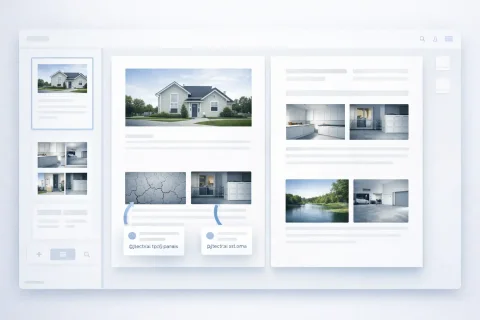
Fotoğraf raporu oluşturma, hazırlanan fotoğrafların tamamlanmış bir belgeye dönüştürülmesi aşamasıdır. Sonuç olarak kullanıcı, görüntüleri, başlıkları ve biçimlendirmeyi içeren yapılandırılmış bir DOCX dosyası alır.
İşlev, fotoğraf dokümantasyonu, tamamlanan iş raporları hazırlamak ve materyalleri müşteriye veya arşive aktarmak için kullanılır.
Word'de (DOCX) fotoğraf raporu oluşturma
Andrey Apanasenko
Photo Reports'ın kurucusu ve geliştiricisi
Profesyonel dokümantasyon hazırlama konusundaki pratik deneyime dayalı olarak geliştirilmiştir
Nihai dosya **DOCX** formatında oluşturulur.
Belge şu programlarla açılabilir:
Microsoft Word
LibreOffice
Google Docs
Bu neden önemlidir?
DOCX formatı:
resmi belge standartlarına uygundur;
müşterilere ve yüklenicilere aktarım için uygundur;
gerektiğinde daha fazla düzenlemeye izin verir.
Fotoğraf raporunun yapısı
Belge oluşturulurken yapı otomatik olarak oluşturulur.
Son fotoğraf raporu şunları içerir:
belge sayfaları;
fotoğraflı tablolar (fotoğraf tablosu);
görüntüler;
fotoğraflara başlıklar;
numaralandırma;
başlıklar (belirtilmişse).
Yapı nasıl oluşturulur?
Yapı şunlara bağlıdır:
seçilen düzen;
fotoğraf sayısı;
yerleşim parametreleri.
Hizmet, görüntüleri otomatik olarak sayfalara dağıtır ve tabloları oluşturur.
Bu neden önemlidir?
Otomatik biçimlendirme:
Word'de manuel düzenleme ihtiyacını ortadan kaldırır;
hata olasılığını azaltır;
fotoğraf dokümantasyonunda tek tip bir standart sağlar.
Şablonlar ve düzenler kullanma
Belge oluşturma, seçilen fotoğraf raporu düzenine dayanır.
Düzen şunları belirler:
fotoğrafların yerleşimi;
tablo yapısı;
sayfaların görünümü.
Fotoğraf yerleştirme seçenekleri
Düzene bağlı olarak:
görüntüler bir tabloya yerleştirilir (klasik fotoğraf tablosu);
sayfa yapısı, seçilen parametrelere göre otomatik olarak oluşturulur.
Bu neden önemlidir?
Şablonlar şunları sağlar:
rapor biçimlendirmesini standartlaştırmak;
belgeyi müşteri gereksinimlerine göre uyarlamak;
tekrarlayan fotoğraf raporlarının hazırlanmasını hızlandırmak.
Denetim Fotoğraf Raporu – Izgara Düzeni
Denetim Fotoğraf Raporu – Değerlendirme Düzeni
Denetim Fotoğraf Raporu – Detaylı Denetim Düzeni
Denetim Fotoğraf Raporu – Bulgular Raporu Düzeni
Denetim Fotoğraf Raporu – Denetim Dokümantasyon Düzeni
Belge ayarları
Fotoğraf raporu oluşturmadan önce nihai dosyayı etkileyen parametreler ayarlanır:
sayfa yönlendirmesi (dikey veya yatay);
sayfadaki fotoğraf sayısı;
görüntü yerleşim yapısı;
biçimlendirme parametreleri.
Bu neden önemlidir?
Ayarlar şunları sağlar:
belirli bir projenin gereksinimlerini dikkate almak;
çok sayıda görüntüyü doğru şekilde görüntülemek;
şirket içi standartlara uymak.
Belge nasıl oluşturulur?
Fotoğraf raporu oluşturma süreci şunları içerir:
Fotoğrafları yükleme.
Düzenleme ve sıralama.
Fotoğraflara başlık ekleme.
Düzen seçimi ve yapıyı yapılandırma.
Belgeyi oluşturma ve indirme.
Bundan sonra sistem, kullanıma hazır bir DOCX dosyası oluşturur.
Nihai dosya neler içerir?
Oluşturulan fotoğraf raporu şunları içerir:
eklenen tüm görüntüler;
fotoğraf başlıkları ve açıklamaları;
numaralandırma;
sayfa yapısı;
düzene uygun biçimlendirme.
Manuel olarak ne yapılması gerekmez?
Kullanıcının şunları yapması gerekmez:
fotoğrafları Word'e taşımak;
tablolar oluşturmak;
görüntüleri hizalamak;
başlıkları manuel olarak biçimlendirmek.
Tüm işlemler otomatik olarak yapılır.
Fotoğraf raporunu e-postayla gönderme
Ek olarak, fotoğraf raporunu kullanıcının onaylı hesabına bağlı e-postaya göndermek mümkündür.
Rapor, aşağıdakileri içeren bir arşiv olarak gönderilir:
fotoğraf raporunda kullanılan görüntüler (WEBP formatında);
fotoğraf raporunun detaylandırma dosyası (DOCX formatında).
Fotoğraf raporunun detaylandırılması
Arşivde, tüm fotoğraflarla ilgili bilgileri içeren bir tabloya sahip ayrı bir belge oluşturulur.
Tablo 3 sütun içerir:
Fotoğraf numarası
Fotoğraf açıklaması / Çekim bağlamı
Dosya adı (görüntü dosyası adı)
Çekim bağlamı
INSPECTOR mobil uygulaması kullanıldığında, fotoğraf raporu çekimin bağlamsal verileriyle desteklenir.
Bu şunları sağlar:
ek parametrelerin kaydedilmesi;
fotoğraf dokümantasyonunun güvenilirliğini artırma;
raporların denetim ve ekspertizlerde kullanılması.
“Çekim bağlamı”, fotoğraflar INSPECTOR mobil uygulamasıyla bağlam kaydetme özelliği açıkken çekilmişse otomatik olarak doldurulur.
Bu durumda detaylandırmada ek veriler bulunur:
çekim koşulları;
kayıt parametreleri;
görüntüye eşlik eden bilgiler.
Bu neden önemlidir?
Detaylandırma ile arşiv göndermek şunları sağlar:
tüm fotoğraf verilerini müşteriye aktarmak;
fotoğraf raporunu kanıt temeli olarak kullanmak;
orijinal dosyalarla birlikte yapılandırılmış fotoğraf dokümantasyonunu saklamak.
Nerelerde kullanılır?
Entegrasyon özellikle şunlar için önemlidir:
nesne denetimleri;
inşaat kontrolü;
sigorta ekspertizleri;
teknik incelemeler.
Pratik uygulama
Oluşturulan fotoğraf raporları şunlar için kullanılır:
tamamlanan işlerin raporları;
inşaat dokümantasyonu;
denetimler ve teftişler;
sigorta vakaları;
ekspertiz ve incelemeler.
Fotoğraf raporu oluşturma neden kilit aşamadır?
Belge oluşturma, fotoğraflarla çalışmayı tamamlar.
Bu aşama şunları sağlar:
Word'de hazır fotoğraf raporu elde etmek;
sonucu ek işlem yapmadan aktarmak;
tek tip biçimlendirme standardı sağlamak;
belgeyi resmi raporlamada kullanmak.
Sonuç olarak, fotoğraf raporu bir dizi görüntü değil, tam teşekküllü bir çalışma belgesi haline gelir.
İlgili kılavuzlar
Bu işlev, fotoğraf kaydı ve rapor hazırlığı gerektiren çeşitli görevlerde kullanılır.