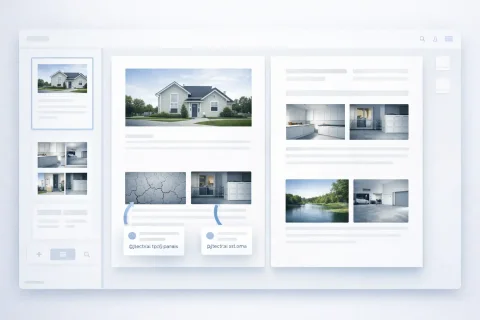

Создание фотоотчёта в Word (DOCX)

Формирование фотоотчёта — это этап преобразования подготовленных фотографий в готовый документ. В результате пользователь получает структурированный файл DOCX с изображениями, подписями и оформлением. Функция используется для подготовки фотодокументации, отчётов выполненных работ и передачи материалов заказчику или в архив.

Создание фотоотчёта в Word (DOCX)

Что значит формирование фотоотчёта

Формирование фотоотчёта — это процесс генерации документа на основе подготовленных данных:

  • загруженных фотографий;
  • структуры и порядка изображений;
  • подписей и описаний;
  • выбранного макета.
На этом этапе фототаблица превращается в готовый документ, пригодный для использования в работе.

Использовать функции в сервисе

Если вы ещё не зарегистрированы - откройте сервис и попробуйте этот функционал на практике при создании фотоотчёта. Если вы уже зарегистрированы - создавайте свои документы на панели управления фотоотчётами.

Формат выходного документа

Итоговый файл формируется в формате **DOCX**. Документ можно открыть в:

  • Microsoft Word
  • LibreOffice
  • Google Docs

Почему это важно

Формат DOCX:
  • соответствует стандартам деловой документации;
  • подходит для передачи заказчикам и подрядчикам;
  • допускает дальнейшее редактирование при необходимости.

Структура фотоотчёта

При формировании документа структура создаётся автоматически. В итоговый фотоотчёт входят:

  • страницы документа;
  • таблицы с фотографиями (фототаблица);
  • изображения;
  • подписи к фотографиям;
  • нумерация;
  • заголовки (если заданы).

Как формируется структура

Структура зависит от:
  • выбранного макета;
  • количества фотографий;
  • параметров размещения.
Сервис автоматически распределяет изображения по страницам и формирует таблицы.

Почему это важно

Автоматическое оформление:
  • исключает ручную верстку в Word;
  • снижает вероятность ошибок;
  • обеспечивает единый стандарт фотодокументации.

Использование шаблонов и макетов

Формирование документа основано на выбранном макете фотоотчёта. Макет определяет:

  • расположение фотографий;
  • структуру таблицы;
  • внешний вид страниц.

Варианты размещения фотографий

В зависимости от макета:
  • изображения размещаются в таблице (классическая фототаблица);
  • структура страницы формируется автоматически с учётом выбранных параметров.

Почему это важно

Шаблоны позволяют:
  • стандартизировать оформление отчётов;
  • адаптировать документ под требования заказчика;
  • ускорить подготовку повторяющихся фотоотчётов.

Настройки документа

Перед созданием фотоотчёта задаются параметры, влияющие на итоговый файл:

  • ориентация страницы (книжная или альбомная);
  • количество фотографий на странице;
  • структура размещения изображений;
  • параметры оформления.

Почему это важно

Настройки позволяют:
  • учитывать требования конкретного проекта;
  • корректно отображать большое количество изображений;
  • соблюдать внутренние стандарты компании.

Как формируется документ

Процесс создания фотоотчёта включает:

  1. Загрузку фотографий.
  2. Редактирование и сортировку.
  3. Добавление подписей к фото.
  4. Выбор макета и настройку структуры.
  5. Формирование и скачивание документа.
После этого система генерирует DOCX-файл, готовый к использованию.

Что входит в итоговый файл

Сформированный фотоотчёт содержит:

  • все добавленные изображения;
  • подписи и описания фотографий;
  • нумерацию;
  • структуру страниц;
  • оформление в соответствии с макетом.

Что не требуется делать вручную

Пользователю не требуется:
  • переносить фотографии в Word;
  • создавать таблицы;
  • выравнивать изображения;
  • оформлять подписи вручную.
Все действия выполняются автоматически.

Отправка фотоотчёта на email

Дополнительно доступна отправка фотоотчёта на email, привязанный к подтверждённой учётной записи пользователя. Отчёт отправляется в виде архива, который содержит:

  • изображения, используемые в фотоотчёте (в формате WEBP);
  • файл детализации фотоотчёта в формате DOCX.

Детализация фотоотчёта

В архиве формируется отдельный документ с таблицей, содержащей информацию по всем фотографиям. Таблица включает 3 столбца:
  • Номер фото
  • Описание фото / контекст съёмки
  • Filename (имя файла изображения)

Контекст съёмки

При использовании мобильного приложения INSPECTOR фотоотчёт дополняется контекстными данными съёмки. Это позволяет:
  • фиксировать дополнительные параметры;
  • повышать достоверность фотодокументации;
  • использовать отчёты в инспекциях и экспертизе.
«Контекст съёмки» заполняется автоматически, если фотографии были сделаны через мобильное приложение INSPECTOR с включённой функцией сохранения контекста. В этом случае в детализации будут присутствовать дополнительные данные:
  • условия съёмки;
  • параметры фиксации;
  • информация, сопровождающая изображение.

Почему это важно

Отправка архива с детализацией позволяет:
  • передавать полный комплект фотоданных заказчику;
  • использовать фотоотчёт как доказательную базу;
  • хранить структурированную фотодокументацию вместе с исходными файлами.

Где это используется

Интеграция особенно важна для:
  • инспекций объектов;
  • строительного контроля;
  • страховых осмотров;
  • технической экспертизы.

Практическое применение

Сформированные фотоотчёты используются для:

  • отчётов выполненных работ;
  • строительной документации;
  • инспекций и проверок;
  • страховых кейсов;
  • экспертизы и обследований.

Почему формирование фотоотчёта — ключевой этап

Формирование документа завершает работу с фотографиями. Этот этап позволяет:

  • получить готовый фотоотчёт в Word;
  • передать результат без дополнительной обработки;
  • обеспечить единый стандарт оформления;
  • использовать документ в официальной отчётности.
В результате фотоотчёт становится полноценным рабочим документом, а не набором изображений.

Связанные руководства

Эта функция используется в различных задачах, где требуется фотофиксация и подготовка отчётов.

Где используется

Функция может быть использована для составления фотоотчётов в различных сферах деятельности, например: