
Word (DOCX)로 사진 보고서 생성

사진 보고서 생성은 준비된 사진을 완성된 문서로 변환하는 단계입니다. 결과적으로 사용자는 이미지, 캡션 및 서식이 포함된 구조화된 DOCX 파일을 얻습니다. 이 기능은 사진 문서, 작업 완료 보고서를 준비하고 자료를 고객에게 전달하거나 아카이브에 보관하는 데 사용됩니다.
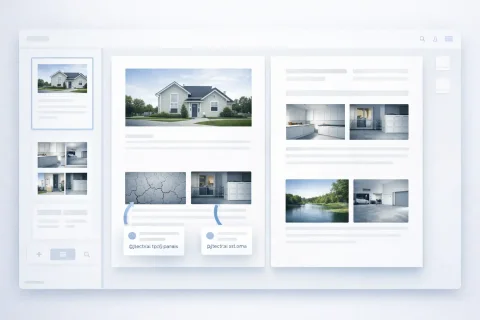
Word (DOCX)로 사진 보고서 생성

사진 보고서 생성의 의미

사진 보고서 생성은 준비된 데이터를 기반으로 문서를 생성하는 과정입니다:

  • 업로드된 사진
  • 이미지 구조와 순서
  • 캡션 및 설명
  • 선택한 레이아웃
이 단계에서 사진 표는 업무에 사용할 수 있는 완성된 문서로 변환됩니다.

서비스에서 기능 사용해보기

아직 등록하지 않으셨다면 - 서비스를 열고 사진 보고서를 생성하면서 이 기능을 실제로 경험해보세요. 이미 등록하셨다면 사진 보고서 관리 대시보드에서 문서를 만들어보세요.

출력 문서 형식

최종 파일은 **DOCX** 형식으로 생성됩니다. 문서는 다음에서 열 수 있습니다:

  • Microsoft Word
  • LibreOffice
  • Google Docs

중요성

DOCX 형식은:
  • 비즈니스 문서 표준에 부합합니다
  • 고객 및 협력사에게 전달하기에 적합합니다
  • 필요 시 추가 편집이 가능합니다

사진 보고서 구조

문서 생성 시 구조가 자동으로 만들어집니다. 최종 사진 보고서에는 다음이 포함됩니다:

  • 문서 페이지
  • 사진 표
  • 이미지
  • 사진 캡션
  • 번호
  • 제목(설정된 경우)

구조 생성 방식

구조는 다음에 따라 달라집니다:
  • 선택한 레이아웃
  • 사진 수
  • 배치 매개변수
서비스는 이미지를 페이지에 자동으로 분배하고 표를 구성합니다.

중요성

자동 서식은:
  • Word에서 수동 레이아웃 작업을 제거합니다
  • 오류 가능성을 줄입니다
  • 사진 문서의 통일된 표준을 보장합니다

템플릿 및 레이아웃 사용

문서 생성은 선택한 사진 보고서 레이아웃을 기반으로 합니다. 레이아웃은 다음을 결정합니다:

  • 사진 배치
  • 표 구조
  • 페이지 외관

사진 배치 옵션

레이아웃에 따라:
  • 이미지가 표에 배치됨 (클래식 사진 표)
  • 선택한 매개변수에 따라 페이지 구조가 자동 생성됨

중요성

템플릿을 사용하면:
  • 보고서 서식을 표준화할 수 있습니다
  • 고객 요구사항에 맞게 문서를 조정할 수 있습니다
  • 반복되는 사진 보고서 준비 속도를 높일 수 있습니다

문서 설정

사진 보고서 생성 전 최종 파일에 영향을 미치는 매개변수를 설정합니다:

  • 페이지 방향 (세로 또는 가로)
  • 페이지당 사진 수
  • 이미지 배치 구조
  • 서식 매개변수

중요성

설정을 통해:
  • 특정 프로젝트 요구사항을 반영할 수 있습니다
  • 많은 이미지를 올바르게 표시할 수 있습니다
  • 회사 내부 표준을 준수할 수 있습니다

문서 생성 과정

사진 보고서 생성 과정은 다음을 포함합니다:

  1. 사진 업로드.
  2. 편집 및 정렬.
  3. 사진에 캡션 추가.
  4. 레이아웃 선택 및 구조 설정.
  5. 문서 생성 및 다운로드.
이후 시스템은 사용할 준비가 된 DOCX 파일을 생성합니다.

최종 파일 내용

생성된 사진 보고서에는 다음이 포함됩니다:

  • 추가된 모든 이미지
  • 사진 캡션 및 설명
  • 번호
  • 페이지 구조
  • 레이아웃에 따른 서식

수동으로 할 필요가 없는 작업

사용자는 다음을 수동으로 할 필요가 없습니다:
  • Word로 사진 옮기기
  • 표 만들기
  • 이미지 정렬
  • 캡션 수동 서식 지정
모든 작업이 자동으로 수행됩니다.

사진 보고서 이메일 전송

추가로, 확인된 사용자 계정에 연결된 이메일로 사진 보고서를 보낼 수 있습니다. 보고서는 아카이브 형태로 전송되며, 다음을 포함합니다:

  • 사진 보고서에 사용된 이미지 (WEBP 형식)
  • DOCX 형식의 사진 보고서 상세 파일

사진 보고서 상세 정보

아카이브에는 모든 사진에 대한 정보가 포함된 별도의 문서가 생성됩니다. 표는 3개의 열로 구성됩니다:
  • 사진 번호
  • 사진 설명 / 촬영 맥락
  • Filename (이미지 파일 이름)

촬영 맥락

INSPECTOR 모바일 앱을 사용하면 사진 보고서에 촬영 컨텍스트 데이터가 추가됩니다. 이를 통해:
  • 추가 매개변수를 기록할 수 있습니다
  • 사진 문서의 신뢰성을 높일 수 있습니다
  • 점검 및 전문 조사에서 보고서를 활용할 수 있습니다
«촬영 맥락»은 INSPECTOR 모바일 앱으로 촬영하고 컨텍스트 저장 기능이 활성화된 경우 자동으로 채워집니다. 이 경우 상세 정보에 추가 데이터가 포함됩니다:
  • 촬영 조건
  • 기록 매개변수
  • 이미지와 함께 제공되는 정보

중요성

상세 정보와 함께 아카이브를 전송하면:
  • 완전한 사진 데이터 세트를 고객에게 전달할 수 있습니다
  • 사진 보고서를 증거 자료로 사용할 수 있습니다
  • 구조화된 사진 문서를 원본 파일과 함께 보관할 수 있습니다

활용 분야

통합은 특히 다음에 중요합니다:
  • 현장 점검
  • 건설 관리
  • 보험 조사
  • 기술 전문 조사

실제 활용

생성된 사진 보고서는 다음에 사용됩니다:

  • 작업 완료 보고서
  • 건설 문서
  • 점검 및 검사
  • 보험 사건
  • 전문 조사 및 검토

사진 보고서 생성이 핵심 단계인 이유

문서 생성은 사진 작업을 완료합니다. 이 단계를 통해:

  • Word로 완성된 사진 보고서를 얻을 수 있습니다
  • 추가 처리 없이 결과를 전달할 수 있습니다
  • 통일된 서식 표준을 보장할 수 있습니다
  • 공식 보고에 문서를 사용할 수 있습니다
결과적으로 사진 보고서는 이미지 모음이 아닌 완전한 업무 문서가 됩니다.

관련 가이드

이 기능은 사진 기록 및 보고서 작성이 필요한 다양한 작업에서 사용됩니다.

활용 분야

이 기능은 다양한 분야의 사진 보고서 작성에 사용될 수 있습니다. 예: