Så här lägger du till bilder i fotoöversikten

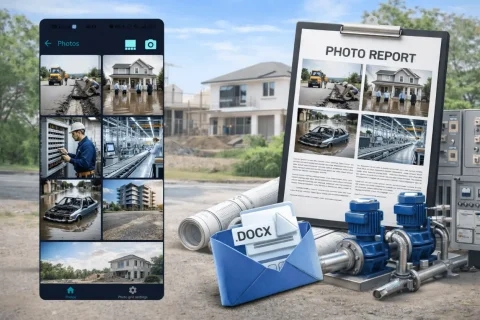
Att lägga till bilder är det första steget när du skapar en fotoöversikt. Du kan ladda upp bilder från datorn eller mobilen och omedelbart börja bygga upp dokumentets struktur. Tjänsten stöder massuppladdning av bilder, så att du snabbt kan överföra resultatet från fotograferingen till systemet och förbereda dem för vidare bearbetning.

Så här lägger du till bilder i fotoöversikten

Sätt att lägga till bilder

Bilder kan läggas till på flera sätt:

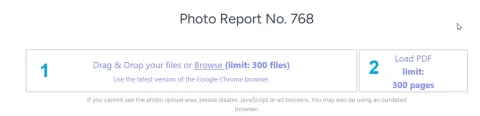
  • uppladdning av enskilda filer
  • lägga till bilder från ett PDF-dokument
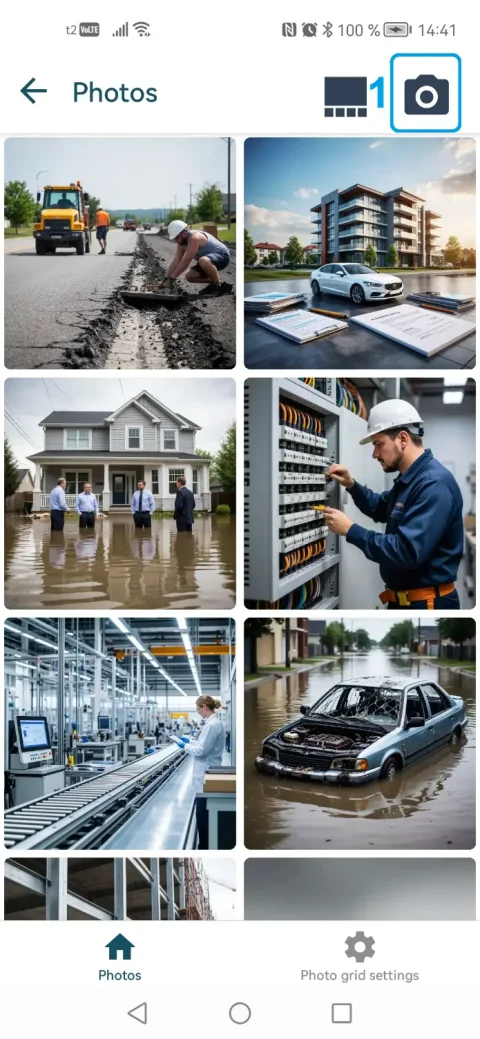
  • fotodokumentation i mobilappen
  • lägga till från mobilens galleri
  • Efter uppladdning blir bilderna tillgängliga för redigering, sortering och formatering.

Prova tjänsten

Om du inte är inloggad och bara vill testa stegen från guiden:
Om du vill skapa fullfjädrade fotorapporter i instrumentpanelen – ladda ditt saldo i din användarprofil.

Snabba scenarier

Steg-för-steg: lägg till bilder i fotorapporten

Att lägga till bilder är en grundläggande del som påverkar hela dokumentets struktur. Nedan följer en generell arbetsgång för att hantera bilder i tjänsten.

Steg 1. Förbered bilderna

Innan uppladdning rekommenderar vi att du:
  • kontrollerar bildkvaliteten
  • tar bort dubbletter
  • grupperar bilder efter skede eller område
  • säkerställer att bilderna motsvarar uppgiften (besiktning, skada, arbetsskede)
Detta förenklar den fortsatta organiseringen av fotorapporten.

Steg 2. Ladda upp bilderna

Image 1
Lägg till bilder på något av följande sätt:
  • uppladdning från dator
  • välj filer från mobilen
  • importera från PDF
  • synkronisering via mobilappen
Använd vid behov massuppladdning för att snabba på processen. → Mer information om att ladda upp bilder till fotorapporten.

Steg 3. Granska och grundbearbeta

Efter uppladdning bör du:
  • kontrollera bildernas orientering
  • ta bort onödiga filer
  • vid behov rotera bilder
  • förbereda bilderna för strukturering
→ Mer information: om bildredigering.

Massuppladdning av bilder till fotorapporten

När du arbetar med fotorapporter är det viktigt att kunna hantera stora mängder bilder. Det behövs till exempel vid:

  • objektsinspektioner
  • byggrapporter
  • försäkringsbesiktningar
  • dokumentation av ”före och efter”

Fördelar med masshantering

  • snabbare skapande av fotorapporten
  • minskar manuella moment
  • gör att du direkt kan arbeta med hela datamängden
  • förenklar senare sortering och gruppering

Hantera stora mängder bilder

Image 1
Efter uppladdning kan du använda:
  • masshantering (radera, rotera, markera)
  • sortering av bilder och hela sidor
  • gruppering efter rapportens logik
  • numrering
→ Mer information: om masshantering av bilder.

Lägg till bilder från mobilen (mobilt arbete)

För arbete i fält är det smidigare att använda mobilversionen av webbplatsen eller mobilappen.

Hur fungerar det?

Image 1
  • bilder tas direkt på plats
  • data registreras med tid och koordinater
  • bilderna synkroniseras automatiskt med webbversionen
  • bilderna är direkt tillgängliga i rapporten

Fördelar med mobil fotodokumentation

Image 1
  • ingen manuell filöverföring
  • minskar risken för dataförlust
  • snabbare rapportskapande
  • enhetligt arbetsflöde
→ Mer information om integration med mobilappen

Så förbereder du bilder för fotorapporten

Bildkvaliteten påverkar direkt hur dokumentet uppfattas.

Rekommendationer

  • använd samma orientering (stående/liggande)
  • undvik oskarpa bilder
  • dokumentera viktiga detaljer (skador, konstruktionsdelar)
  • ta både översiktsbilder och närbilder

Vanliga misstag

  • ladda upp onödiga eller dubbletter av bilder
  • saknad logisk ordning
  • bilder som inte stämmer med beskrivningen
  • för stor volym utan struktur

Hur påverkar tillagda bilder fotorapportens struktur?

De uppladdade bilderna utgör grunden för dokumentet.

Vad händer efter uppladdning?

Image 1
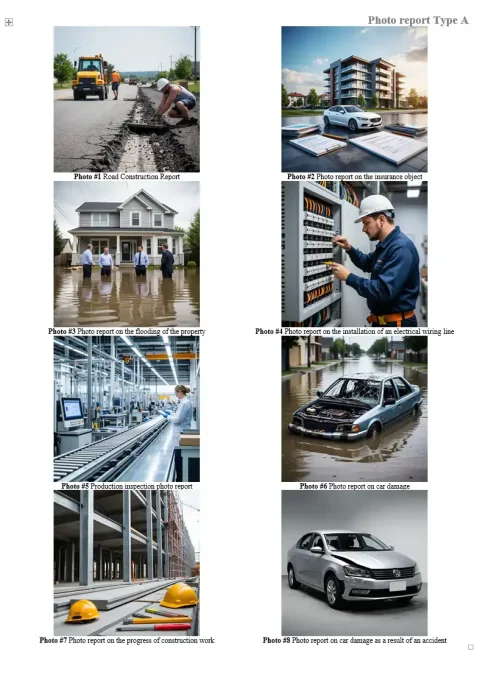
  • en bildlista skapas
  • en bildtabell genereras
  • layoutinställningar blir tillgängliga
  • du kan lägga till bildtexter

Användningsscenarier

Funktionen används i nästan alla scenarier:

  • tekniska inspektioner
  • byggkontroll
  • försäkringsärenden
  • logistik och avlämning
  • rapporter över utförda arbeten

Funktioner som används

För att lösa uppgifterna i denna guide används följande funktioner:

Var används

Guiden kan användas inom följande områden, till exempel:

Relaterade guider

Vanliga frågor om att lägga till bilder

Antalet beror på kontotypen. I genomsnitt från några tiotal till flera hundra bilder.
Ja, massuppladdning stöds.
Ja, bilderna kan sorteras och flyttas i valfri ordning.
Ja, fotorapporten kan redigeras och kompletteras när som helst.