
Mall för fotoöversikt

En mall för fotoöversikt är en färdig struktur som gör att du snabbt kan formatera bilder utan att behöva justera layouten manuellt. Att använda mallar förenklar skapandet av rapporter och säkerställer en enhetlig dokumentstandard.

Mall för fotoöversikt

Vad är en mall för fotorapport?

En mall för fotorapport är en färdig dokumentstruktur som bestämmer hur bilder, bildtexter och sidor placeras i den slutgiltiga filen. I tjänsten styrs mallen för fotorapport genom layoutinställningar: användaren väljer ett lämpligt sätt att placera bilder och beskrivningar, anpassar sidstrukturen och får ett förutsägbart resultat när dokumentet skapas. Detta tillvägagångssätt gör att du slipper montera ihop rapporten manuellt i Word, utan istället använder en färdig layout som är anpassad för just din uppgift.

Prova tjänsten

Om du inte är inloggad och bara vill testa stegen från guiden:
Om du vill skapa fullfjädrade fotorapporter i instrumentpanelen – ladda ditt saldo i din användarprofil.

Så här använder du en mall för fotoöversikt

Arbete med en mall innefattar:

  • val av dokumentstruktur
  • lägga till bilder i den färdiga layouten
  • fylla i kommentarer
Detta påskyndar rapportframtagningen och minskar risken för fel.

Hur används mallen för fotorapport i tjänsten?

I photo-reports.online kopplas mallen för fotorapport till dokumentets layout. Det är layouten som avgör hur bilder, bildtexter, rubriker och sidor placeras i den slutgiltiga DOCX-filen.

Gemensam mall för hela fotorapporten

De grundläggande layoutinställningarna tillämpas på hela dokumentet. Det är praktiskt när du vill utforma hela fotorapporten i samma stil: använda samma bildplacering, enhetligt format för bildtexter och en gemensam sidstruktur.
Individuell mall för enskilda sidor

Vid behov kan du ange egna parametrar för en specifik sida. Det gör att du kan använda olika utformningar i samma dokument. Till exempel kan du på en sida göra en bildtabell och på en annan sida placera stora bilder med detaljerade beskrivningar.

Välj mall för fotorapport efter ditt behov

Vilken mall för fotorapport du ska välja beror på vilken uppgift du löser. Nedan finns de vanligaste scenarierna och lämpliga utformningar.

Universell mall för fotorapport

Om uppgiften inte kräver en komplex struktur kan du använda den grundläggande tabellayouten. Passar för:
  • snabbrapporter;
  • regelbunden fotodokumentation;
  • standarduppgifter.

Varianter av mall för fotorapport

Tjänsten stöder flera standardlayouter som du kan använda som mall för fotorapport beroende på uppgift.

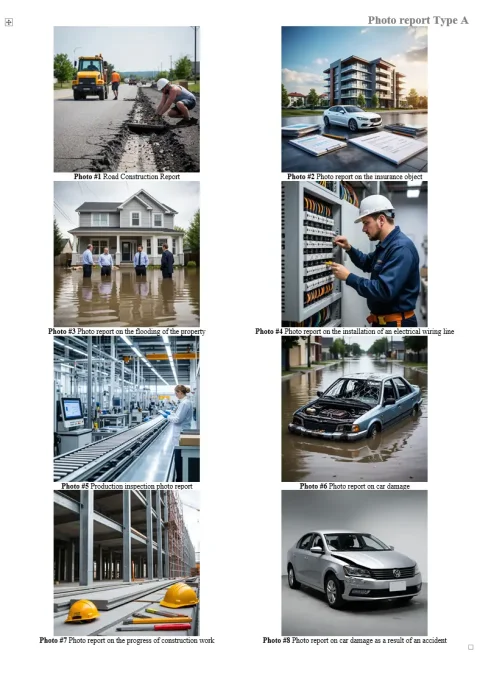
Tabellbaserad mall för fotorapport

Image 1
Det här är det grundläggande och mest mångsidiga alternativet. Bilderna placeras i en bildtabell och cellstorlekarna beräknas automatiskt utifrån antalet bilder, bildhöjder och bildtexter. Den här mallen är särskilt praktisk när du vill:
  • placera många bilder på en sida;
  • behålla en kompakt dokumentstruktur;
  • snabbt förbereda en standardfotorapport;
  • skapa regelbunden fotodokumentation utan manuell layout.

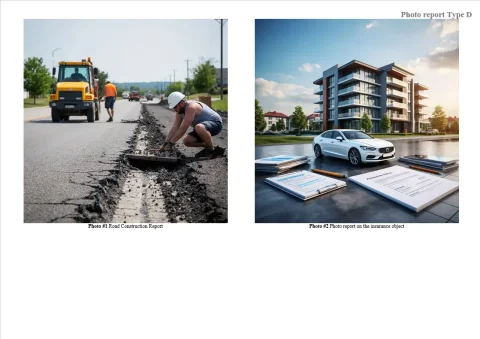
Bild till vänster, beskrivning till höger

Image 1
Det här alternativet passar när kommentaren till bilden är lika viktig som själva bilden. Bilderna placeras till vänster och textbeskrivningarna till höger, mitt emot varje bild. Mallen är användbar för:
  • inspektioner;
  • fellistor;
  • tekniska besiktningar;
  • rapporter med förklaringar till varje bild.

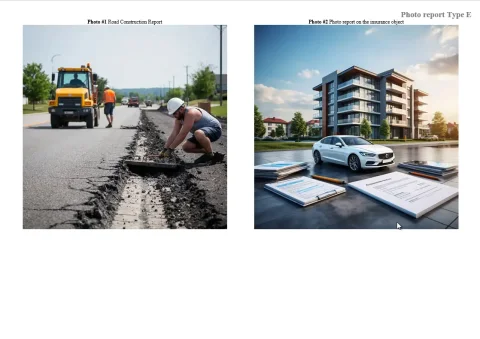
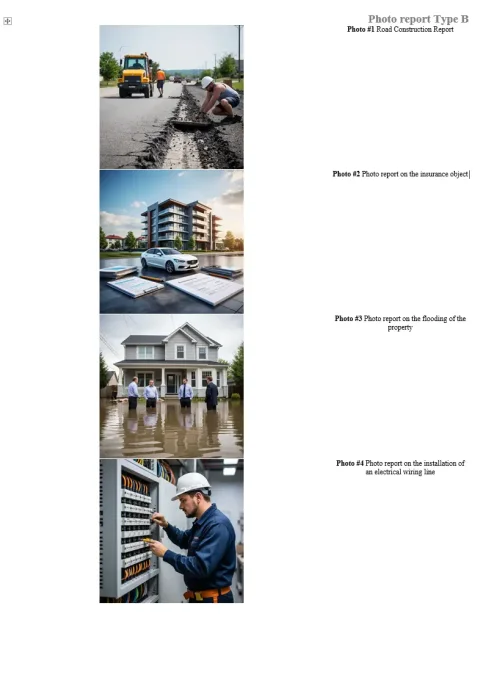
Bild till höger, beskrivning till vänster

Image 1
Den här mallen fungerar på samma sätt men med omvänd placering. Användaren ser först texten och sedan bilden. Formatet kan vara bra om dokumentet betonar beskrivningen, anmärkningen eller inspektionsresultatet.

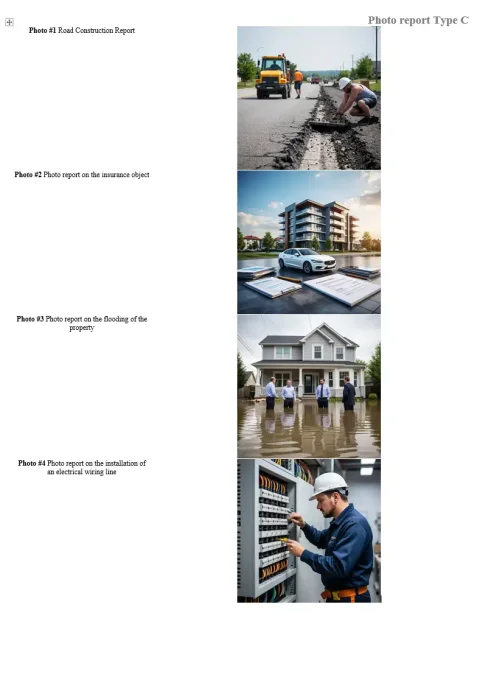
Bild överst, beskrivning under

Image 1
Bilderna placeras överst på sidan och bildtexterna samt kommentarerna under dem. Det här alternativet passar dokument där fokus ligger på det visuella och texten fungerar som förklaring.

Bild under, beskrivning över

Image 1
I den här varianten placeras beskrivningen före bilderna. Mallen passar när det är viktigt att först ange sammanhang, arbetsskede, anmärkning eller slutsats och därefter visa fotodokumentationen.

Så väljer du rätt mall för fotorapport

Valet av mall beror på vilken uppgift dokumentet ska lösa och hur informationen ska uppfattas.

Om du behöver placera många bilder

Då är tabellayouten bäst. Den passar fotorapporter där kompakthet, enhetlig struktur och placering av många bilder över flera sidor är viktigt.

Om varje bild behöver en detaljerad kommentar

Välj layouter med separat placering av bild och beskrivning:
  • bild till vänster, beskrivning till höger;
  • bild till höger, beskrivning till vänster.
Det formatet gör dokumentet mer lättläst när varje bild kräver en förklaring, anmärkning eller status.

Om det visuella är viktigt

I så fall passar layouter där bilderna tar upp den övre eller nedre delen av sidan. De är bra för att visa resultat av arbete, objektets status eller arbetsskeden.

Vilka parametrar kan jag justera i mallen?

Efter att du valt en lämplig layout kan du anpassa den efter din specifika uppgift.

Justera struktur i bildtabellen

Beroende på vald layout kan du ställa in:
  • antal kolumner;
  • antal rader;
  • storlek på bildområdet;
  • höjd för bildtext.
Dessa parametrar avgör hur många bilder som placeras per sida och hur den slutgiltiga dokumentstrukturen ser ut.

Sidinställningar

För enskilda sidor kan du ange:
  • sidrubrik;
  • sidorientering — stående eller liggande.
Det gör att du kan anpassa delar av dokumentet efter olika mängder bilder och olika presentationsbehov.

Detaljerad formatering

För layouten finns även ytterligare inställningar:
  • val av typsnitt;
  • storlek på beskrivningstext;
  • textjustering;
  • rubrikens placering;
  • sidmarginaler;
  • inre marginaler;
  • kanter;
  • sidformat;
  • prefix för bildnumrering.
Tack vare detta blir mallen för fotorapport inte bara ett exempel utan ett reellt arbetsdokument som du kan anpassa efter projektets, företagets eller beställarens krav.

Så använder du mallen för fotorapport i praktiken

Arbete med en mall för fotorapport omfattar vanligtvis några steg.

2. Välj layout

Efter att bilderna laddats upp väljer du en lämplig mall: tabellformat, bild med beskrivning vid sidan, eller bild med beskrivning över eller under.

3. Justera strukturen

Sedan kan du ange rader, kolumner, bildyta och inställningar för bildtexter. I det här steget skapas den grundläggande logiken för hur materialet placeras i dokumentet.

4. Anpassa enskilda sidor

Om du behöver olika sätt att presentera information i samma fotorapport kan du ange egna layoutparametrar för enskilda sidor.

5. Skapa slutgiltigt dokument

När du har valt mall och fyllt i beskrivningarna skapas den färdiga fotorapporten med en förutsägbar struktur och enhetlig formgivning.

Skillnaden mellan mallen i tjänsten och manuell utformning

Vid manuell framställning av en fotorapport i Word måste du oftast själv:

  • infoga bilder;
  • justera bilderna;
  • ställa in tabeller;
  • hantera bildtexter;
  • kontrollera sidbrytningar;
  • rätta formateringen efter varje ändring.
I tjänsten styrs mallen för fotorapport via layoutinställningar, och gränssnittet visar direkt strukturen som motsvarar slutdokumentet. Det förenklar skapandet och minskar mängden manuellt arbete.

Viktigaste fördelarna

Att använda en mall för fotorapport i tjänsten gör att du kan:
  • snabbare skapa dokument;
  • behålla en enhetlig formgivning;
  • minska antalet fel;
  • förenkla arbetet med många bilder;
  • snabbt ta fram fotorapporter till beställare, interna behov och arkivering.

När är det praktiskt att använda olika mallar i samma dokument?

I en fotorapport är det inte alltid bara ett format som behövs. I praktiken kan olika delar av dokumentet lösa olika uppgifter. Exempel:

  • första delen innehåller en översiktlig bildtabell;
  • andra delen har detaljerade sidor med förklaringar;
  • enskilda block handlar om fel, arbetsskeden eller specifika delar av objektet;
  • vissa sidor fungerar bäst i stående format, andra i liggande.
Genom att anpassa enskilda sidor kan du skräddarsy fotorapporten utan att behöva bygga om dokumentet manuellt.

Vad ska du tänka på när du väljer mall för fotorapport?

För att fotorapporten ska vara lättläst är det bra att ta hänsyn till flera faktorer när du väljer mall:

  • hur många bilder behöver placeras per sida;
  • behövs långa bildtexter och förklaringar;
  • krävs ett enhetligt format för hela dokumentet;
  • vem ska läsa rapporten — beställare, ingenjör, chef eller utförare;
  • ska fokus vara på bilderna eller på kommentarerna.
Ju bättre layouten passar uppgiften, desto lättare är det att ta till sig det färdiga dokumentet.

Resultat av att använda en mall för fotorapport

Mallen för fotorapport gör att du kan:

  • snabbt välja en färdig dokumentstruktur;
  • formatera bilder utan manuell sidmontering;
  • använda standardlayouter för olika uppgifter;
  • kombinera olika sidtyper i samma rapport;
  • få ett förutsägbart resultat när den slutgiltiga DOCX-filen skapas.
Att använda mallar är särskilt användbart när fotorapporter skapas regelbundet och måste följa en gemensam standard.

Funktioner som används

För att lösa uppgifterna i denna guide används följande funktioner:

Var används

Guiden kan användas inom följande områden, till exempel:

Vanliga frågor om mallar för fotorapport (FAQ)

En mall för fotorapport är en dokumentstruktur som bestämmer hur bilder, bildtexter och sidor placeras. I tjänsten styrs mallen genom att du väljer och justerar layout, så du ser direkt hur slutdokumentet kommer att se ut.
Mallen är den övergripande utformningen, medan layouten är verktyget som styr den utformningen i tjänsten. Genom att välja en layout (t.ex. bildtabell eller bild med beskrivning) väljer du i praktiken en mall för fotorapport.
Valet beror på uppgiften:
  • för många bilder — tabellformat;
  • för rapporter med kommentarer — bild + beskrivning;
  • för visuella rapporter — bild överst eller under;
Om uppgifterna varierar kan du använda flera mallar i samma dokument.
Ja, du kan välja en separat layout för varje sida. Det gör att du kan kombinera olika format: till exempel en översikt i tabellform och detaljerade sidor med beskrivningar.
Nej, om strukturen upprepas räcker det att ställa in layouten för hela fotorapporten en gång. Vid behov kan du sedan ändra bara enskilda sidor.
I Word eller Excel måste du manuellt:
  • infoga bilder;
  • ställa in tabeller;
  • justera bilderna;
  • hålla koll på formateringen.
I tjänsten styrs mallen av layouten och dokumentstrukturen skapas automatiskt. Det snabbar upp arbetet och minskar antalet fel.
Ja, mallarna används ofta inom bygg för att:
  • dokumentera byggskeden;
  • kontrollera kvalitet;
  • förbereda rapporter till beställare;
  • hålla ordning på fotodokumentationen.
Ja, för inspektioner är det praktiskt att använda layouter med detaljerade beskrivningar till bilderna. Då kan du dokumentera anmärkningar, fel och objektens status.
Processen omfattar vanligtvis:
  • ladda upp bilder;
  • välja layout;
  • justera strukturen;
  • lägga till kommentarer;
  • skapa slutdokumentet.