การสร้างรายงานภาพถ่ายใน Word (DOCX)

การสร้างรายงานภาพถ่ายเป็นขั้นตอนการแปลงรูปภาพที่เตรียมไว้ให้เป็นเอกสารสำเร็จรูป ผลลัพธ์ที่ได้คือไฟล์ DOCX ที่มีโครงสร้างพร้อมรูปภาพ คำบรรยาย และการจัดรูปแบบ<br><br>ฟังก์ชันนี้ใช้สำหรับเตรียมเอกสารภาพถ่าย รายงานผลงานที่ดำเนินการ และส่งมอบเอกสารให้ลูกค้าหรือเก็บเข้าที่เก็บถาวร
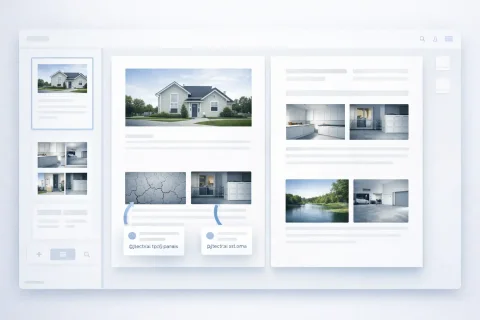

การสร้างรายงานภาพถ่ายใน Word (DOCX)

การสร้างรายงานภาพถ่ายหมายถึงอะไร

การสร้างรายงานภาพถ่ายคือกระบวนการสร้างเอกสารจากข้อมูลที่เตรียมไว้:

  • รูปภาพที่อัปโหลด
  • โครงสร้างและลำดับของรูปภาพ
  • คำบรรยายและคำอธิบาย
  • เลย์เอาต์ที่เลือก

ในขั้นตอนนี้ ตารางภาพถ่ายจะถูกเปลี่ยนเป็นเอกสารสำเร็จรูปที่พร้อมใช้งาน

ลองใช้ฟังก์ชันต่างๆ ในบริการ

หากคุณยังไม่ได้ลงทะเบียน - เปิดบริการและทดลองใช้ฟังก์ชันนี้จริงขณะสร้างรายงานภาพถ่าย

หากคุณลงทะเบียนแล้ว - สร้างเอกสารของคุณได้ที่ แผงควบคุมรายงานภาพถ่าย

รูปแบบไฟล์ผลลัพธ์

ไฟล์สุดท้ายถูกสร้างในรูปแบบ DOCX

สามารถเปิดเอกสารได้ใน:

  • Microsoft Word
  • LibreOffice
  • Google Docs

เหตุใดจึงสำคัญ

รูปแบบ DOCX:

  • สอดคล้องกับมาตรฐานเอกสารทางธุรกิจ
  • เหมาะสำหรับส่งให้ลูกค้าและคู่สัญญา
  • สามารถแก้ไขเพิ่มเติมได้หากจำเป็น

โครงสร้างของรายงานภาพถ่าย

เมื่อสร้างเอกสาร โครงสร้างจะถูกสร้างขึ้นโดยอัตโนมัติ

รายงานภาพถ่ายสุดท้ายประกอบด้วย:

  • หน้าของเอกสาร
  • ตารางที่มีรูปภาพ (ตารางภาพถ่าย)
  • รูปภาพ
  • คำบรรยายรูปภาพ
  • หมายเลข
  • หัวข้อ (หากกำหนด)

โครงสร้างถูกสร้างขึ้นอย่างไร

โครงสร้างขึ้นอยู่กับ:

  • เลย์เอาต์ที่เลือก
  • จำนวนรูปภาพ
  • พารามิเตอร์การจัดวาง

บริการจะกระจายรูปภาพไปยังหน้าและสร้างตารางโดยอัตโนมัติ

เหตุใดจึงสำคัญ

การจัดรูปแบบอัตโนมัติ:

  • ไม่ต้องจัดรูปแบบด้วยตนเองใน Word
  • ลดโอกาสเกิดข้อผิดพลาด
  • ให้มาตรฐานเอกสารภาพถ่ายที่สม่ำเสมอ

การใช้แม่แบบและเลย์เอาต์

การสร้างเอกสารขึ้นอยู่กับเลย์เอาต์รายงานภาพถ่ายที่เลือก

เลย์เอาต์กำหนด:

  • ตำแหน่งรูปภาพ
  • โครงสร้างตาราง
  • ลักษณะหน้าตา

รูปแบบการวางรูปภาพ

ขึ้นอยู่กับเลย์เอาต์:

  • รูปภาพจะถูกวางในตาราง (ตารางภาพถ่ายแบบคลาสสิก)
  • โครงสร้างหน้าจะถูกสร้างขึ้นโดยอัตโนมัติตามพารามิเตอร์ที่เลือก

เหตุใดจึงสำคัญ

แม่แบบช่วยให้:

  • กำหนดรูปแบบรายงานให้เป็นมาตรฐาน
  • ปรับเอกสารให้ตรงตามความต้องการของลูกค้า
  • เร่งการเตรียมรายงานภาพถ่ายที่ทำซ้ำ

การตั้งค่าเอกสาร

ก่อนสร้างรายงานภาพถ่าย จะมีการกำหนดพารามิเตอร์ที่ส่งผลต่อไฟล์สุดท้าย:

  • การวางแนวหน้า (แนวตั้งหรือแนวนอน)
  • จำนวนรูปภาพต่อหน้า
  • โครงสร้างการวางรูปภาพ
  • พารามิเตอร์การจัดรูปแบบ

เหตุใดจึงสำคัญ

การตั้งค่าช่วยให้:

  • คำนึงถึงข้อกำหนดของโครงการเฉพาะ
  • แสดงรูปภาพจำนวนมากได้อย่างถูกต้อง
  • ปฏิบัติตามมาตรฐานภายในขององค์กร

กระบวนการสร้างเอกสาร

กระบวนการสร้างรายงานภาพถ่ายประกอบด้วย:

  1. อัปโหลดรูปภาพ
  2. แก้ไขและจัดเรียง
  3. เพิ่มคำบรรยายรูปภาพ
  4. เลือกเลย์เอาต์และตั้งค่าโครงสร้าง
  5. สร้างและดาวน์โหลดเอกสาร

หลังจากนั้นระบบจะสร้างไฟล์ DOCX ที่พร้อมใช้งาน

สิ่งที่อยู่ในไฟล์สุดท้าย

รายงานภาพถ่ายที่สร้างขึ้นประกอบด้วย:

  • รูปภาพทั้งหมดที่เพิ่ม
  • คำบรรยายและคำอธิบายรูปภาพ
  • หมายเลข
  • โครงสร้างหน้า
  • การจัดรูปแบบตามเลย์เอาต์

สิ่งที่ผู้ใช้ไม่ต้องทำด้วยตนเอง

ผู้ใช้ไม่ต้อง:

  • ย้ายรูปภาพไปยัง Word
  • สร้างตาราง
  • จัดตำแหน่งรูปภาพ
  • จัดรูปแบบคำบรรยายด้วยตนเอง

การดำเนินการทั้งหมดทำโดยอัตโนมัติ

การส่งรายงานภาพถ่ายทางอีเมล

นอกจากนี้ยังสามารถส่งรายงานภาพถ่ายไปยังอีเมลที่เชื่อมโยงกับบัญชีผู้ใช้ที่ยืนยันแล้ว

รายงานจะถูกส่งในรูปแบบไฟล์ ZIP ซึ่งประกอบด้วย:

  • รูปภาพที่ใช้ในรายงานภาพถ่าย (ในรูปแบบ WEBP)
  • ไฟล์รายละเอียดของรายงานภาพถ่ายในรูปแบบ DOCX

รายละเอียดรายงานภาพถ่าย

ในไฟล์ ZIP จะมีเอกสารแยกต่างหากที่มีตารางซึ่งมีข้อมูลของรูปภาพทั้งหมด

ตารางประกอบด้วย 3 คอลัมน์:

  • หมายเลขรูปภาพ
  • คำอธิบายรูปภาพ / บริบทการถ่ายภาพ
  • ชื่อไฟล์รูปภาพ (Filename)

บริบทการถ่ายภาพ

เมื่อใช้แอปพลิเคชันมือถือ INSPECTOR รายงานภาพถ่ายจะถูกเพิ่มข้อมูลบริบทการถ่ายภาพ

สิ่งนี้ช่วยให้:

  • บันทึกพารามิเตอร์เพิ่มเติม
  • เพิ่มความน่าเชื่อถือของเอกสารภาพถ่าย
  • ใช้รายงานในการตรวจสอบและการประเมินทางผู้เชี่ยวชาญ

“บริบทการถ่ายภาพ” จะถูกเติมโดยอัตโนมัติ หากรูปภาพถูกถ่ายผ่านแอปพลิเคชันมือถือ INSPECTOR โดยเปิดฟังก์ชันการบันทึกบริบท

ในกรณีนี้ รายละเอียดจะมีข้อมูลเพิ่มเติม:

  • เงื่อนไขการถ่ายภาพ
  • พารามิเตอร์การบันทึก
  • ข้อมูลประกอบรูปภาพ

เหตุใดจึงสำคัญ

การส่งไฟล์ ZIP พร้อมรายละเอียดช่วยให้:

  • ส่งชุดข้อมูลภาพถ่ายครบชุดให้ลูกค้า
  • ใช้รายงานภาพถ่ายเป็นหลักฐาน
  • จัดเก็บเอกสารภาพถ่ายที่มีโครงสร้างพร้อมกับไฟล์ต้นฉบับ

ใช้ที่ไหน

การเชื่อมต่อนี้มีความสำคัญโดยเฉพาะสำหรับ:

  • การตรวจสอบสถานที่
  • การควบคุมงานก่อสร้าง
  • การตรวจสอบประกันภัย
  • การประเมินทางเทคนิค

การประยุกต์ใช้จริง

รายงานภาพถ่ายที่สร้างขึ้นใช้สำหรับ:

  • รายงานผลงานที่ดำเนินการเสร็จสิ้น
  • เอกสารการก่อสร้าง
  • การตรวจสอบและประเมินผล
  • กรณีประกันภัย
  • การประเมินและการสำรวจทางผู้เชี่ยวชาญ

เหตุใดการสร้างรายงานภาพถ่ายจึงเป็นขั้นตอนสำคัญ

การสร้างเอกสารเป็นขั้นตอนสุดท้ายของการทำงานกับรูปภาพ

ขั้นตอนนี้ช่วยให้:

  • ได้รับรายงานภาพถ่ายสำเร็จรูปใน Word
  • ส่งผลงานโดยไม่ต้องประมวลผลเพิ่มเติม
  • รักษามาตรฐานการจัดรูปแบบที่สม่ำเสมอ
  • ใช้เอกสารในการรายงานอย่างเป็นทางการ

ผลลัพธ์คือรายงานภาพถ่ายกลายเป็นเอกสารที่ใช้งานได้จริง ไม่ใช่เพียงแค่ชุดรูปภาพ

คู่มือที่เกี่ยวข้อง

ฟังก์ชันนี้ใช้ในงานต่างๆ ที่ต้องบันทึกภาพถ่ายและเตรียมรายงาน

ใช้งานที่ไหน

ฟังก์ชันนี้สามารถนำไปใช้จัดทำรายงานภาพถ่ายในงานหลากหลายสาขา เช่น: