
Membuat Laporan Foto dalam Word (DOCX)

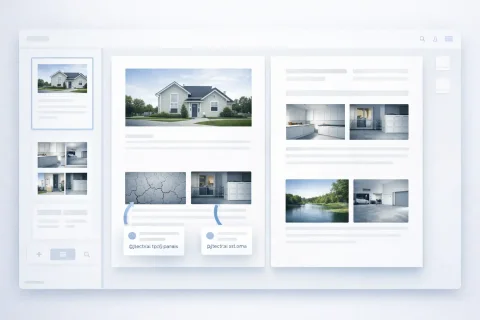
Pembentukan laporan foto adalah tahap mengubah foto yang telah disiapkan menjadi dokumen jadi. Hasilnya, pengguna mendapatkan file DOCX terstruktur dengan gambar, keterangan, dan format. Fungsi ini digunakan untuk menyiapkan dokumentasi foto, laporan pekerjaan yang diselesaikan, dan menyerahkan materi kepada klien atau arsip.

Membuat Laporan Foto dalam Word (DOCX)

Apa Arti Membentuk Laporan Foto

Pembentukan laporan foto adalah proses menghasilkan dokumen berdasarkan data yang telah disiapkan:

  • foto yang diunggah;
  • struktur dan urutan gambar;
  • keterangan dan deskripsi;
  • tata letak yang dipilih.
Pada tahap ini, tabel foto berubah menjadi dokumen jadi, siap digunakan dalam pekerjaan.

Gunakan Fitur dalam Layanan

Jika Anda belum terdaftar - buka layanan dan coba fungsionalitas ini secara langsung saat membuat laporan foto. Jika Anda sudah terdaftar - buat dokumen Anda di panel kontrol laporan foto.

Format Dokumen Keluaran

File akhir dibuat dalam format **DOCX**. Dokumen dapat dibuka di:

  • Microsoft Word
  • LibreOffice
  • Google Docs

Mengapa Ini Penting

Format DOCX:
  • sesuai dengan standar dokumentasi bisnis;
  • cocok untuk diserahkan kepada klien dan mitra;
  • memungkinkan pengeditan lebih lanjut jika diperlukan.

Struktur Laporan Foto

Saat membentuk dokumen, struktur dibuat secara otomatis. Laporan foto akhir mencakup:

  • halaman dokumen;
  • tabel dengan foto (tabel foto);
  • gambar;
  • keterangan foto;
  • penomoran;
  • judul (jika ditentukan).

Bagaimana Struktur Dibentuk

Struktur bergantung pada:
  • tata letak yang dipilih;
  • jumlah foto;
  • parameter penempatan.
Layanan secara otomatis mendistribusikan gambar ke halaman dan membentuk tabel.

Mengapa Ini Penting

Pemformatan otomatis:
  • menghilangkan tata letak manual di Word;
  • mengurangi kemungkinan kesalahan;
  • memastikan standar dokumentasi foto yang seragam.

Menggunakan Templat dan Tata Letak

Pembentukan dokumen didasarkan pada tata letak laporan foto yang dipilih. Tata letak menentukan:

  • penempatan foto;
  • struktur tabel;
  • tampilan halaman.

Varian Penempatan Foto

Tergantung pada tata letak:
  • gambar ditempatkan dalam tabel (tabel foto klasik);
  • struktur halaman dibentuk secara otomatis dengan mempertimbangkan parameter yang dipilih.

Mengapa Ini Penting

Templat memungkinkan:
  • menstandarisasi pemformatan laporan;
  • menyesuaikan dokumen dengan persyaratan klien;
  • mempercepat persiapan laporan foto berulang.

Pengaturan Dokumen

Sebelum membuat laporan foto, parameter yang mempengaruhi file akhir ditentukan:

  • orientasi halaman (potret atau lanskap);
  • jumlah foto per halaman;
  • struktur penempatan gambar;
  • parameter pemformatan.

Mengapa Ini Penting

Pengaturan memungkinkan:
  • mempertimbangkan persyaratan proyek tertentu;
  • menampilkan banyak gambar dengan benar;
  • mematuhi standar internal perusahaan.

Bagaimana Dokumen Dibentuk

Proses pembuatan laporan foto mencakup:

  1. Mengunggah foto.
  2. Mengedit dan mengurutkan.
  3. Menambahkan keterangan foto.
  4. Memilih tata letak dan menyesuaikan struktur.
  5. Membentuk dan mengunduh dokumen.
Setelah itu, sistem menghasilkan file DOCX yang siap digunakan.

Apa yang Termasuk dalam File Akhir

Laporan foto yang dibentuk berisi:

  • semua gambar yang ditambahkan;
  • keterangan dan deskripsi foto;
  • penomoran;
  • struktur halaman;
  • pemformatan sesuai dengan tata letak.

Apa yang Tidak Perlu Dilakukan Secara Manual

Pengguna tidak perlu:
  • memindahkan foto ke Word;
  • membuat tabel;
  • menyelaraskan gambar;
  • memformat keterangan secara manual.
Semua tindakan dilakukan secara otomatis.

Mengirim Laporan Foto ke Email

Selain itu, tersedia pengiriman laporan foto ke email yang terhubung dengan akun pengguna yang terverifikasi. Laporan dikirim dalam bentuk arsip yang berisi:

  • gambar yang digunakan dalam laporan foto (dalam format WEBP);
  • file detail laporan foto dalam format DOCX.

Detail Laporan Foto

Dalam arsip, dokumen terpisah dibentuk dengan tabel yang berisi informasi semua foto. Tabel mencakup 3 kolom:
  • Nomor Foto
  • Deskripsi Foto / Konteks Pemotretan
  • Filename (nama file gambar)

Konteks Pemotretan

Saat menggunakan aplikasi seluler INSPECTOR, laporan foto dilengkapi dengan data konteks pemotretan. Ini memungkinkan:
  • merekam parameter tambahan;
  • meningkatkan kredibilitas dokumentasi foto;
  • menggunakan laporan dalam inspeksi dan penilaian ahli.
'Konteks Pemotretan' diisi secara otomatis jika foto diambil melalui aplikasi seluler INSPECTOR dengan fungsi penyimpanan konteks diaktifkan. Dalam hal ini, detail akan berisi data tambahan:
  • kondisi pemotretan;
  • parameter perekaman;
  • informasi yang menyertai gambar.

Mengapa Ini Penting

Mengirim arsip dengan detail memungkinkan:
  • menyerahkan paket data foto lengkap kepada klien;
  • menggunakan laporan foto sebagai basis bukti;
  • menyimpan dokumentasi foto terstruktur bersama file asli.

Di Mana Ini Digunakan

Integrasi sangat penting untuk:
  • inspeksi objek;
  • pengendalian konstruksi;
  • inspeksi asuransi;
  • penilaian teknis.

Penerapan Praktis

Laporan foto yang dibentuk digunakan untuk:

  • laporan pekerjaan yang diselesaikan;
  • dokumentasi konstruksi;
  • inspeksi dan pemeriksaan;
  • kasus asuransi;
  • penilaian ahli dan survei.

Mengapa Pembentukan Laporan Foto Adalah Tahap Kunci

Pembentukan dokumen menyelesaikan pekerjaan dengan foto. Tahap ini memungkinkan:

  • mendapatkan laporan foto siap pakai di Word;
  • menyerahkan hasil tanpa pemrosesan tambahan;
  • memastikan standar pemformatan yang seragam;
  • menggunakan dokumen dalam pelaporan resmi.
Hasilnya, laporan foto menjadi dokumen kerja yang lengkap, bukan sekadar kumpulan gambar.

Panduan Terkait

Fungsi ini digunakan dalam berbagai tugas yang memerlukan dokumentasi foto dan penyusunan laporan.

Di Mana Digunakan

Fungsi ini dapat digunakan untuk menyusun laporan foto di berbagai bidang, misalnya: