
Så här exporterar du en fotoöversikt

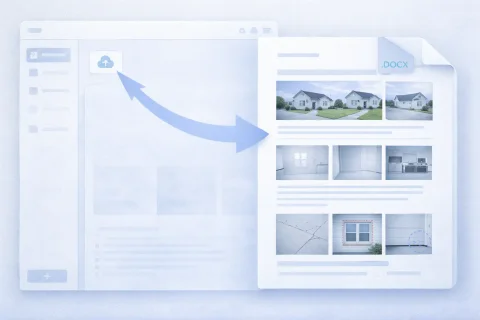
Export av fotoöversikten ger dig ett färdigt dokument som kan överföras till beställaren eller användas i arbetet. Systemet skapar en fil med bevarad struktur och innehåll. Den färdiga fotoöversikten kan användas i officiell dokumentation eller arkiveras.

Så här exporterar du en fotoöversikt

Skapa slutdokumentet

Vid export sker följande:

  • sammanfogning av bilder och kommentarer
  • bevarande av rapportens struktur
  • skapande av en fil i DOCX-format eller en detaljerad rapport med bilder i arkiv
Detta säkerställer att data visas korrekt i slutdokumentet.

Prova tjänsten

Om du inte är inloggad och bara vill testa stegen från guiden:
Om du vill skapa fullfjädrade fotorapporter i instrumentpanelen – ladda ditt saldo i din användarprofil.

Funktioner som används

För att lösa uppgifterna i denna guide används följande funktioner:

Var används

Guiden kan användas inom följande områden, till exempel:

Tillgängliga format för export av fotorapport

Tillgängliga format för export av fotorapport

Export av fotorapporten innebär generering av en färdig fil som kan användas utanför systemet - för överlämning, lagring eller utskrift. Tillgängliga exportformat:

DOCX (Word-dokument)

Det mest universella formatet för arbete med kunder och intern dokumentation. Fördelar:
  • bekvämt att redigera efter export
  • lämpligt för officiella rapporter
  • öppnas enkelt på alla enheter
  • stöder dokumentstruktur (rubriker, block, bildtexter)
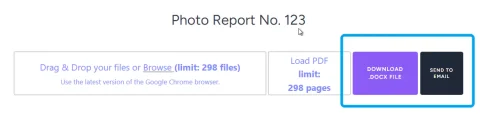
Kan laddas ner till enhet (dator eller mobiltelefon) eller skickas till användarens e-post.

Arkiv med foton och data

Tillgängligt från mobilappen INSPECTOR. Arkivet skickas till användarens e-post om tillgång till originalmaterial krävs. Vad ingår:
  • bilder i optimal upplösning och kvalitet för lagring
  • rapportstruktur per sida i tabellform
  • fotograferingskontext, om funktionen för att spara koordinater på servern var aktiverad vid fotografering med mobilappen INSPECTOR
  • fotonummer
  • textkommentarer
Lämpligt för:
  • överföring till arkiv
  • integration med andra system
  • ytterligare databearbetning

Exportera fotorapport – steg för steg

Exporten utförs i några steg i gränssnittet.

Huvudsteg

  1. Öppna den färdiga fotorapporten
  2. Kontrollera strukturen (sidor, bildordning, bildtexter)
  3. Gå till funktionen för dokumentgenerering
  4. Välj exportformat
  5. Ladda ner den genererade filen
Processen tar minimal tid och kräver ingen ytterligare förberedelse.

Vad är viktigt att kontrollera före export

Innan du laddar ner fotorapporten rekommenderas det att försäkra dig om att dokumentet är helt klart.

Struktur och ordning

  • logisk ordningsföljd av foton
  • korrekt fördelning på sidor
  • inga dubbletter

Bildtexter och kommentarer

  • förekomst av förklaringar till bilder
  • korrekt terminologi
  • inga tomma block

Dokumentlayout

  • vald lämplig mall
  • kundens krav uppfyllda
  • läsbarhet på sidan (inte överbelastad)
Detta minskar behovet av omexport och redigering.

Användning av fotorapporten efter export

Det exporterade dokumentet används i olika arbetsscenarier.

Överlämning till kund

  • skicka via e-post
  • ladda upp till kundens system
  • bifoga till protokoll och rapporter

Arkivering

  • lagring av objektshistorik
  • bevisunderlag
  • återanvändning av data

Export av fotorapport för olika uppgifter

Format och struktur kan skilja sig åt beroende på användningsscenario.

Inspektioner och kontroller

  • dokumentation av avvikelser
  • besiktningsrapporter
  • koppling till zoner

Kundarbete

  • visuella rapporter
  • bekräftelse av utförda uppgifter
  • transparent kommunikation

Vanliga misstag vid export av fotorapporter

För att undvika problem vid användning av dokumentet är det viktigt att ta hänsyn till typiska misstag.

Störd struktur

Om bilderna är kaotiskt placerade blir dokumentet svårt att uppfatta.

Avsaknad av bildtexter

Utan kommentarer förlorar bilderna sammanhang och värde.

Olämpligt format

Till exempel:
  • DOCX behövs för redigering
  • arkiv – för överföring av originaldata

Överbelastade sidor

För många bilder minskar läsbarheten.

Så snabbar du upp förberedelserna inför export

För att minimera tiden för att generera slutdokumentet:

  • använd färdiga layouter
  • sortera bilder i förväg
  • lägg till bildtexter direkt vid uppladdning
  • kontrollera strukturen löpande, inte bara i slutet
Detta gör att du kan exportera fotorapporten nästan utan efterarbete.

Vanliga frågor (FAQ)

Valet beror på uppgiften:
  • DOCX (Word) – lämpligt för att skicka till kund, godkännande och redigering
  • arkiv med foton – används för lagring, överföring av originaldata eller integration med andra system
Om rapporten behöver läsas och redigeras – är det bättre att använda DOCX.
Ja, om rapporten har exporterats i DOCX-format. Efter export kan du:
  • ändra text
  • lägga till eller ta bort bilder
  • redigera dokumentstrukturen
Arkivet med foton är inte avsett för redigering som ett enhetligt dokument.
Ja, systemet bevarar:
  • bildernas ordning
  • uppdelning på sidor
  • bildtexter och kommentarer
  • dokumentets övergripande struktur
Slutfilen motsvarar den vy som skapats inom tjänsten.
Ja, för detta används export i form av ett arkiv. I arkivet finns:
  • originalbilder
  • datastruktur (beroende på implementering)
  • ytterligare filer med beskrivningar
Detta är bekvämt för vidare bearbetning eller lagring.
Ja, särskilt vid användning av DOCX-formatet. En sådan fil kan:
  • skickas till kund
  • bifogas intyg om utfört arbete
  • användas i rapportering
  • skrivas ut
Det är viktigt att i förväg kontrollera strukturen och datakorrektheten före export.
Oftast är orsaken ett felaktigt val av rapportstruktur:
  • rapportsidan är dåligt fylld med foton
  • för många foton på en sida
  • foton med olika orientering placeras bredvid varandra
  • foton är placerade utan logik
  • bildtexter saknas
  • sidor är överbelastade med bilder
  • ett olämpligt format har valts
Det rekommenderas att kontrollera rapporten före export.
Ja, efter nedladdning är filen redo att användas. Du kan:
  • skicka den via e-post
  • ladda upp den till kundens system
  • skicka via meddelandeappar
  • spara i företagets arkiv
Ja, systemet stöder arbete med ett stort antal foton. Då:
  • genereras sidor automatiskt
  • bevaras strukturen
  • förblir dokumentet läsbart
För bekvämlighets skull rekommenderas det att i förväg organisera bilderna och strukturen.