Så här gör du en fotoöversikt online

Att skapa en fotoöversikt online gör att du snabbt kan förbereda ett dokument utan att installera extra programvara. Du kan ladda upp bilder, utforma strukturen och generera rapporten direkt i webbläsaren.
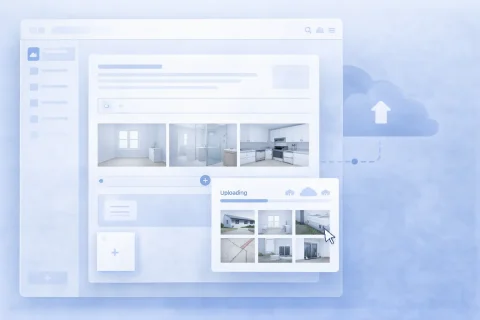

Så här gör du en fotoöversikt online

Fördelar med att skapa rapporter online

Onlinetjänsten gör att du kan:

  • arbeta från vilken enhet som helst
  • snabbt skapa rapporter
  • lagra data i systemet
  • integrera rapporter med mobilappen
Detta gör processen bekväm och tillgänglig.

Prova tjänsten

Om du inte är inloggad och bara vill testa stegen från guiden:
Om du vill skapa fullfjädrade fotorapporter i instrumentpanelen – ladda ditt saldo i din användarprofil.

Så här gör du en fotoöversikt online utan att installera program

Att skapa en fotoöversikt online gör att du helt slipper installera program och arbeta i komplicerade redigeringsverktyg. Hela processen sker direkt i webbläsaren – från uppladdning av bilder till att generera det färdiga dokumentet. Onlineformatet är särskilt praktiskt om du:

  • behöver snabbt göra en fotoöversikt och skicka den till kunden
  • arbetar från olika enheter
  • behöver åtkomst till rapporterna var du än befinner dig
Till skillnad från klassiska program kräver onlinetjänsten inga uppdateringar eller installation – öppna bara sidan och börja arbeta.

Onlinetjänst eller program: vad ska du välja?

När du väljer hur du ska skapa en fotoöversikt är det viktigt att förstå skillnaden mellan en onlinetjänst och klassiska program.

Onlinetjänst

  • kräver ingen installation
  • fungerar i webbläsaren
  • tillgänglig från vilken enhet som helst
  • lämplig för snabbt arbete

Program (Word, Excel m.m.)

  • kräver manuell layout
  • tar längre tid
  • mer komplicerat vid arbete med stora bildmängder
Om du vill fördjupa dig i rapportens struktur och logik rekommenderar vi att du läser den separata guiden: 👉 Så här skapar du en fotoöversikt

Jämförelse: fotoöversikt online vs manuell sammanställning

När du skapar en fotoöversikt är det viktigt att välja rätt arbetsmetod. Här är en jämförelse mellan onlinetjänsten och manuell sammanställning (t.ex. i Word eller andra redigerare).
Kriterium Fotoöversikt online Manuell sammanställning (Word och liknande)
Skapandetid Hög – automatisk rapportgenerering Låg – kräver manuellt arbete
Installation Behövs inte – fungerar i webbläsaren Kräver installerat program
Arbete med bilder Uppladdning, sortering och struktur är automatiserad Manuell insättning, justering och formatering
Rapportens struktur Skapas automatiskt Görs manuellt
Arbeta från mobilen Fullt stöd Begränsat eller besvärligt
Felrisk Minimal tack vare automatisering Hög risk för fel
Skalbarhet Enkelt att arbeta med stora bildmängder Svårt vid stora datamängder
Samarbete Stöds (team, åtkomsthantering) Praktiskt taget obefintligt
Rapportförberedelse Färdigt dokument skapas automatiskt Kräver manuell sammanställning och granskning
Om du snabbt vill göra en fotoöversikt online utan att installera program, använd onlinetjänsten. För en mer detaljerad förståelse av rapportens struktur, se guiden: så här skapar du en fotoöversikt.

Steg för steg: så här gör du en fotoöversikt online

2. Ladda upp bilder till rapporten

Lägg till de bilder som ska användas i fotoöversikten. Du kan: Onlinetjänsten förbereder bilderna automatiskt för fortsatt arbete.

3. Organisera fotoöversiktens struktur

Efter uppladdning är det viktigt att ordna bilderna i rätt ordning. Du kan:
  • sortera bilderna
  • gruppera dem efter etapper eller objekt
  • skapa en arbetssekvens
En strukturerad fotoöversikt är betydligt lättare att förstå än en oordnad samling bilder.

4. Lägg till bildtexter

För att göra fotoöversikten begriplig, lägg till kommentarer till bilderna. Bildtexter gör att du kan:
  • förklara vad som syns på bilden
  • dokumentera objektets skick
  • peka ut detaljer eller anmärkningar
Detta är särskilt viktigt vid inspektioner, byggprojekt och rapporter till beställare.

5. Anpassa rapportens utseende

Innan du skapar dokumentet kan du välja visningsformat:
  • antal bilder per sida
  • bildernas placering
  • format på den färdiga filen
Det gör att du kan anpassa fotoöversikten efter den specifika uppgiften.

6. Skapa den färdiga fotoöversikten

När inställningarna är klara räcker det att generera slutdokumentet. Resultatet blir:
  • en färdig rapport med bilder
  • en strukturerad fil
  • ett dokument som kan skickas eller sparas

Så här gör du en fotoöversikt från mobilen

Att skapa en fotoöversikt online är särskilt smidigt från en mobil enhet. Du kan:

  • ta bilder direkt på plats
  • lägga till dem direkt i rapporten
  • skapa strukturen utan att överföra filer
Detta gör att du:
  • snabbare kan arbeta
  • undviker dataförlust
  • direkt efter fotograferingen kan förbereda rapporten
Mobilanvändning är särskilt efterfrågat inom:
  • byggbranschen
  • inspektioner
  • logistik

När är onlineformatet bäst att använda?

Att skapa en fotoöversikt online passar bra om du:

  • behöver snabbt ta fram ett dokument
  • inte har tid för manuell layout
  • behöver tillgång från olika enheter
  • arbetar i fält
Onlineverktyget gör att du kan standardisera processen och minska tiden för rapportframtagning.

Vanliga misstag när du skapar en fotoöversikt online

Även när du använder en onlinetjänst kan det uppstå misstag:

  • bilder laddas upp utan struktur
  • saknade bildtexter
  • felaktig ordning på bilderna
  • överfulla sidor
  • brist på logik i rapporten
För att göra en kvalitativ fotoöversikt:
  • strukturera bilderna
  • lägg till kommentarer
  • kontrollera ordningen innan du skapar dokumentet

Så här gör du en fotoöversikt online snabbare

För att påskynda processen:

  • ladda upp bilder direkt efter fotograferingen
  • använd mobilappen
  • lägg till bildtexter allt eftersom du arbetar
  • sortera bilderna direkt
Detta kan minska tiden för att förbereda rapporten avsevärt.

Fotoöversikt online för företag och yrkesverksamma

Online-skapande av fotoöversikter används i professionella sammanhang:

  • bygg och arbetsuppföljning
  • tekniska inspektioner
  • logistik och distribution
  • försäkringsärenden
Sådana rapporter används som:
  • arbetsdokumentation
  • rapport till beställare
  • bekräftelse av utfört arbete

Var används

Guiden kan användas inom följande områden, till exempel:

Funktioner som används

För att lösa uppgifterna i denna guide används följande funktioner:

FAQ – så här gör du en fotoöversikt online

Ja, det finns ett läge utan registrering med grundläggande funktioner.
Nej, hela processen sker i webbläsaren.
Ja, du kan använda din mobila enhet eller appen.
Det färdiga dokumentet skapas automatiskt och är klart att skickas och arkiveras.