
Så här skapar du en fotoöversikt

Att skapa en fotoöversikt är processen där ett dokument med bilder förbereds för att dokumentera objekts skick, utfört arbete eller resultat av en kontroll. Onlinetjänsten gör att du snabbt kan samla bilder, strukturera dem och skapa en färdig rapport. Fotoöversikten kan skapas för olika uppgifter: bygg, inspektioner, försäkringsärenden och rapportering till beställare. Systemet förenklar arbetet och eliminerar behovet av manuell dokumentutformning.

Så här skapar du en fotoöversikt

Grundläggande steg för att skapa en fotoöversikt

Processen för att skapa en fotoöversikt består av flera steg:

  • skapa ett nytt dokument
  • lägga till bilder
  • organisera bilderna
  • lägga till kommentarer
  • generera slutfilen
Denna ordning ger ett logiskt och strukturerat resultat.

Prova tjänsten

Om du inte är inloggad och bara vill testa stegen från guiden:
Om du vill skapa fullfjädrade fotorapporter i instrumentpanelen – ladda ditt saldo i din användarprofil.

Detaljerad guide: så här skapar du en fotoöversikt online

Detaljerad guide: så här skapar du en fotoöversikt online

1. Skapa en ny fotoöversikt

För att skapa en fotoöversikt online börjar du med att skapa ett nytt dokument. I systemet tar det bara några sekunder. Efter registrering i systemet gör du följande:
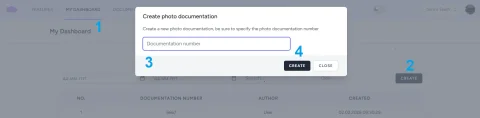
  1. Gå till mina rapporter
  2. För att skapa en ny rapport, tryck på knappen Skapa
  3. I fönstret som visas anger du dokumentnummer från ditt eget journalsystem eller ett valfritt nummer
  4. Bekräfta att den nya fotoöversikten skapas
Detta skapar grunden för ett strukturerat arbete med inspektioner, arbetsuppföljning eller dokumentation av objekts skick.

2. Ladda upp bilder

2. Ladda upp bilder
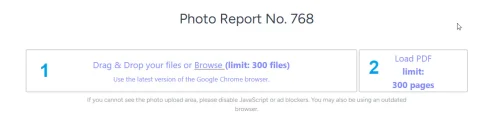
Nästa steg är att lägga till bilder. Du kan ladda upp foton:
  • från din dator
  • från din mobila enhet
  • direkt vid fotografering via appen INSPECTOR
Uppladdning av bilder är en nyckeldel i fotodokumentationen, eftersom det är bilderna som utgör rapportens huvudinnehåll. Rekommendationer:
  • ladda upp bilder i logisk ordning
  • använd tydliga vinklar
  • undvik dubbletter
Följande format stöds:
  • Bildfiler: jpeg, jpg, png, webp;
  • PDF-filer – delas upp i sidor och laddas upp i följd.

3. Sortera och strukturera bilderna

3. Sortera och strukturera bilderna
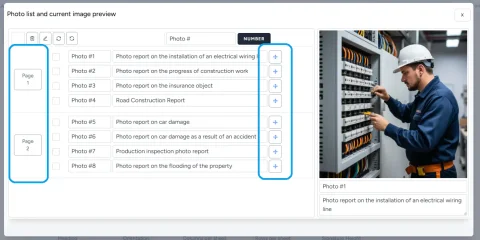
Efter uppladdning är det viktigt att organisera bilderna. Detta skiljer en professionell fotoöversikt från en ostrukturerad samling bilder. Möjligheter:
  • ändra bildernas ordning
  • gruppera efter etapper eller zoner
  • skapa en logik med ”före och efter”
  • bygga en arbetssekvens
En genomtänkt struktur ökar rapportens läsbarhet och förenklar analysen. Läs mer om funktionen för att sortera bilder i dokumentationen.

4. Lägg till kommentarer och förklaringar

Varje bild kan kompletteras med text. Detta är särskilt viktigt för:
  • inspektioner
  • byggrapporter
  • försäkringsdokumentation
Kommentarer hjälper till att:
  • förklara vad som syns på bilden
  • dokumentera skador eller förändringar
  • ge kontext för beställare eller kollegor
Resultatet blir en fullvärdig rapport med bilder och beskrivningar, inte bara ett bildgalleri. Läs mer om funktionen för att annotera bilder i dokumentationen.

5. Anpassa layouten för fotoöversikten

5. Anpassa layouten för fotoöversikten
Innan du genererar dokumentet kan du välja hur den slutgiltiga filen ska se ut. Inställningar som finns:
  • antal bilder per sida
  • bildernas placering
  • visning av bildtexter
  • dokumentformat
Funktionen layoutinställningar för fotoöversikten beskrivs i detalj i dokumentationen. Genom att använda olika layouter kan du anpassa inspektionsresultaten för:
  • intern rapportering
  • beställaren
  • officiella dokument

6. Skapa och ladda ner rapporten

6. Skapa och ladda ner rapporten
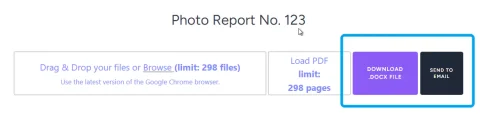
Sista steget är att generera dokumentet. Du kan ladda ner det till datorn eller skicka det till din e-postadress. När du har skapat fotoöversikten får du:
  • en färdig strukturerad fil
  • ett dokument som kan skickas till beställaren
  • en rapport som är klar för arkivering
På så sätt tar hela processen – från bilduppladdning till färdig rapport – minimal tid. Om du använder mobilappen för inspektioner kan du dessutom skicka ett arkiv med bilderna, detaljerad information om bilderna och fotograferingskontext till din e-post.

Fördelar med att skapa fotoöversikter online

Att skapa fotoöversikter i en onlinetjänst ger flera fördelar jämfört med manuell hantering:

  • tidseffektivt (inget behov av manuell layout)
  • automatisk struktur i rapporten
  • smidig hantering av stora bildmängder
  • enhetligt format för hela teamet
  • möjlighet att arbeta från mobil enhet
Onlineverktyget är särskilt användbart för regelbunden fotodokumentation och arbete i fält.

Var används fotoöversikter oftast?

Fotoöversikter används inom olika områden där det är viktigt att dokumentera visuell information:

Bygg och renovering

  • dokumentation av byggskeden
  • uppföljning av entreprenörer
  • rapportering till beställare

Inspektioner och revision

  • tekniska kontroller
  • dokumentation av objekts skick
  • inspektionsrapporter

Försäkringsbranschen

  • dokumentation av skador
  • handläggning av försäkringsärenden
  • bekräftelse av egendomens skick

Rapporter över utfört arbete

  • avslut av projekt
  • rapportering till kund
  • dokumentation av resultat

Vanliga misstag när man skapar en fotoöversikt

Vid framtagning av fotoöversikter gör användare ofta följande misstag:

  • avsaknad av struktur
  • för många onödiga bilder
  • inga kommentarer till bilderna
  • felaktig ordning på bilderna
  • oformaterade rapporter
Genom att använda en specialiserad tjänst kan du undvika dessa problem och standardisera processen.

Så här snabbar du upp skapandet av fotoöversikten

För att göra din fotoöversikt snabbare och smidigare:

  • använd mobilappen för att fotografera direkt i systemet
  • lägg till kommentarer redan vid uppladdning
  • använd en enhetlig mall för layouten
  • sortera bilderna allteftersom du lägger till dem
Detta minskar tiden för att förbereda rapporten och höjer kvaliteten.

Fotoöversikt online vs manuellt – skillnaderna

Kriterium Onlinetjänst Manuellt
Hastighet hög låg
Struktur automatisk manuell
Felrisk minimal vanligt förekommande
Skalbarhet enkel komplicerad
Teamarbete smidigt begränsat
Att använda ett onlineverktyg gör processen att skapa fotoöversikter mer förutsägbar och skalbart.

Funktioner som används

För att lösa uppgifterna i denna guide används följande funktioner:

Var används

Guiden kan användas inom följande områden, till exempel:

FAQ – vanliga frågor

Ja, det finns ett läge där du kan skapa fotoöversikter utan registrering.
Rapporten skapas som ett färdigt dokument som kan skickas och arkiveras.
Ja, det finns en mobilapp, INSPECTOR, för arbete på plats.
Ja, systemet används för B2B-uppgifter som bygg, inspektioner och rapportering.