Plattegrond in een fotorapportage — plan met markeringen toevoegen
Stap voor stap: plattegrond uploaden, gebreken en foto's markeren, legenda opbouwen. Een plattegrond met markeringen voor inspectierapporten en fotodocumentatie.

Andrey Apanasenko
Oprichter en ontwikkelaar van Photo Reports
Wat een inspectieplan is
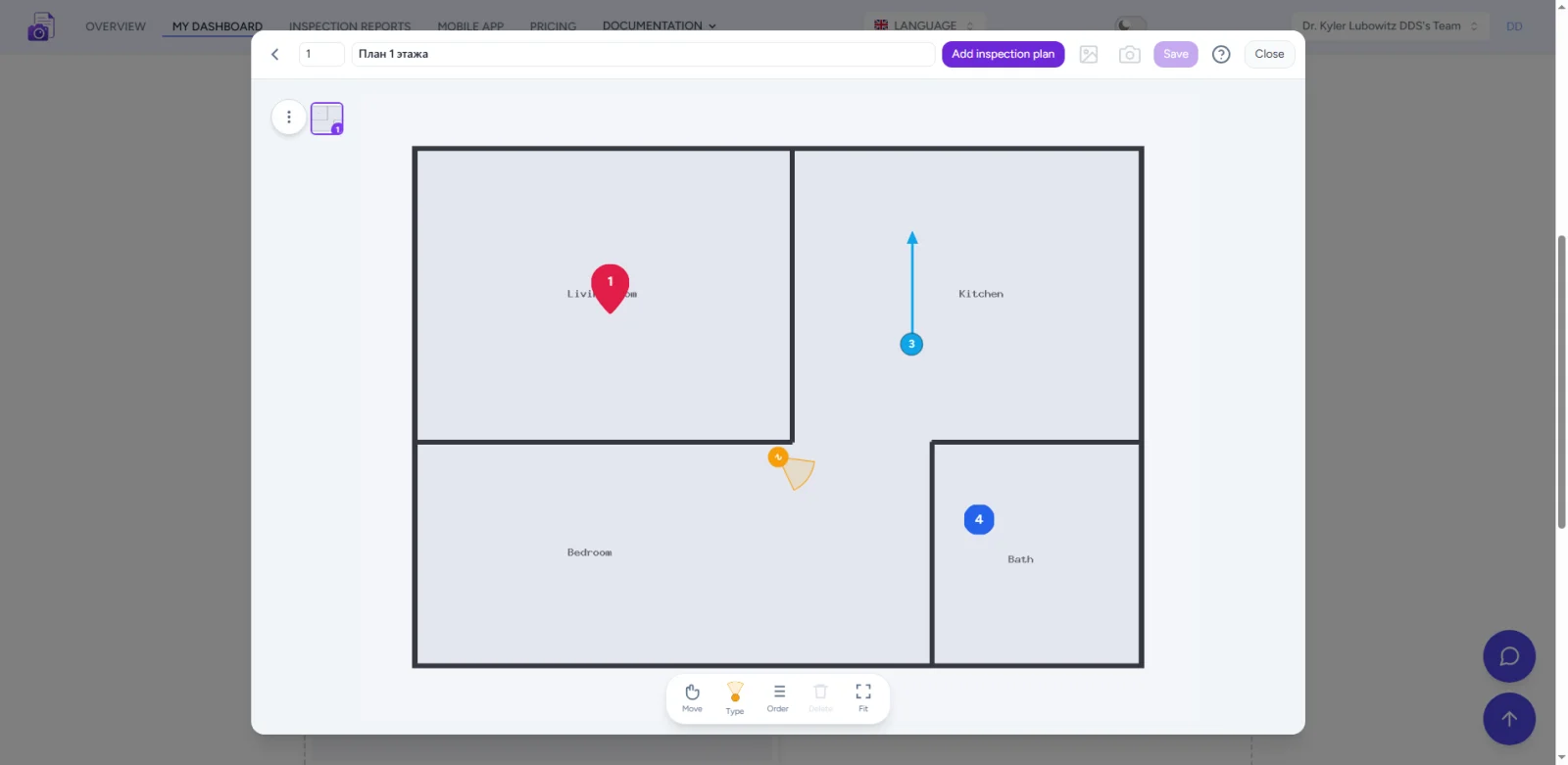
Een inspectieplan is een afbeelding van een plattegrond (of een hele verdieping) met daarop inspectiepunten: gebreken, foto's, camerarichting en standpunten. Het maakt deel uit van een inspectierapport of fotorapportage en helpt iedereen elk gebrek op locatie terug te vinden.
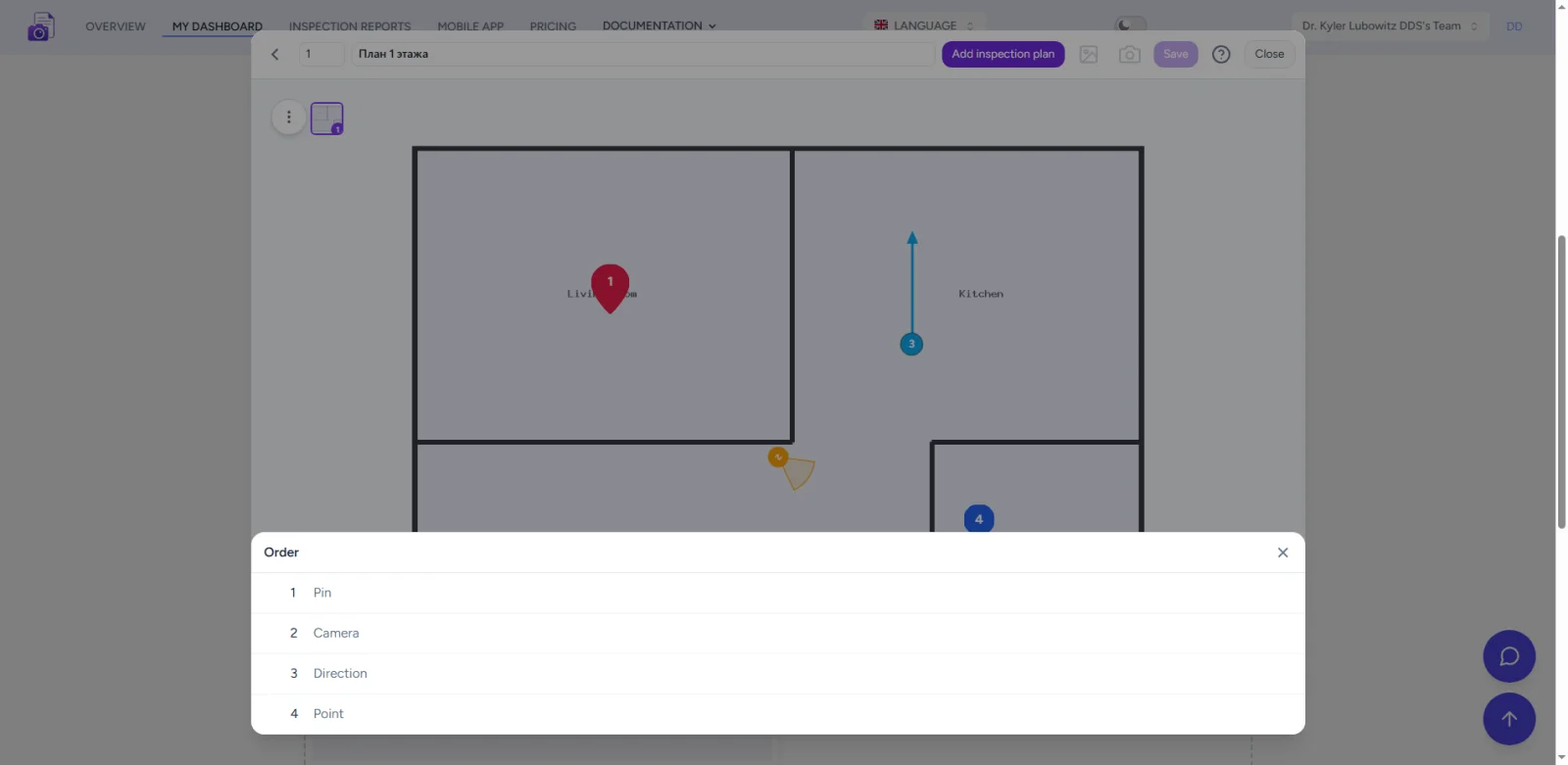
Er zijn vier soorten markeringen: pin voor een gebrek of opmerking, punt voor een eenvoudige markering, pijl voor een richting en camera voor een gezichtsveld met richting en breedte. Elke markering kan een eigen kleur, grootte en bijgevoegde foto hebben.
Probeer de dienst
Mogelijkheden
- Vier soorten markeringen. Pin, punt, richtingpijl en camera met gezichtsveld, hoek en breedte — genoeg voor gebreken, eenheden en camerarichtingen.
- Foto's toevoegen. Voeg een foto uit het rapport toe aan elke markering; markeringnummers komen overeen met de rapportonderdelen.
- Vastleggen in de editor. Maak een foto direct in het rapport zonder de planeditor te verlaten.
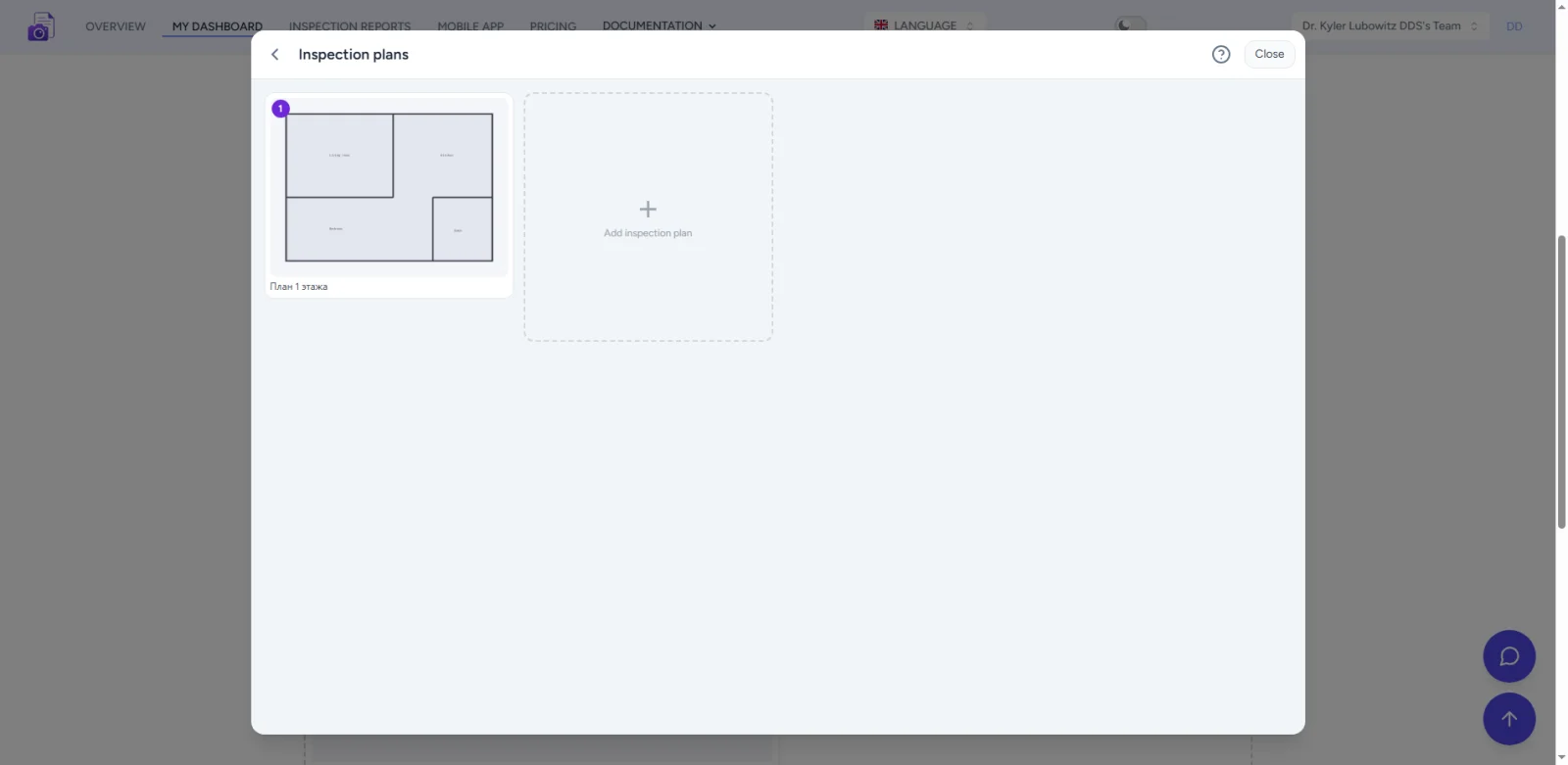
- Meerdere plattegronden. Verdiepingen, zones en afzonderlijke objecten in één rapport, met doorlopende nummering en volgorde.
- Legenda van markeringen. De lijst met markeringen wordt automatisch opgebouwd; sleep om onderdelen te herordenen.
- Opmaak. Kleur en grootte van markeringen en de schaal van de plattegrond zijn per object aan te passen.
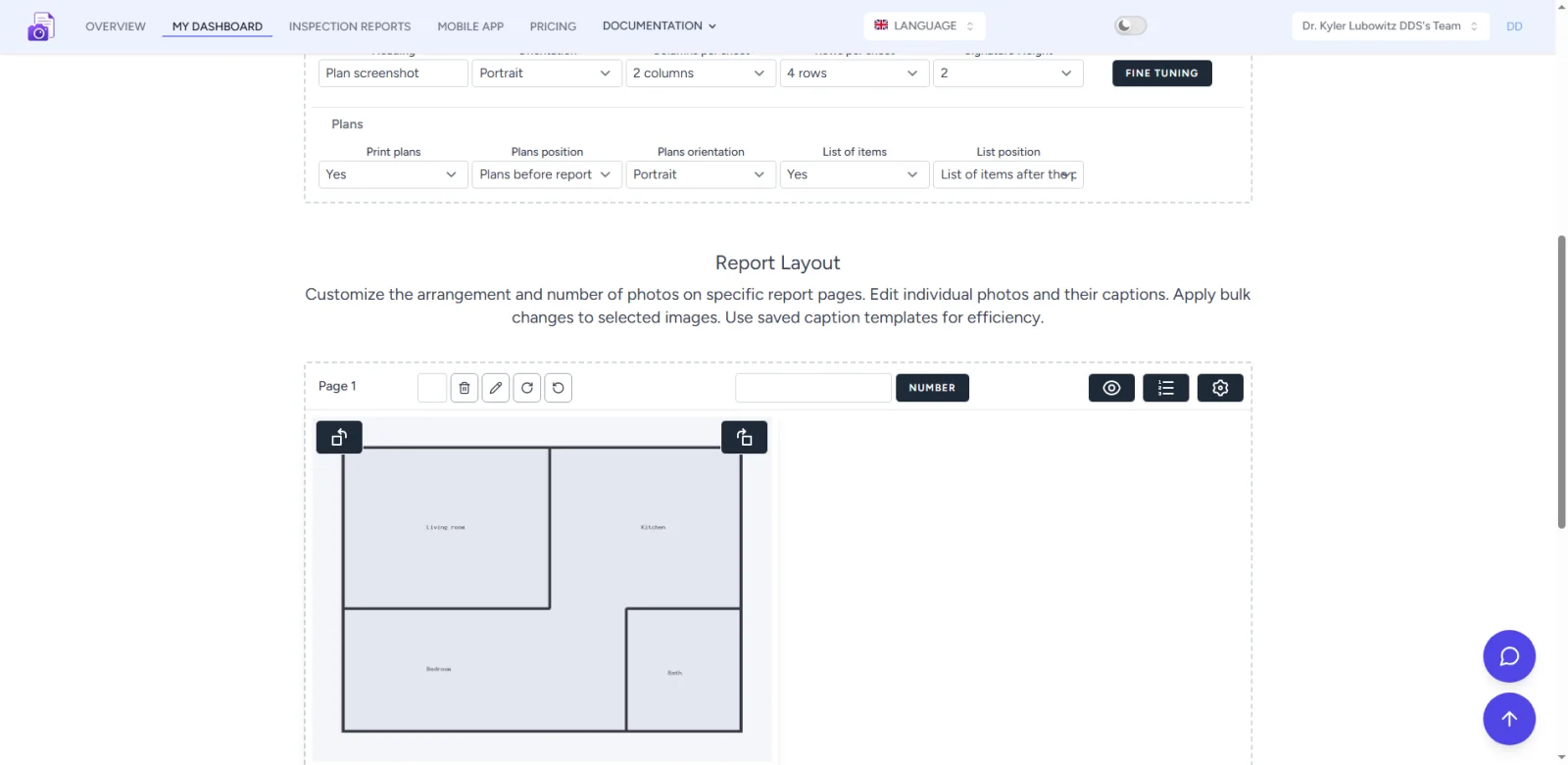
- Oriëntatie en positie. Plattegrondpagina staand of liggend, plattegrond voor of na het rapport, legenda voor of na de plattegrond.
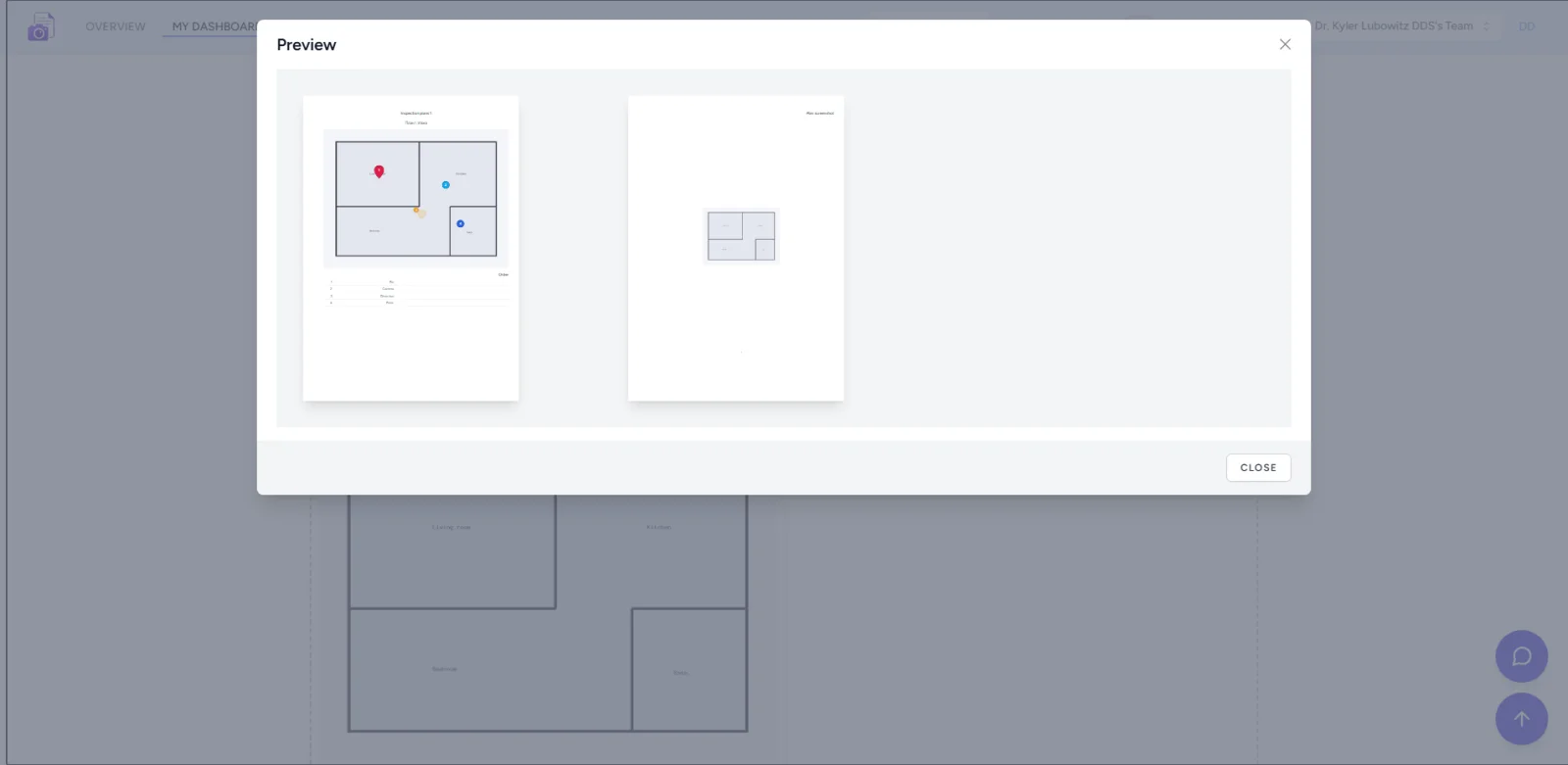
- Afdrukken. De plattegrond met markeringen en legenda wordt afgedrukt in de fotorapportage en als aparte sectie in het inspectierapport (DOCX).
- Gastenmodus. Werkt zonder registratie — probeer de plantool voordat je een account aanmaakt.
- Mobiele app. Dezelfde plattegrond is beschikbaar op de telefoon: een specialist maakt foto's op de ingestelde punten op locatie.
Toepassingen
- Voorbereiden vóór de inspectie. Markeer de plattegrond vooraf; de specialist opent hetzelfde rapport in de mobiele app en fotografeert de ingestelde punten zonder op locatie te hoeven zoeken.
- Vastleggen op vooraf ingestelde punten. Tijdens de inspectie worden foto's aan bestaande markeringen gekoppeld — elk punt wordt gedekt, niets wordt vergeten.
- Meerdere plattegronden markeren. Aparte plattegronden per verdieping of zone met eigen nummering en legenda.
- Oplevering van een woning of pand. Gebreken en opmerkingen worden op de plattegrond gemarkeerd met bijgevoegde foto's — een duidelijk beeld voor de klant.
- Inspectie van technische installaties. Cameramarkeringen met richting en gezichtsveld laten zien waar de specialist bij elke eenheid heeft gekeken.
- Afdrukken bij inspecties. De plattegrond met markeringen komt in het inspectierapport en de afdruk van de fotorapportage — geen aparte tekening nodig.
Een plattegrond toevoegen: stap voor stap
- Open de fotorapportage of het inspectierapport en klik op “Inspectieplannen”.
- Upload een afbeelding van de plattegrond — een foto, een scan of een tekening. Voeg indien nodig meer plattegronden toe.
- Kies een markeringsgereedschap: pin, punt, richting of camera.
- Klik op de plattegrond om een markering te plaatsen; sleep om bij te stellen en draai de camera om de richting in te stellen.
- Voeg een foto en een bijschrift toe aan de markering; je kunt direct in de editor een foto maken.
- Herorden markeringen en plattegronden door te slepen.
- Kies in de instellingen het afdrukken, de positie en de oriëntatie van de plattegrondpagina.
- Sla de plattegrond op — deze komt in de legenda en het afdrukformulier.
Legenda en volgorde van onderdelen
Alle markeringen worden automatisch verzameld in een genummerde legenda. In de rapportinstellingen kun je de lijst aan- of uitzetten en kiezen waar deze komt (voor of na de plattegrond), de oriëntatie van de plattegrondpagina (staand of liggend) en of plattegronden voor of na het rapport komen. Markeringnummers komen overeen met de onderdelen in de legenda en in de fotobijlage.