Fotoğraf Raporunda Kat Planı — İşaretli Plan Ekleme
Adım adım: bir kat planı yükleyin, kusur ve fotoğraf işaretlerini yerleştirin, açıklamayı oluşturun. İnceleme raporları ve fotoğraf dokümantasyonu için işaretli kat planı.

Andrey Apanasenko
Photo Reports'ın kurucusu ve geliştiricisi
İnceleme planı nedir
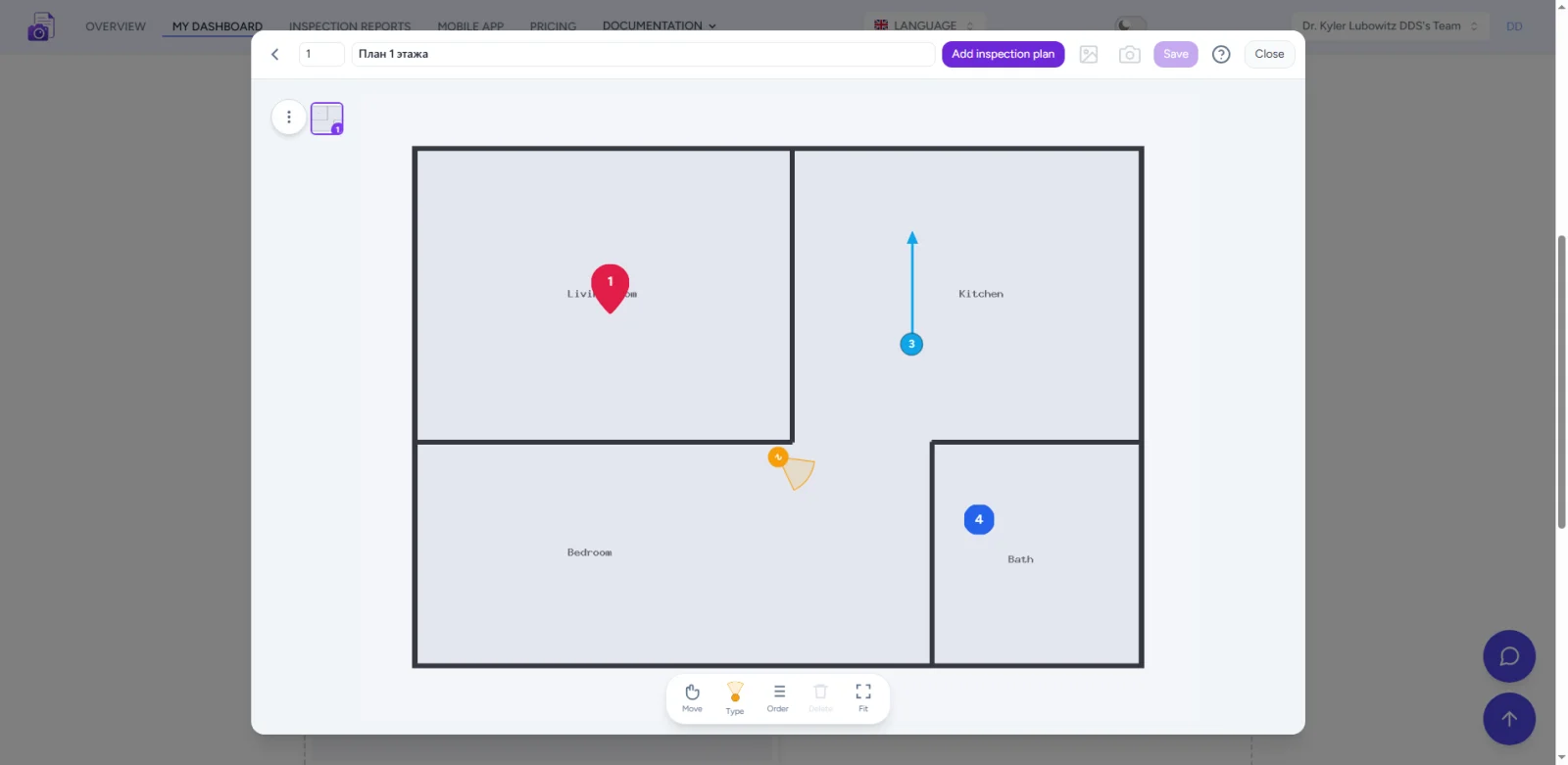
İnceleme planı, üzerinde inceleme noktalarının işaretlendiği bir kat planı (veya tüm kat) görüntüsüdür: kusurlar, fotoğraflar, kamera yönü ve bakış açıları. Bir inceleme raporunun veya fotoğraf raporunun parçası olur ve herkesin her kusuru yerinde bulmasına yardımcı olur.
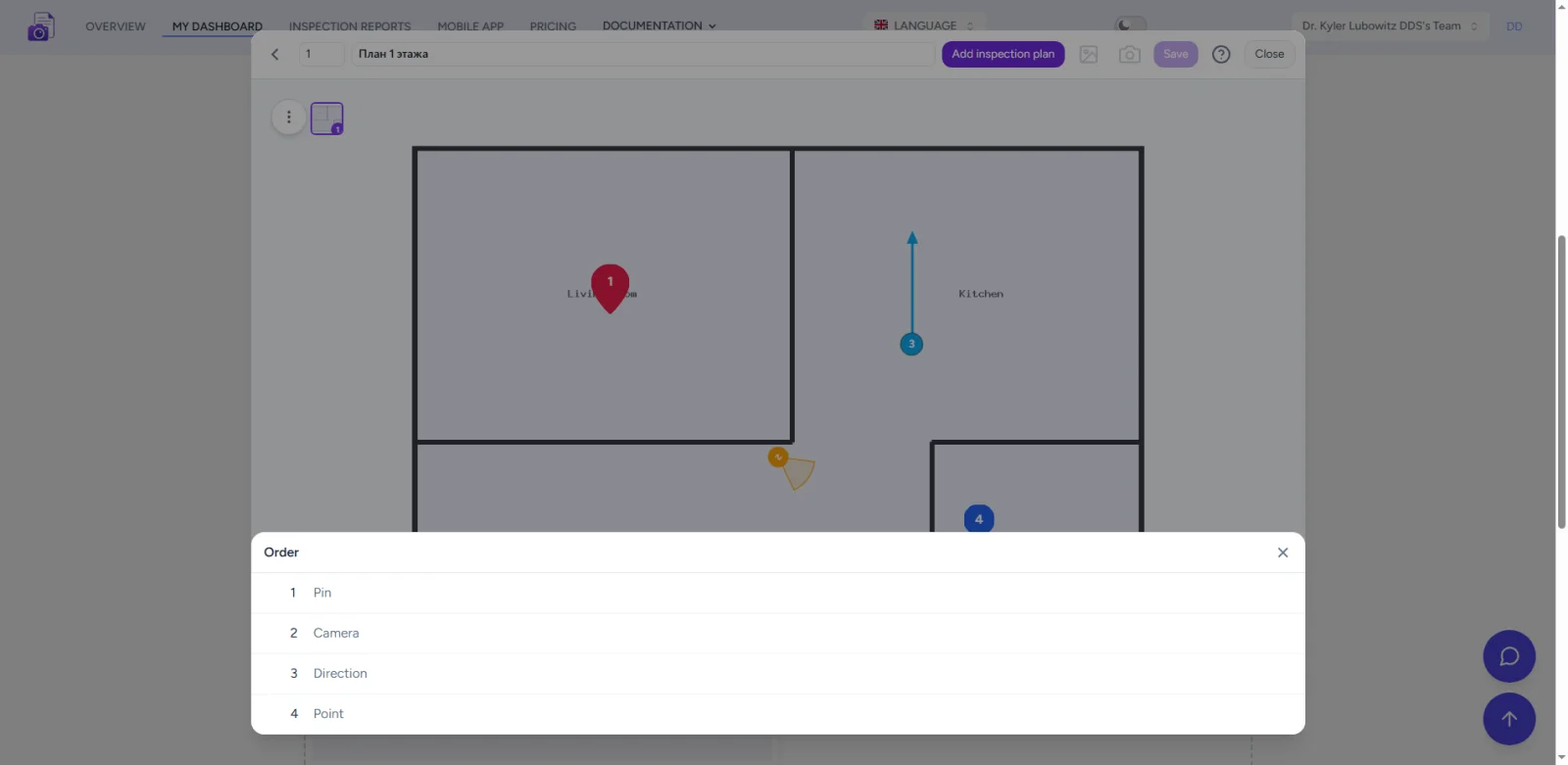
Dört tür işaret vardır: kusur veya not için iğne, basit bir işaret için nokta, yön için ok ve yön ile genişliği olan bir görüş alanı sektörü için kamera. Her işaretin kendi rengi, boyutu ve ekli fotoğrafı olabilir.
Hizmeti deneyin
Özellikler
- Dört işaret türü. İğne, nokta, yön oku ve görüş alanı sektörü, açısı ve genişliği olan kamera — kusurlar, birimler ve kamera yönleri için yeterli.
- Fotoğraf ekleri. Rapordaki bir fotoğrafı herhangi bir işarete ekleyin; işaret numaraları rapor öğeleriyle eşleşir.
- Düzenleyicide çekim. Plan düzenleyicisinden çıkmadan doğrudan rapora fotoğraf çekin.
- Birden fazla plan. Katlar, bölgeler ve ayrı nesneler tek bir raporda, sürekli numaralandırma ve sırayla.
- İşaret açıklaması. İşaret listesi otomatik oluşturulur; öğeleri yeniden sıralamak için sürükleyin.
- Stil. İşaret rengi, işaret boyutu ve plan ölçeği nesne başına ayarlanabilir.
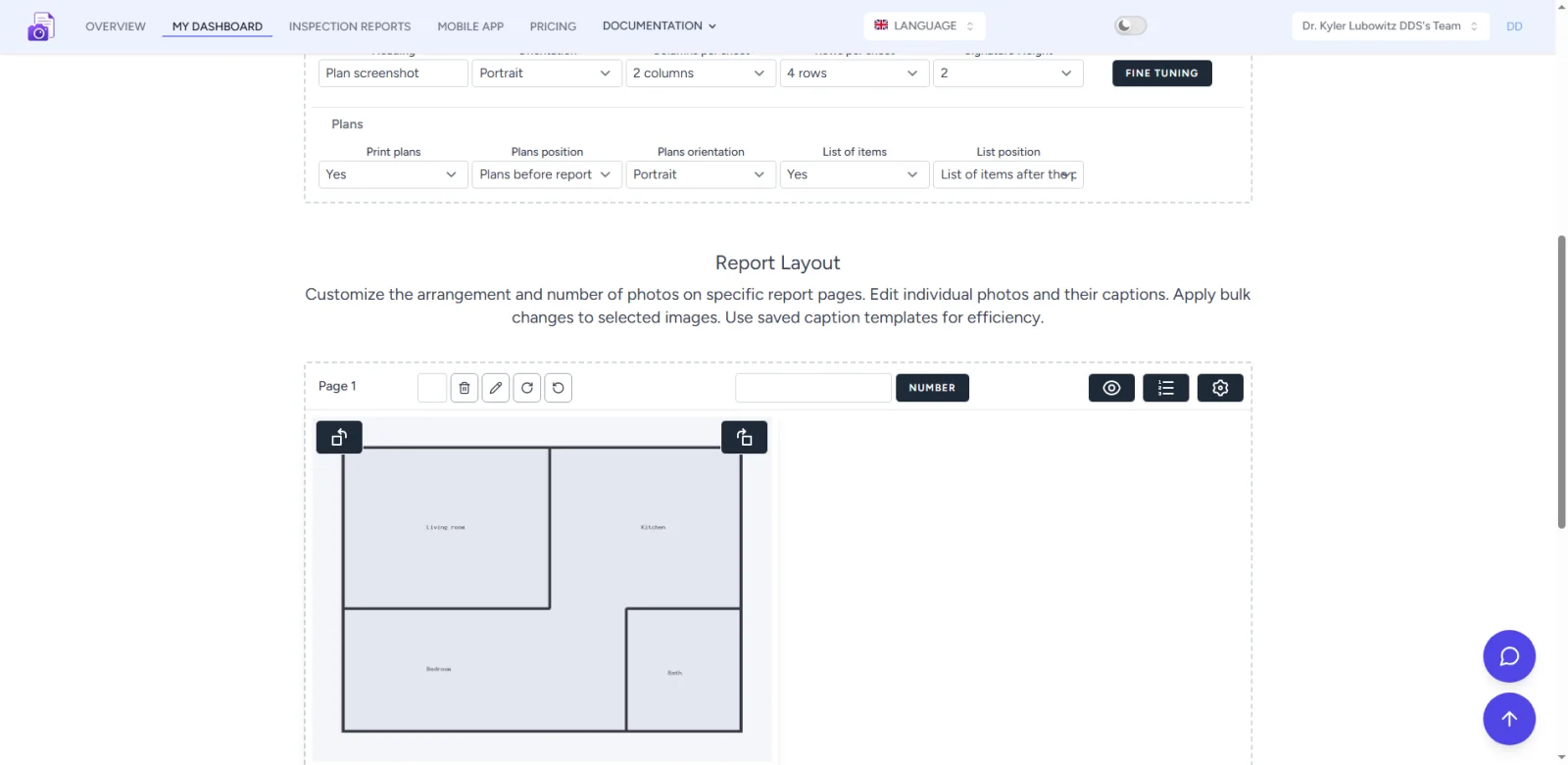
- Yönlendirme ve konum. Dikey veya yatay plan sayfası, plan rapordan önce veya sonra, açıklama plandan önce veya sonra.
- Yazdırma. İşaretli ve açıklamalı plan, fotoğraf raporunda ve inceleme raporunda (DOCX) ayrı bir bölüm olarak yazdırılır.
- Misafir modu. Kaydolmadan çalışır — hesap oluşturmadan önce plan aracını deneyin.
- Mobil uygulama. Aynı plan telefonda da kullanılabilir: uzman sahada belirlenen noktalarda fotoğraf çeker.
Kullanım senaryoları
- İncelemeden önce hazırlık. Planı önceden işaretleyin; uzman aynı raporu mobil uygulamada açar ve sahada yön bulmadan belirlenen noktalarda çekim yapar.
- Önceden belirlenen noktalarda çekim. İnceleme sırasında fotoğraflar hazır işaretlere eklenir — her nokta kapsanır, hiçbir şey atlanmaz.
- Birden fazla planı işaretleme. Kat veya bölge başına kendi numaralandırması ve açıklaması olan ayrı planlar.
- Daire veya mülk teslimi. Kusurlar ve notlar kat planı üzerinde fotoğraflarla işaretlenir — müşteri için net bir görünüm.
- Mühendislik sistemleri araştırması. Yön ve görüş alanı olan kamera işaretleri, uzmanın her birimde nereye baktığını gösterir.
- İncelemelerde yazdırma. İşaretli plan, inceleme raporu ve fotoğraf raporu baskı formuna girer — ayrı bir çizime gerek yoktur.
Plan nasıl eklenir: adım adım
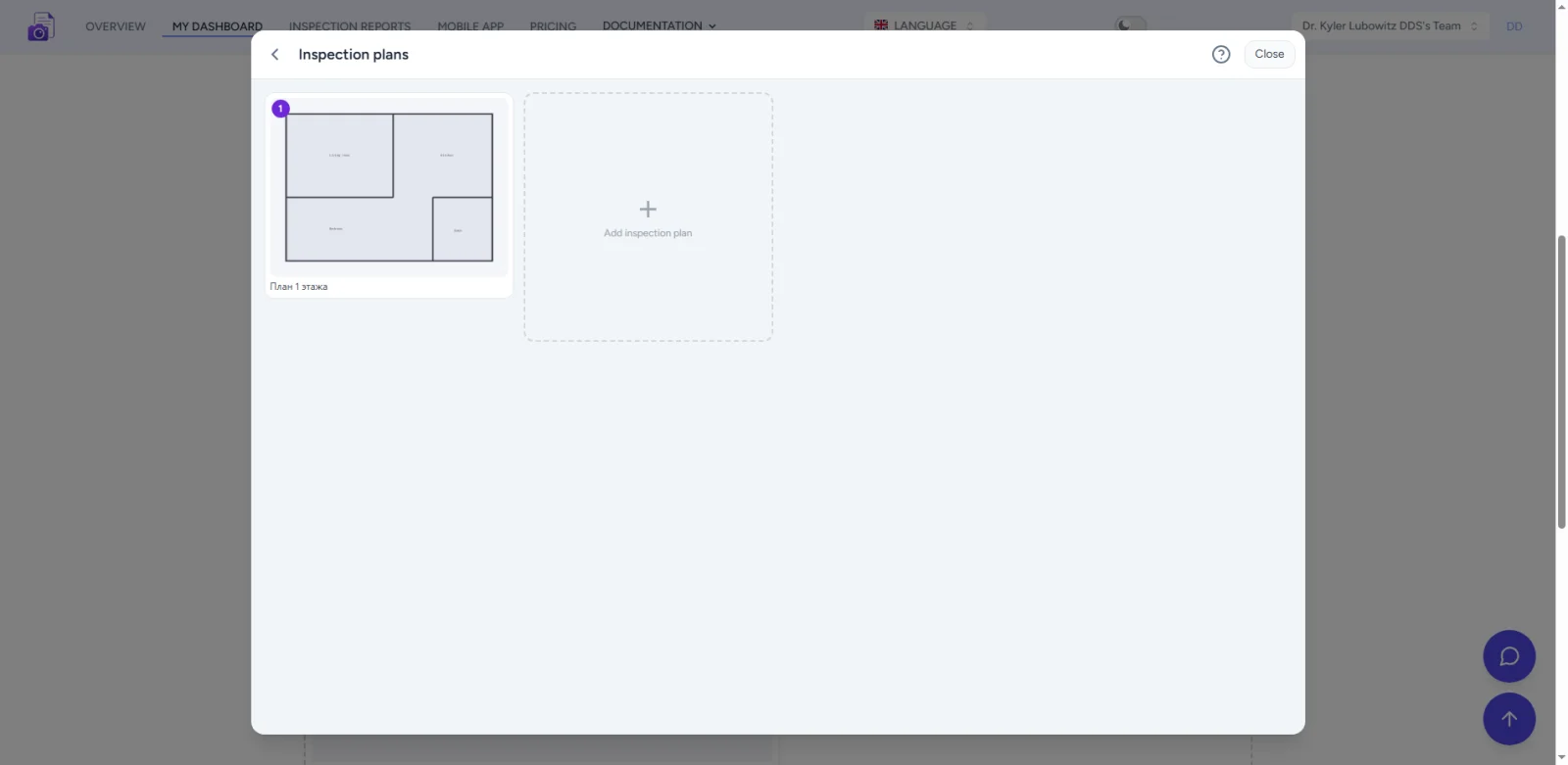
- Fotoğraf raporunu veya inceleme raporunu açın ve “İnceleme planları”na tıklayın.
- Bir plan görüntüsü yükleyin — bir fotoğraf, tarama veya çizim. Gerekirse daha fazla plan ekleyin.
- Bir işaret aracı seçin: iğne, nokta, yön veya kamera.
- İşaret yerleştirmek için plana tıklayın; ayarlamak için sürükleyin ve yönü belirlemek için kamerayı döndürün.
- İşarete bir fotoğraf ve başlık ekleyin; doğrudan düzenleyicide fotoğraf çekebilirsiniz.
- İşaretleri ve planları sürükleyerek yeniden sıralayın.
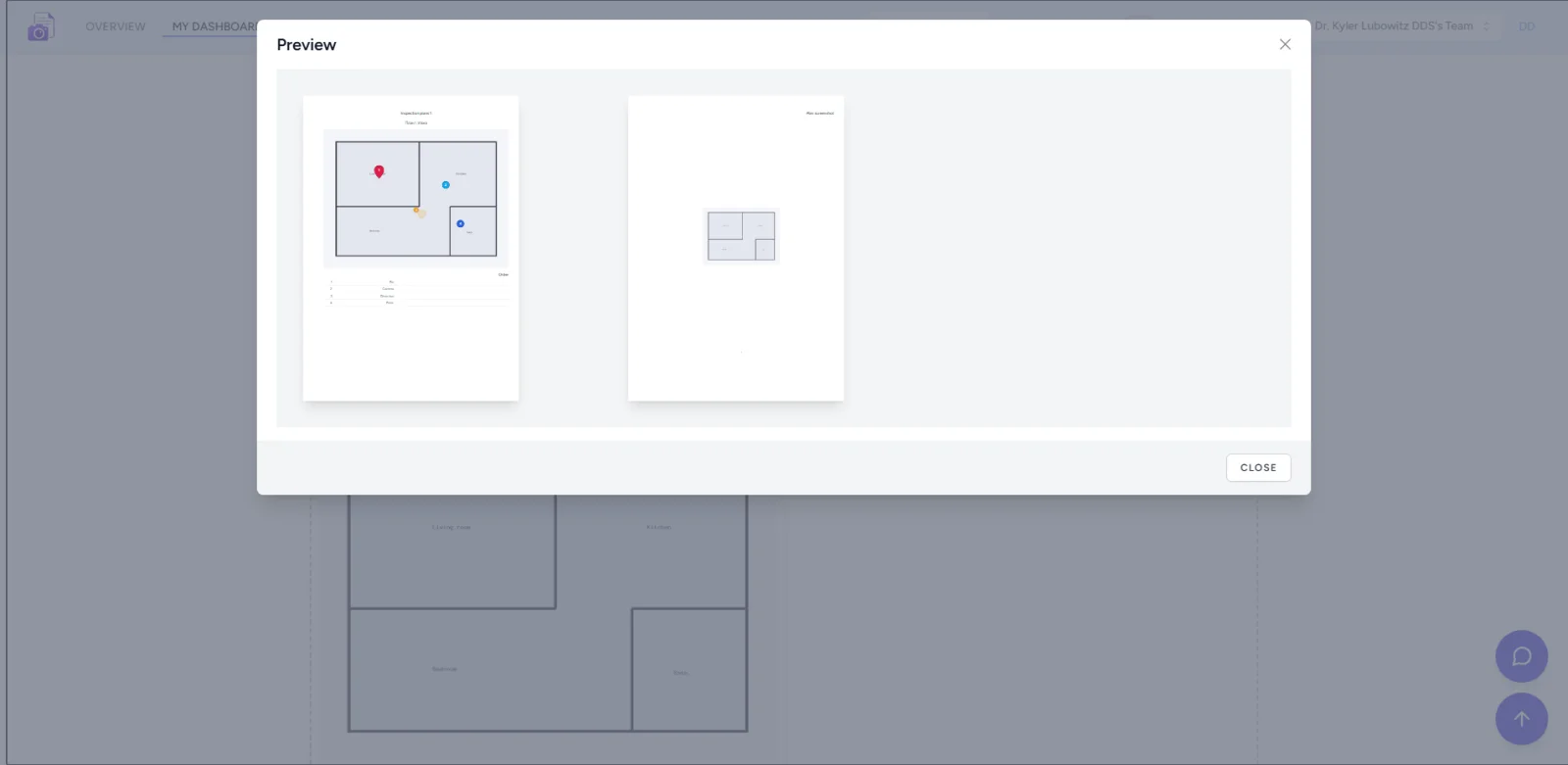
- Ayarlarda plan sayfasının yazdırma, konum ve yönlendirmesini seçin.
- Planı kaydedin — açıklamaya ve basılı forma girer.
Açıklama ve öğe sırası
Tüm işaretler otomatik olarak numaralı bir açıklamada toplanır. Rapor ayarlarında listeyi açıp kapatabilir ve nereye gideceğini (plandan önce veya sonra), plan sayfasının yönünü (dikey veya yatay) ve planların rapordan önce mi sonra mı geleceğini seçebilirsiniz. İşaret numaraları, açıklamadaki ve fotoğraf ekibindeki liste öğeleriyle eşleşir.