Planimetria in un report fotografico — Aggiungi una pianta con marcatori
Passo dopo passo: carica una planimetria, posiziona i marcatori di difetti e foto, crea la legenda. Una planimetria con marcatori per report di ispezione e documentazione fotografica.

Andrey Apanasenko
Fondatore e sviluppatore di Photo Reports
Cos'è una planimetria di ispezione
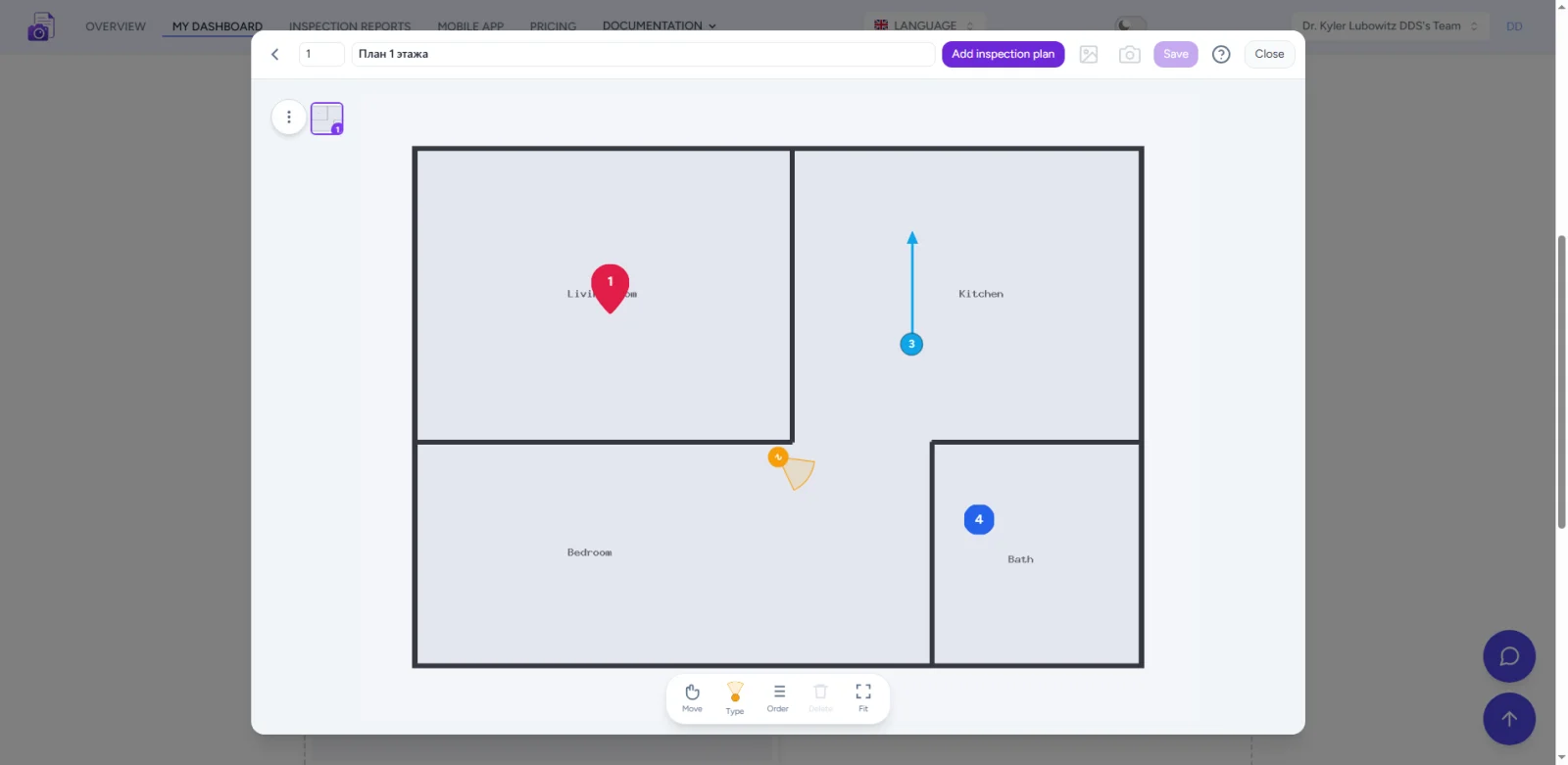
Una planimetria di ispezione è un'immagine di una pianta (o di un intero piano) con i punti di ispezione contrassegnati: difetti, foto, direzione della fotocamera e punti di vista. Diventa parte di un report di ispezione o di un report fotografico e aiuta chiunque a trovare ogni difetto sul posto.
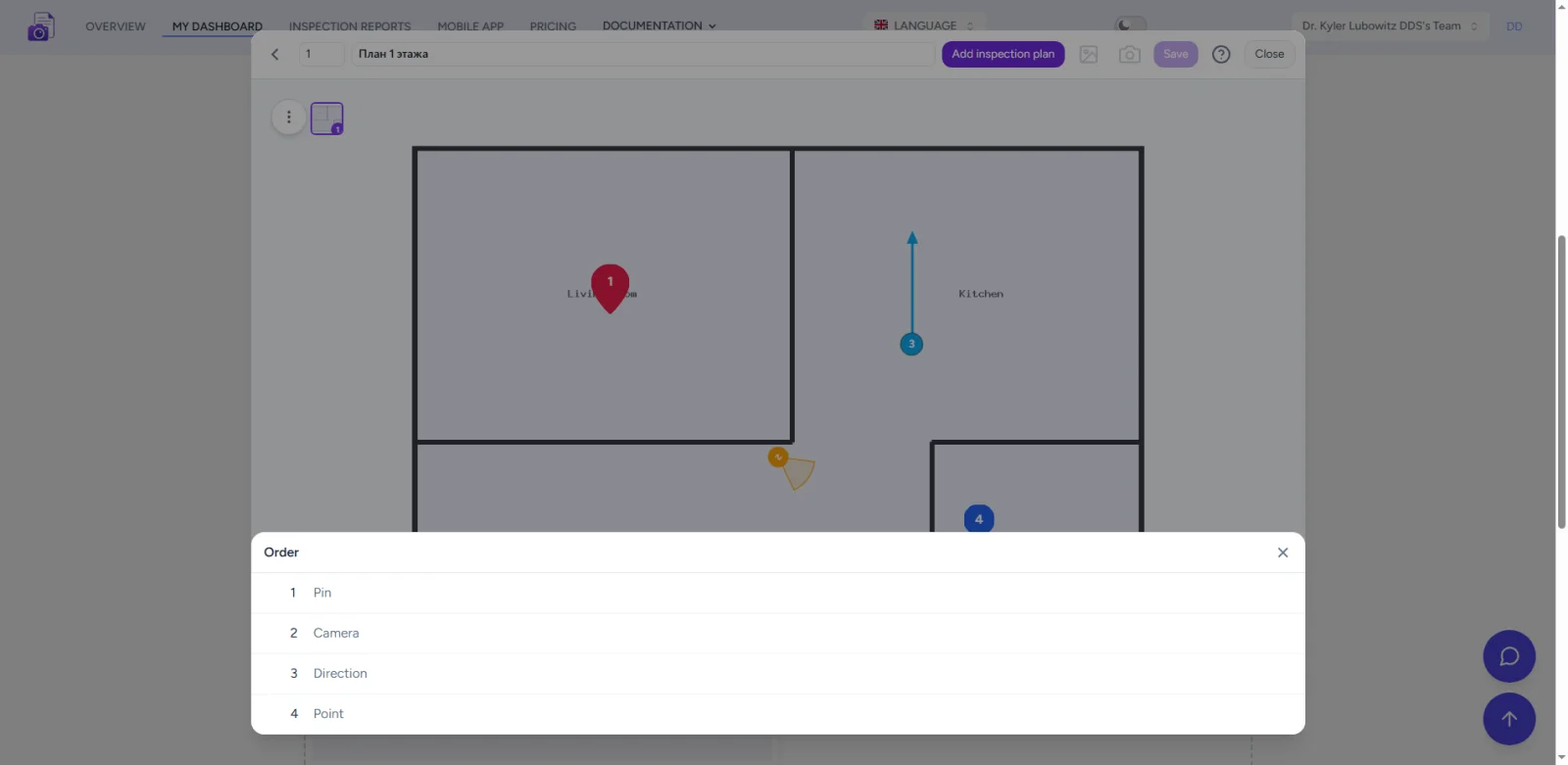
I marcatori sono di quattro tipi: pin per un difetto o un'osservazione, punto per un semplice contrassegno, freccia per una direzione e fotocamera per un settore di campo visivo con direzione e ampiezza. Ogni marcatore può avere colore, dimensione e foto allegata propri.
Prova il servizio
Funzionalità
- Quattro tipi di marcatori. Pin, punto, freccia di direzione e fotocamera con settore di campo visivo, angolo e ampiezza — sufficienti per difetti, unità e direzioni della fotocamera.
- Foto allegate. Allega una foto dal report a qualsiasi marcatore; i numeri dei marcatori corrispondono alle voci del report.
- Scatto nell'editor. Scatta una foto direttamente nel report senza uscire dall'editor della planimetria.
- Più planimetrie. Piani, zone e oggetti separati in un unico report, con numerazione e ordine continui.
- Legenda dei marcatori. L'elenco dei marcatori viene creato automaticamente; trascina per riordinare le voci.
- Stile. Colore e dimensione dei marcatori e scala della planimetria regolabili per ogni oggetto.
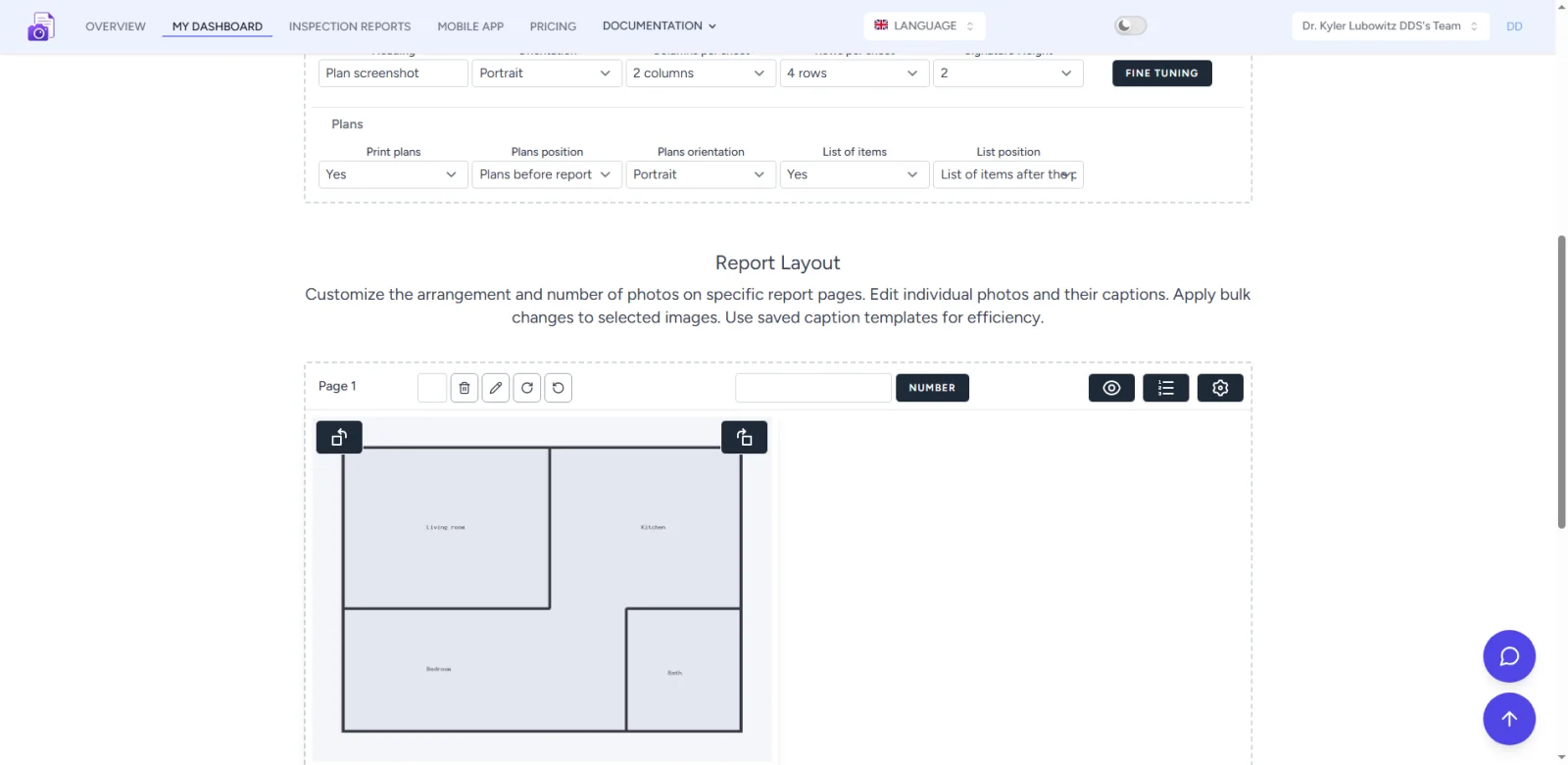
- Orientamento e posizione. Pagina della planimetria verticale o orizzontale, planimetria prima o dopo il report, legenda prima o dopo la planimetria.
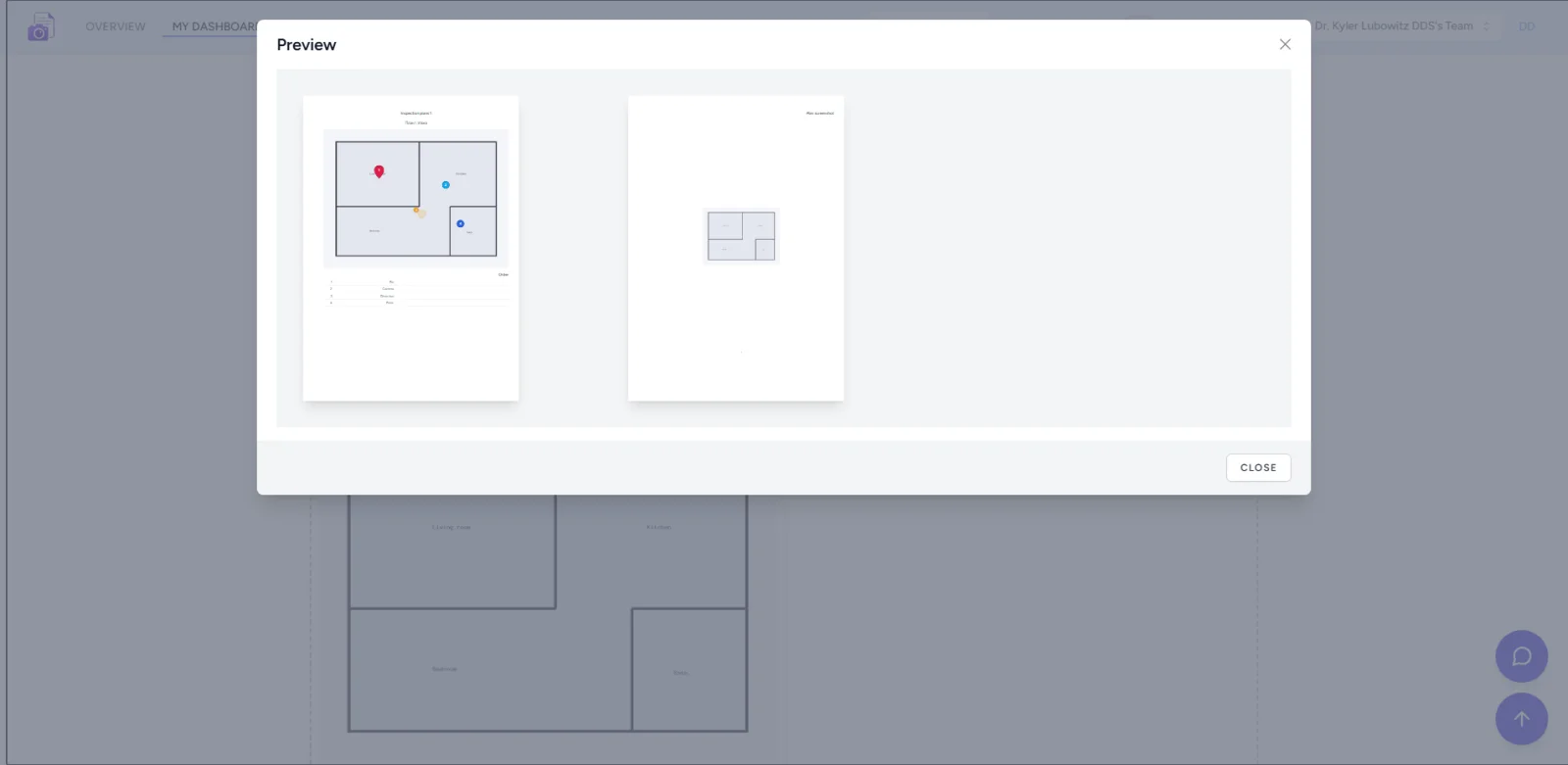
- Stampa. La planimetria con marcatori e legenda viene stampata nel report fotografico e come sezione separata nel report di ispezione (DOCX).
- Modalità ospite. Funziona senza registrazione — prova lo strumento planimetria prima di creare un account.
- App mobile. La stessa planimetria è disponibile sul telefono: il tecnico scatta le foto sui punti impostati sul posto.
Casi d'uso
- Preparazione prima dell'ispezione. Contrassegna la planimetria in anticipo; il tecnico apre lo stesso report nell'app mobile e scatta sui punti impostati senza orientarsi sul posto.
- Scatto su punti predefiniti. Durante l'ispezione le foto vengono allegate ai marcatori già pronti — ogni punto è coperto, nulla viene dimenticato.
- Contrassegno di più planimetrie. Planimetrie separate per piano o zona con numerazione e legenda proprie.
- Consegna di appartamenti o immobili. Difetti e osservazioni sono contrassegnati sulla planimetria con foto allegate — un quadro chiaro per il cliente.
- Ispezione di impianti tecnici. I marcatori fotocamera con direzione e campo visivo mostrano dove il tecnico ha guardato per ogni unità.
- Stampa nelle ispezioni. La planimetria con marcatori finisce nel report di ispezione e nel modulo di stampa del report fotografico — nessun disegno separato necessario.
Come aggiungere una planimetria: passo dopo passo
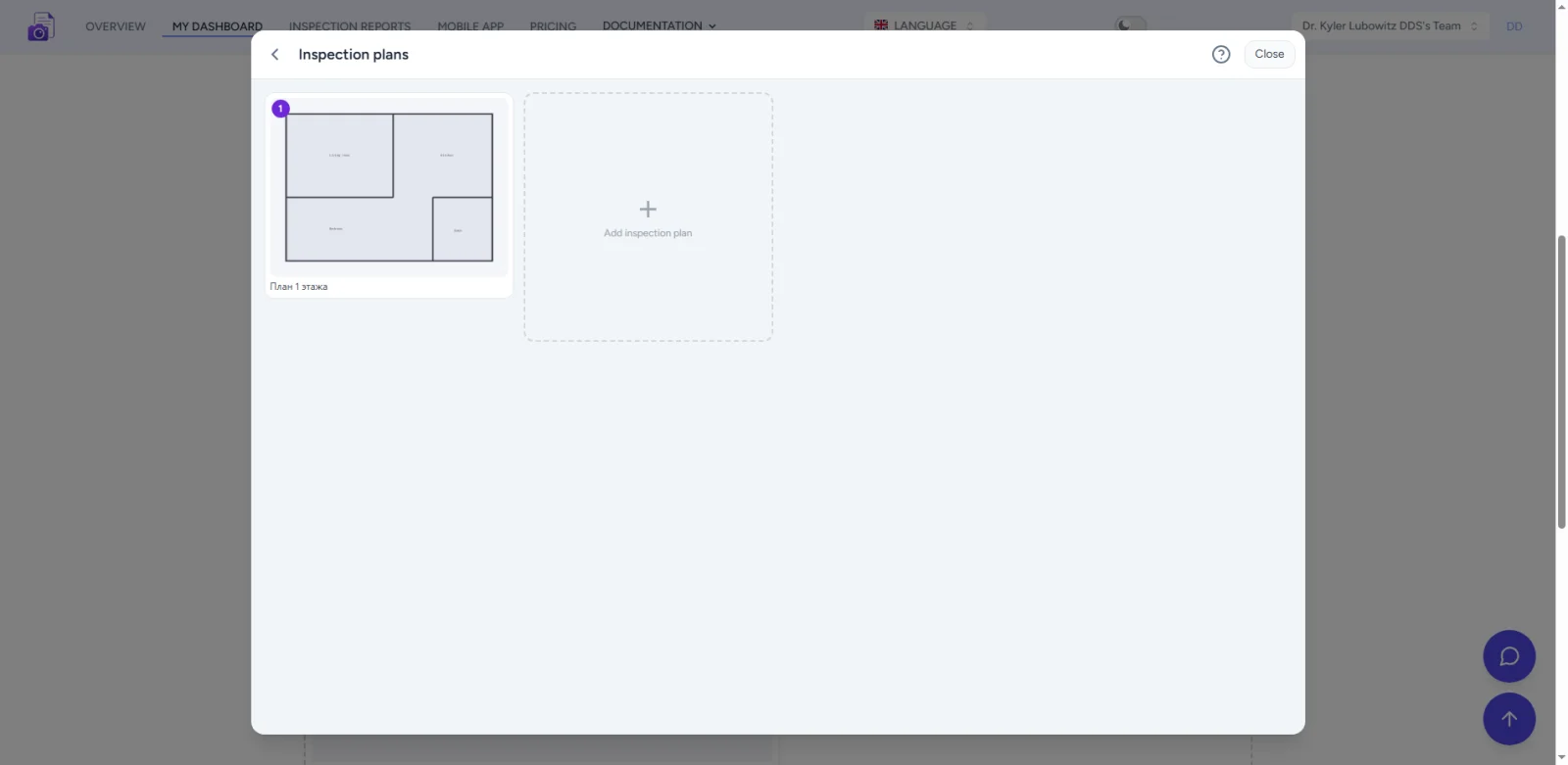
- Apri il report fotografico o il report di ispezione e clicca su “Planimetrie di ispezione”.
- Carica un'immagine della planimetria — una foto, una scansione o un disegno. Aggiungi altre planimetrie se necessario.
- Scegli uno strumento marcatore: pin, punto, direzione o fotocamera.
- Clicca sulla planimetria per posizionare un marcatore; trascina per regolare e ruota la fotocamera per impostare la direzione.
- Allega una foto e una didascalia al marcatore; puoi scattare una foto direttamente nell'editor.
- Riordina marcatori e planimetrie trascinandoli.
- Nelle impostazioni scegli stampa, posizione e orientamento della pagina della planimetria.
- Salva la planimetria — entra nella legenda e nel modulo di stampa.
Legenda e ordine delle voci
Tutti i marcatori vengono raccolti automaticamente in una legenda numerata. Nelle impostazioni del report puoi attivare o disattivare l'elenco e scegliere dove inserirlo (prima o dopo la planimetria), l'orientamento della pagina della planimetria (verticale o orizzontale) e se le planimetrie vanno prima o dopo il report. I numeri dei marcatori corrispondono alle voci dell'elenco nella legenda e nell'allegato fotografico.