План спрата у фото извештају — додајте план са ознакама
Корак по корак: отпремите план спрата, поставите ознаке недостатака и фотографија, направите легенду. План спрата са ознакама за извештаје о прегледу и фото документацију.

Андреј Апанасенко
Оснивач и програмер Photo Reports-а
Шта је план прегледа
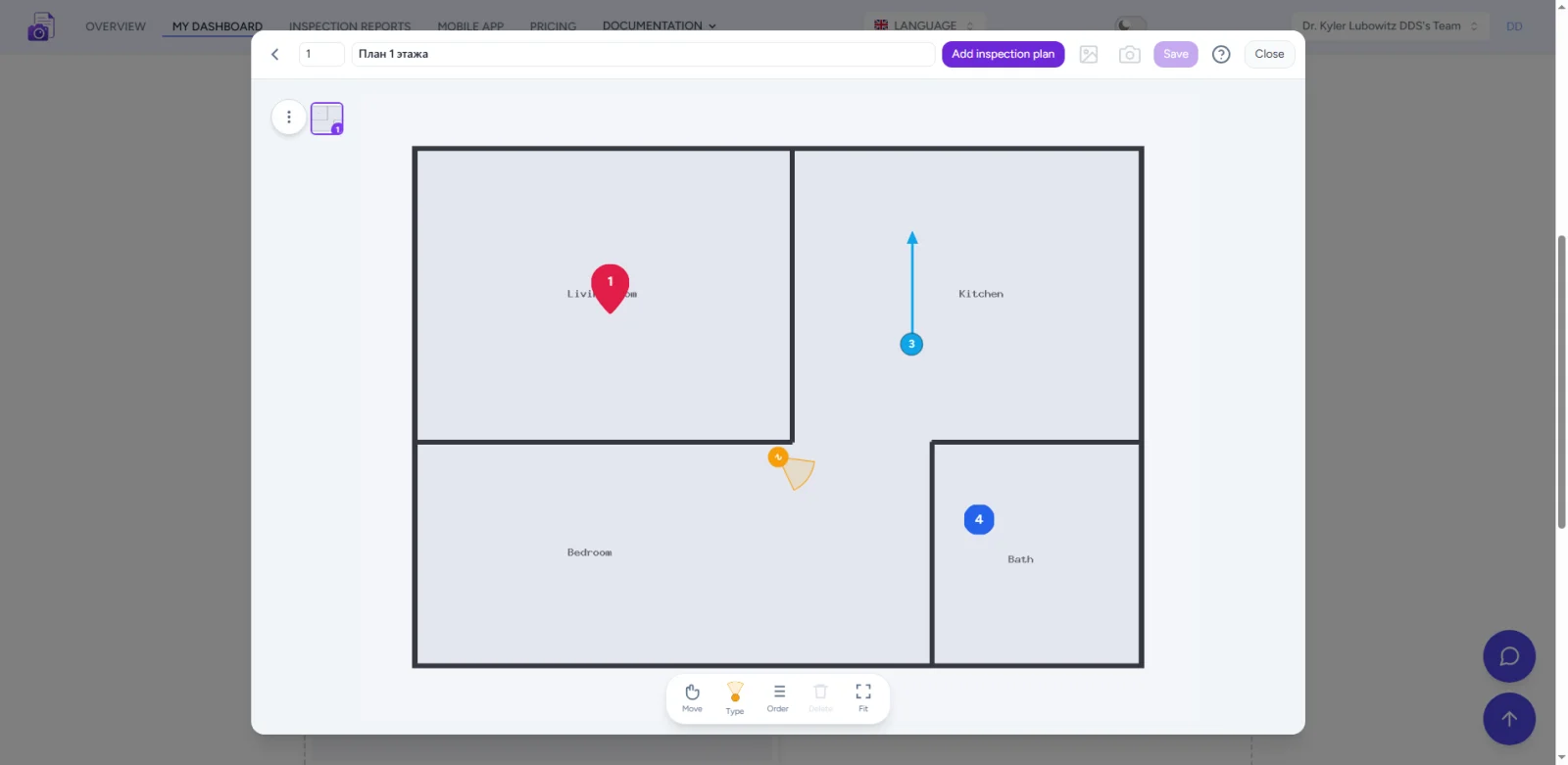
План прегледа је слика плана спрата (или целог спрата) са означеним тачкама прегледа: недостаци, фотографије, смер камере и тачке снимања. Постаје део извештаја о прегледу или фото извештаја и помаже свакоме да пронађе сваки недостатак на терену.
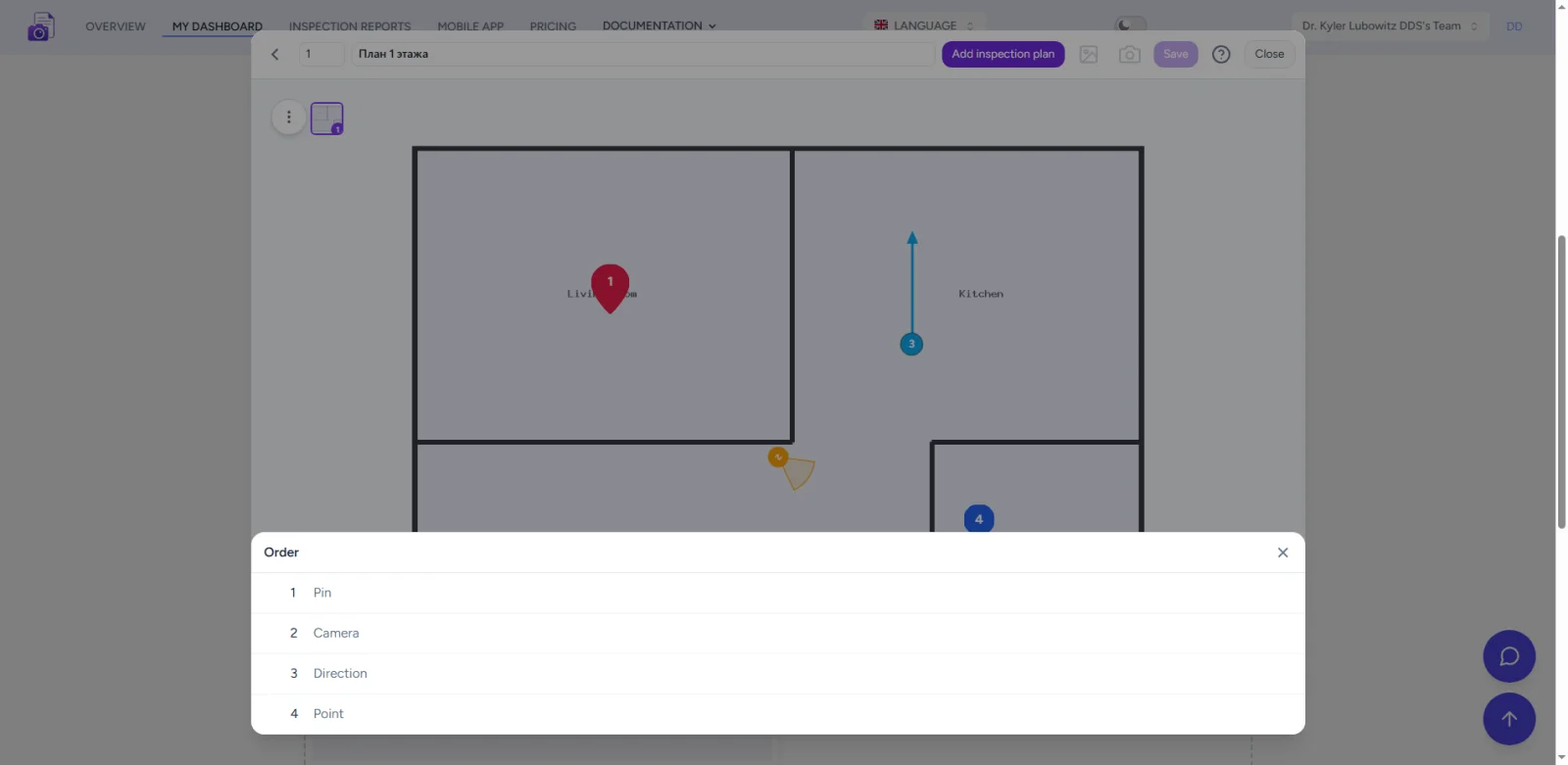
Ознаке постоје у четири типа: пин за недостатак или примедбу, тачка за једноставну ознаку, стрелица за смер и камера за сектор видног поља са смером и ширином. Свака ознака може имати своју боју, величину и приложену фотографију.
Испробајте сервис
Могућности
- Четири типа ознака. Пин, тачка, стрелица смера и камера са сектором видног поља, углом и ширином — довољно за недостатке, јединице и смерове камере.
- Прилагање фотографија. Приложите фотографију из извештаја било којој ознаци; бројеви ознака одговарају ставкама извештаја.
- Снимање у уређивачу. Усликајте фотографију директно у извештај без напуштања уређивача плана.
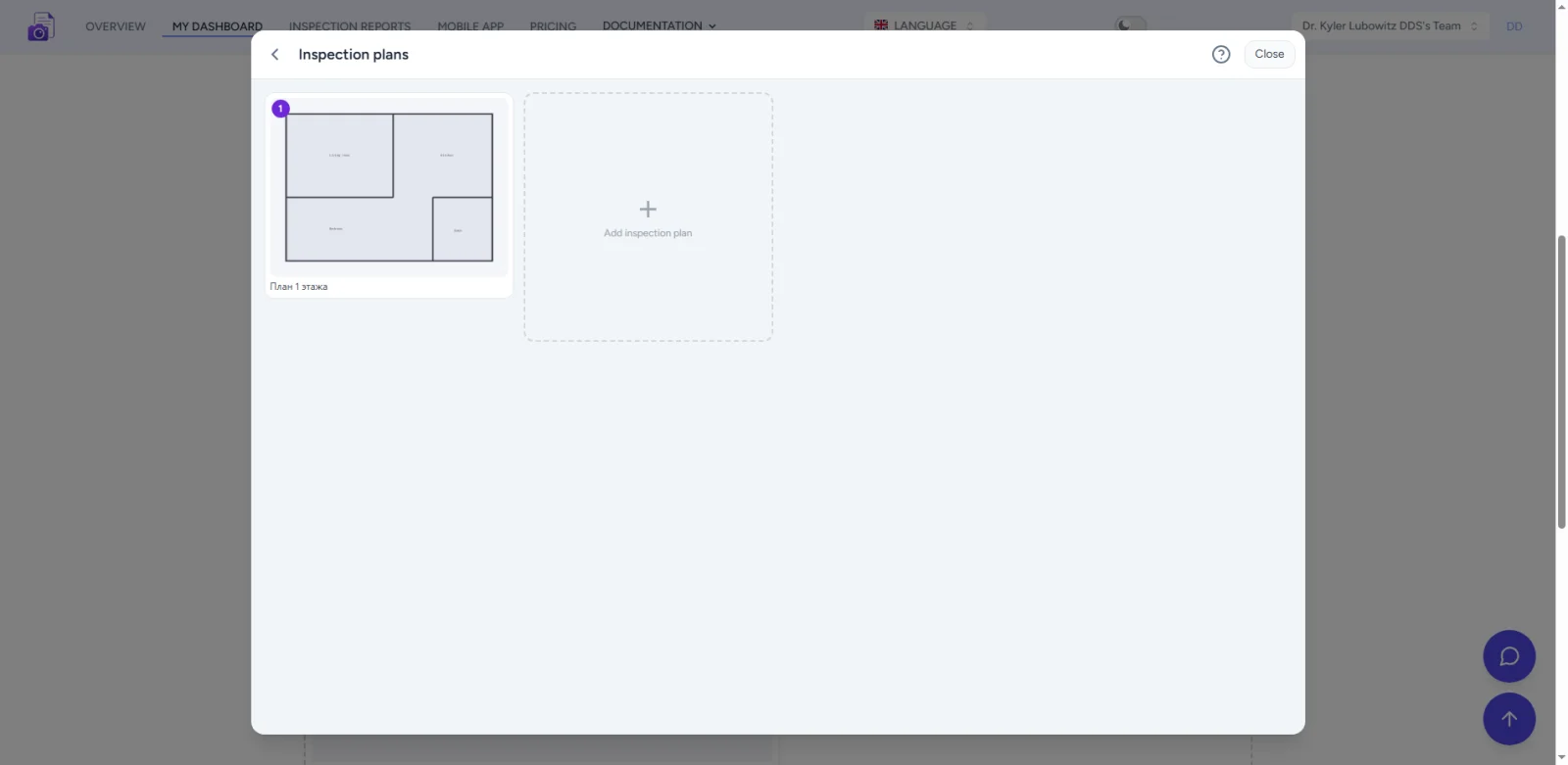
- Више планова. Спратови, зоне и одвојени објекти у једном извештају, са непрекидним нумерисањем и редоследом.
- Легенда ознака. Листа ознака се прави аутоматски; превуците да промените редослед ставки.
- Стилизовање. Боја ознаке, величина ознаке и размера плана могу се подесити по објекту.
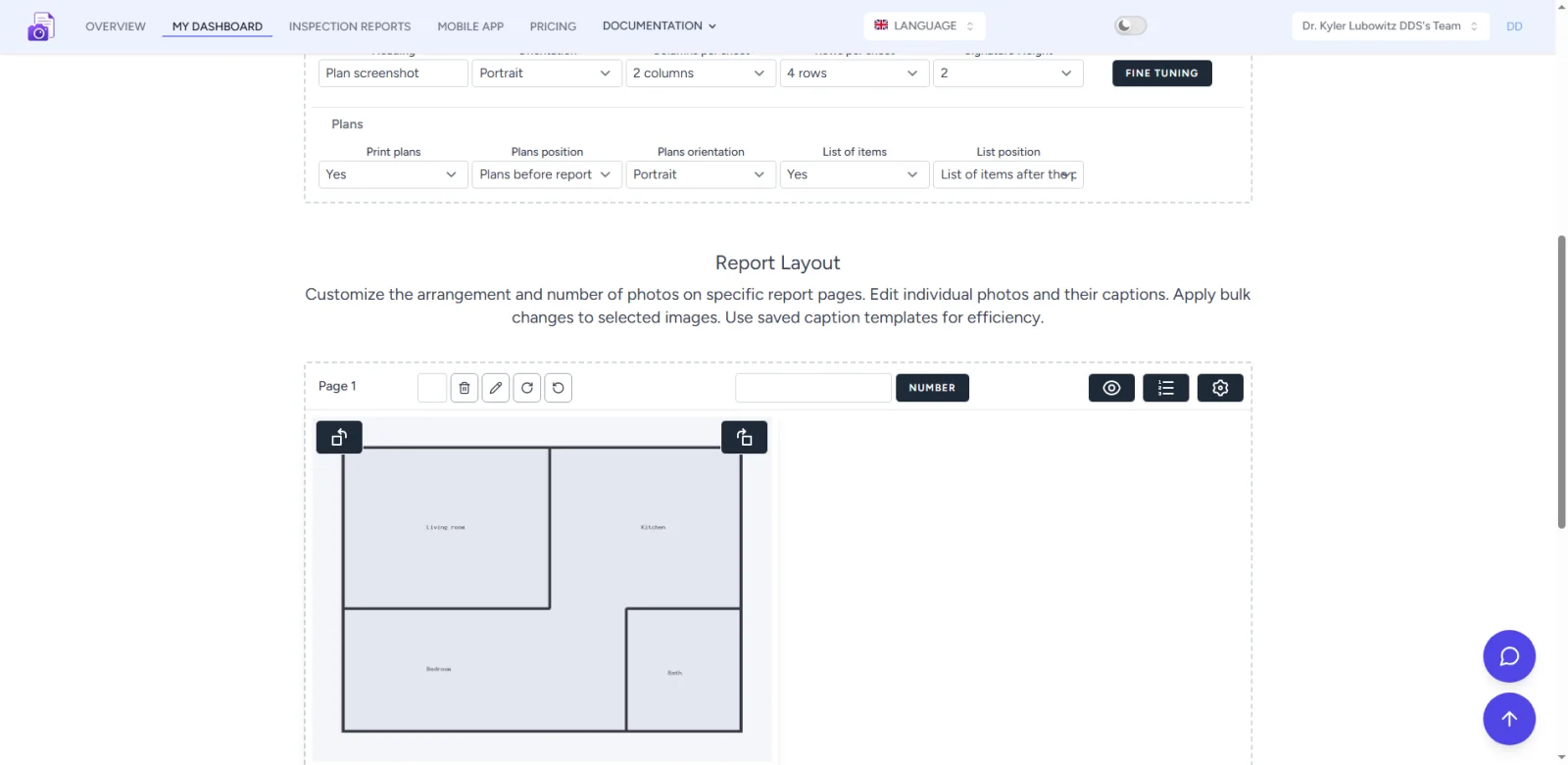
- Оријентација и положај. Усправна или положена страница плана, план пре или после извештаја, легенда пре или после плана.
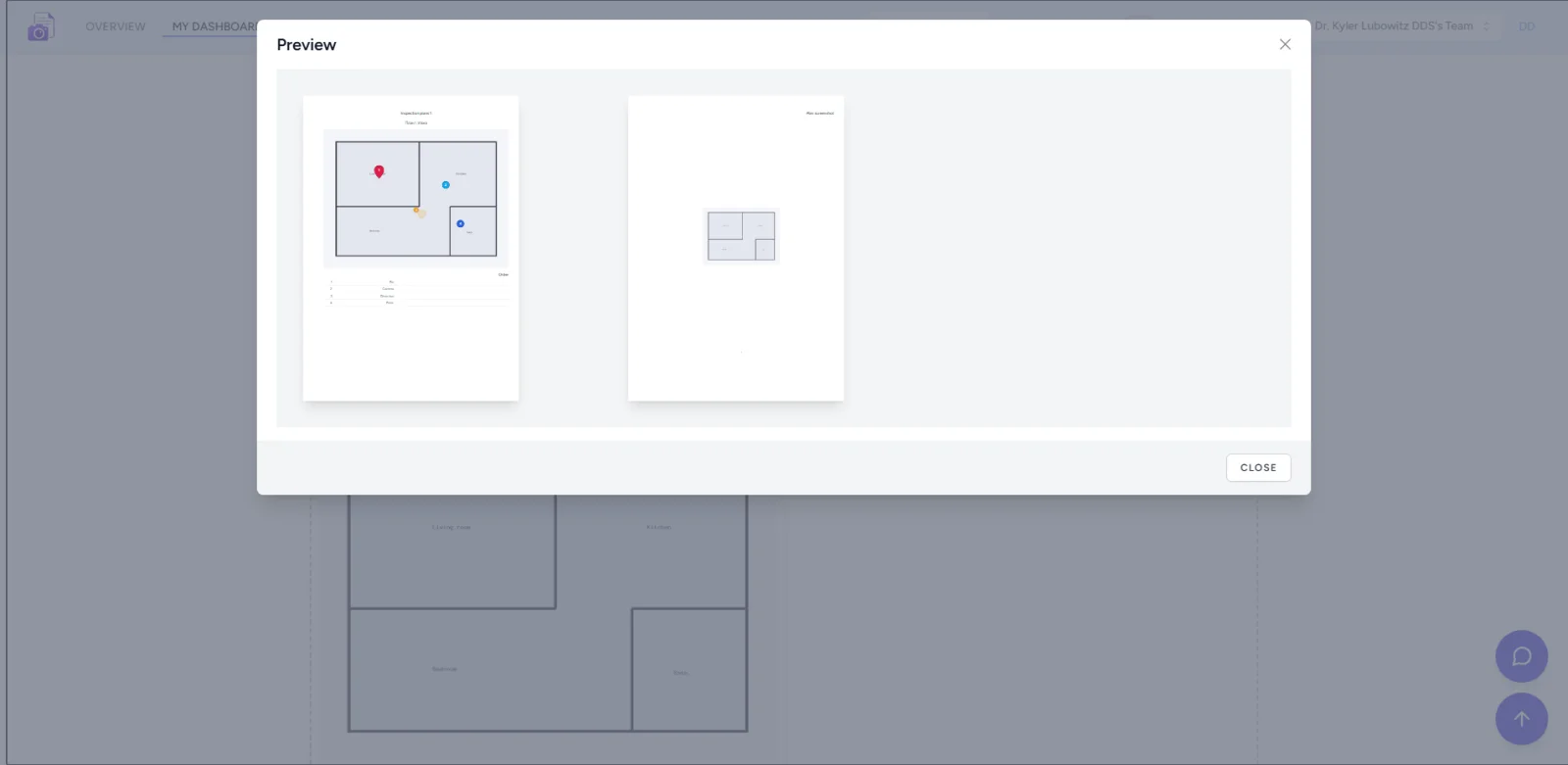
- Штампање. План са ознакама и легендом штампа се у фото извештају и као засебан одељак у извештају о прегледу (DOCX).
- Гостујући режим. Ради без регистрације — испробајте алат за планове пре прављења налога.
- Мобилна апликација. Исти план је доступан на телефону: стручњак снима фотографије на задатим тачкама на терену.
Примери употребе
- Припрема пре прегледа. Означите план унапред; стручњак отвара исти извештај у мобилној апликацији и снима на задатим тачкама без сналажења на терену.
- Снимање на унапред задатим тачкама. Током прегледа фотографије се прилажу готовим ознакама — свака тачка је покривена, ништа се не пропушта.
- Означавање више планова. Одвојени планови по спрату или зони са сопственим нумерисањем и легендом.
- Примопредаја стана или објекта. Недостаци и примедбе се означавају на плану спрата са приложеним фотографијама — јасна слика за клијента.
- Преглед инсталација. Ознаке камере са смером и видним пољем показују где је стручњак гледао код сваке јединице.
- Штампање у прегледима. План са ознакама улази у штампани образац извештаја о прегледу и фото извештаја — није потребан засебан цртеж.
Како додати план: корак по корак
- Отворите фото извештај или извештај о прегледу и кликните „Планови прегледа“.
- Отпремите слику плана — фотографију, скенирани документ или цртеж. Додајте још планова ако је потребно.
- Изаберите алат за ознаке: пин, тачка, смер или камера.
- Кликните на план да поставите ознаку; превуците да је прилагодите, а ротирајте камеру да подесите смер.
- Приложите фотографију и опис ознаци; можете усликати фотографију директно у уређивачу.
- Превуците да промените редослед ознака и планова.
- У подешавањима изаберите штампање, положај и оријентацију странице плана.
- Сачувајте план — улази у легенду и штампани образац.
Легенда и редослед ставки
Све ознаке се аутоматски сакупљају у нумерисану легенду. У подешавањима извештаја можете укључити или искључити листу и изабрати где иде (пре или после плана), оријентацију странице плана (усправно или положено) и да ли планови иду пре или после извештаја. Бројеви ознака одговарају ставкама листе у легенди и у прилогу са фотографијама.