План осмотра: как добавить план помещения в фотоотчёт
Пошагово: загрузите план помещения, расставьте отметки дефектов и фото, соберите легенду. План осмотра в акте и фотоотчёте.

Андрей Апанасенко
Основатель и разработчик Photo Reports
Что такое план осмотра
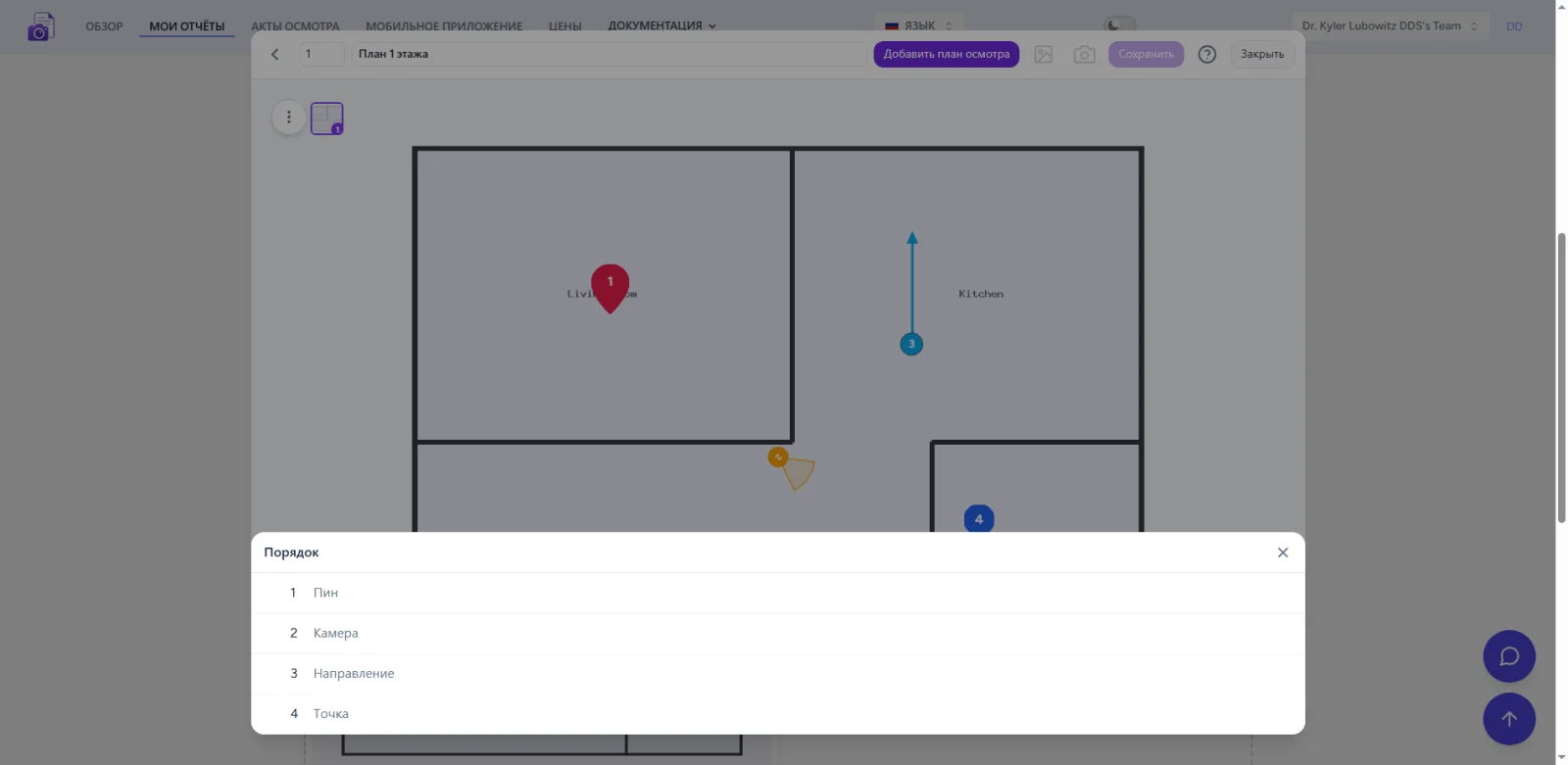
План осмотра — это изображение плана помещения или этажа, на котором отмечены точки осмотра: дефекты, фотографии, направление съёмки и камеры. Такой план входит в состав акта осмотра и фотоотчёта и позволяет быстро найти место каждого дефекта на объекте.
Отметки на плане могут быть четырёх типов: пин — точка с дефектом или замечанием, точка — простая метка, стрелка — направление, камера — сектор обзора с указанием направления и ширины съёмки. Каждой отметке можно задать цвет, размер и привязанную фотографию.
Попробовать сервис
Возможности
- Четыре типа отметок. Пин, точка, стрелка-направление и камера с сектором обзора, углом и шириной — ровно то, что нужно для дефектов, узлов и направлений съёмки.
- Привязка фотографий. К каждой отметке привязывается фото из отчёта; номера отметок и пунктов совпадают.
- Съёмка из редактора. Можно сделать фото прямо в отчёт, не выходя из редактора плана.
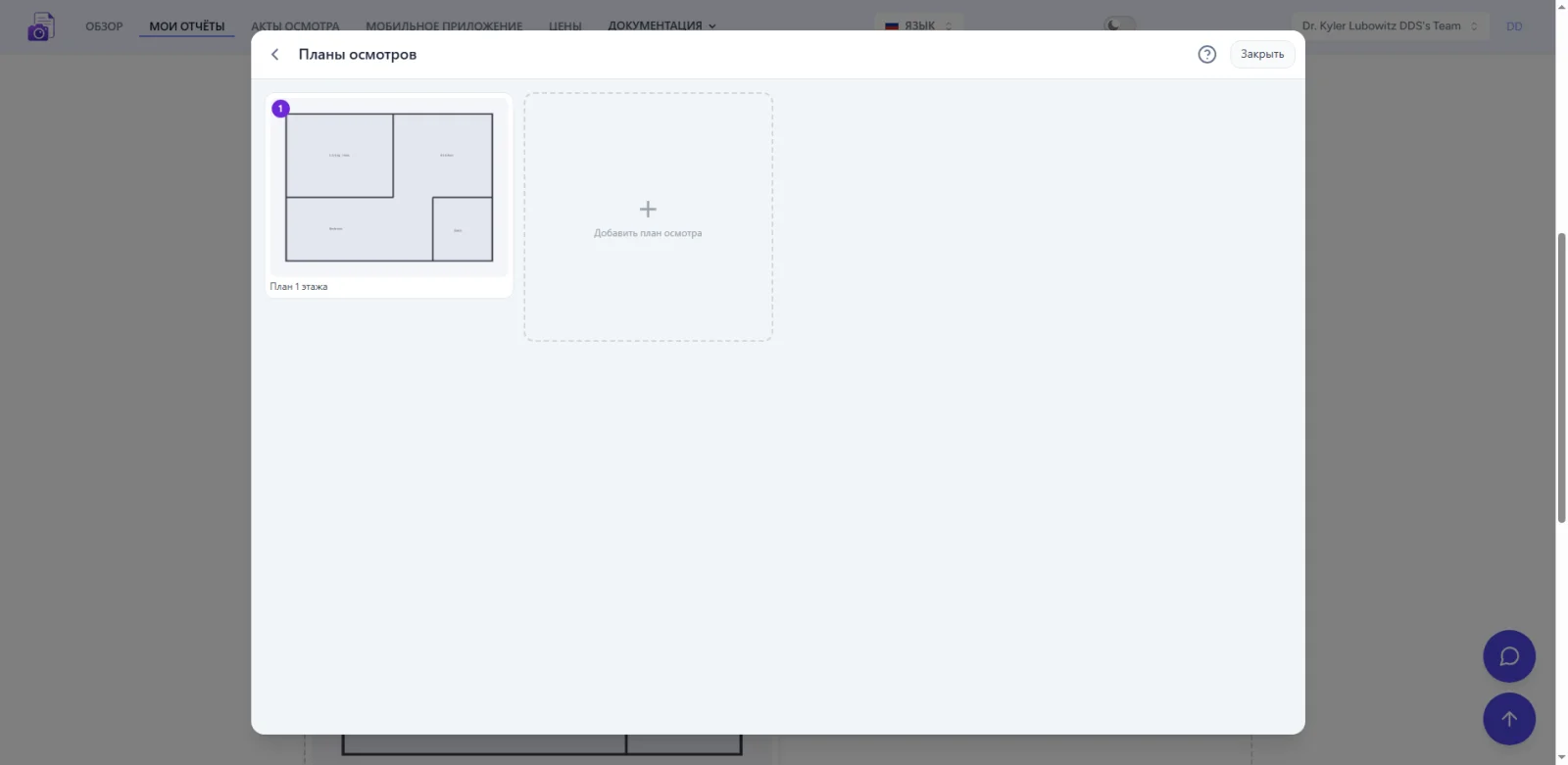
- Несколько планов. Этажи, зоны и разные объекты на одном отчёте, со сквозной нумерацией и порядком.
- Легенда отметок. Список отметок собирается автоматически, порядок пунктов меняется перетаскиванием.
- Оформление. Цвет отметок, размер фишек и масштаб плана настраиваются под объект.
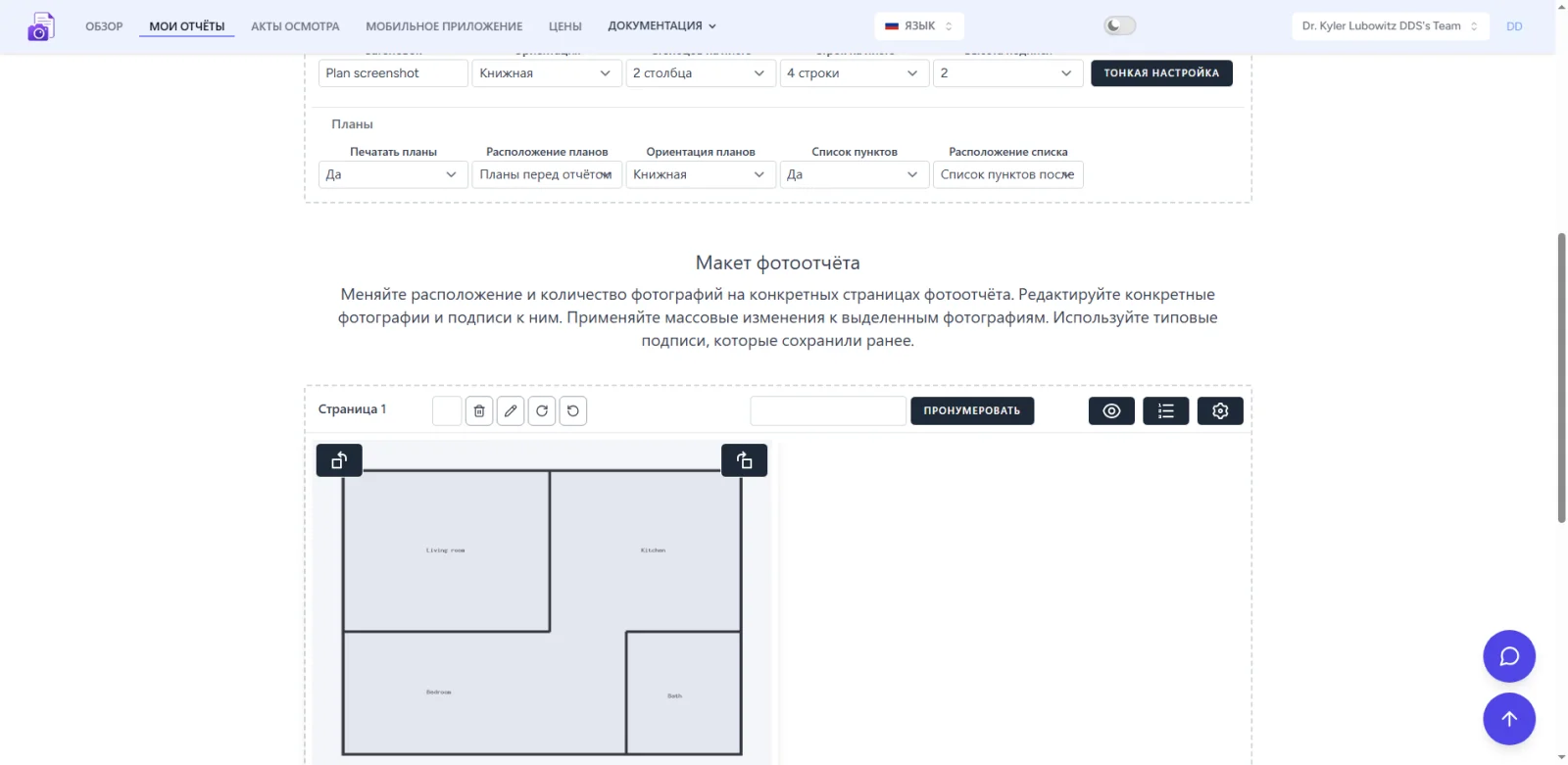
- Ориентация и положение. Книжная или альбомная страница плана, план до или после отчёта, легенда до или после плана.
- Печать. План с отметками и легендой печатается в фотоотчёте и отдельным разделом в акте осмотра (DOCX).
- Гостевой режим. Инструмент работает без регистрации — быстро проверить план до создания аккаунта.
- Мобильное приложение. Тот же план доступен на телефоне: специалист снимает по точкам прямо на объекте.
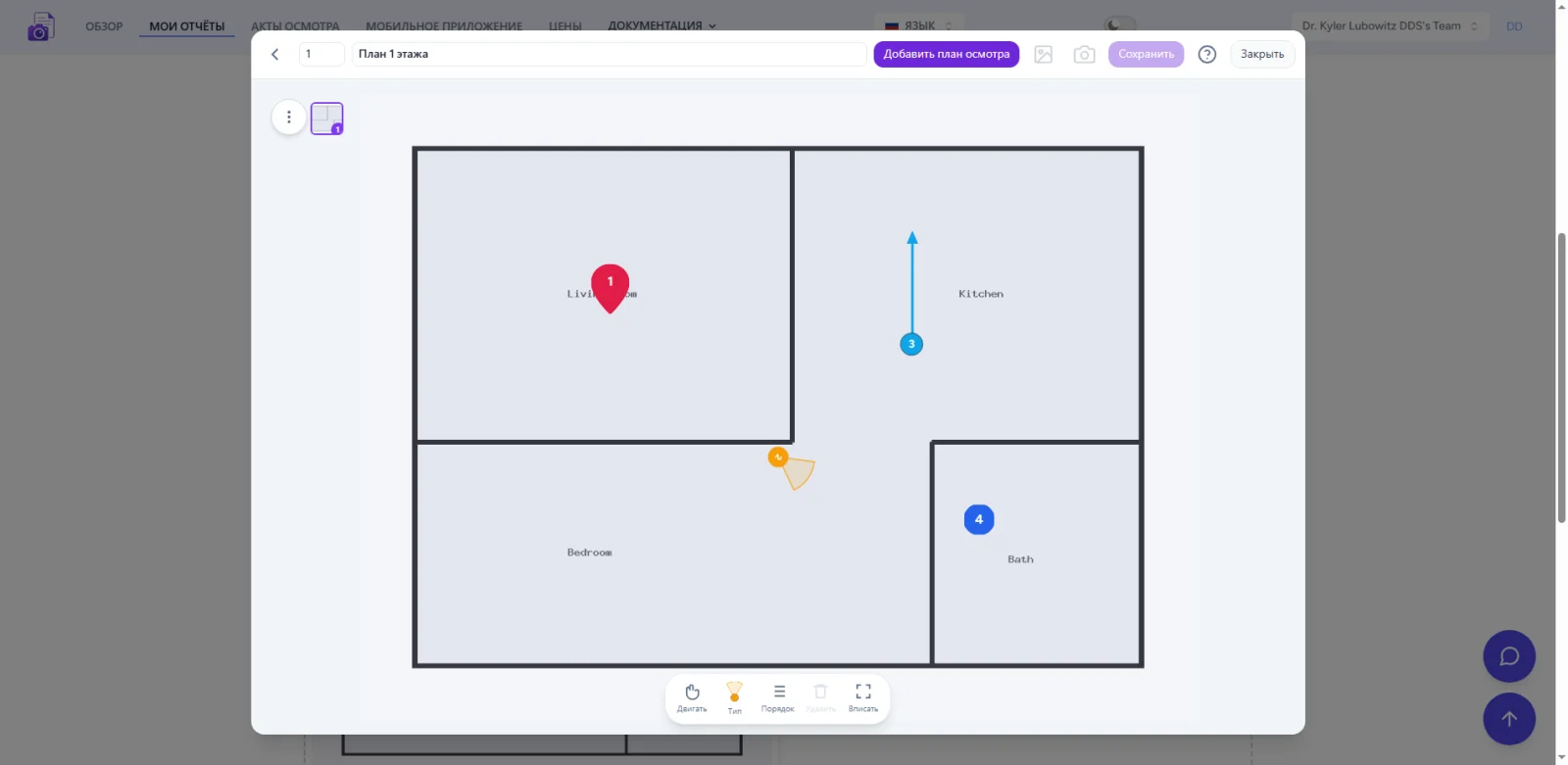
Сценарии использования
- Подготовка к осмотру. Разметьте план заранее, и специалист увидит его в мобильном приложении: он открывает тот же отчёт и снимает по заданным точкам, не тратя время на ориентирование на объекте.
- Фиксация по заранее заданным точкам. Во время осмотра фотографии привязываются к уже готовым отметкам — каждая точка закрыта, ничего не пропущено.
- Разметка нескольких планов. Отдельные планы на каждый этаж или зону объекта с собственной нумерацией и легендой.
- Приёмка квартиры или объекта. Дефекты и замечания отмечаются на плане помещения, к ним прикладываются фото — понятная картина для заказчика.
- Обход инженерных систем. Отметки-камеры с направлением и сектором обзора показывают, куда направлен взгляд специалиста на каждом узле.
- Печать в осмотрах. План с отметками попадает в акт осмотра и фотоотчёт печатной формы — без отдельного чертежа.
Как добавить план: пошагово
- Откройте фотоотчёт или акт осмотра и нажмите «Планы осмотров».
- Загрузите изображение плана — фото, скан или чертёж. При необходимости добавьте несколько планов.
- Выберите инструмент отметки: пин, точка, направление или камера.
- Кликните по плану, чтобы поставить отметку; перетащите, чтобы поправить, а камеру — поверните по направлению съёмки.
- Привяжите к отметке фотографию и подпись; можно снять фото прямо из редактора.
- Задайте порядок отметок и планов перетаскиванием.
- В настройках выберите печать, положение и ориентацию страницы с планом.
- Сохраните план — он попадёт в легенду и в печатную форму.
Легенда и порядок пунктов
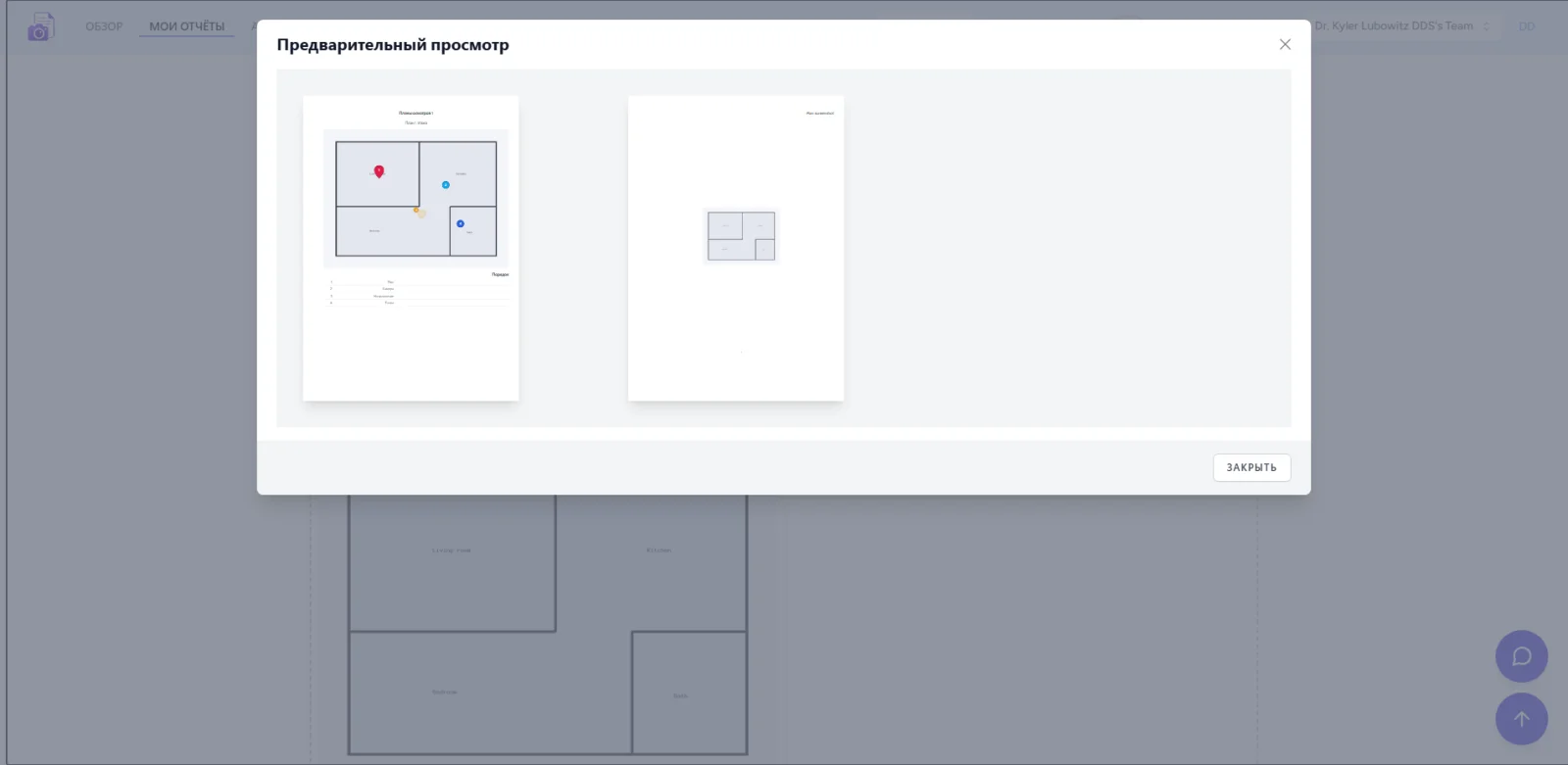
Все отметки автоматически собираются в легенду с нумерацией. В настройках отчёта можно включить или отключить список и выбрать его положение — до или после плана; ориентацию страницы с планом (книжную или альбомную) и положение самих планов (до или после отчёта). Номера отметок совпадают с номерами пунктов в легенде и в фотоприложении.