
Foto's bewerken in een fotodocumentatie

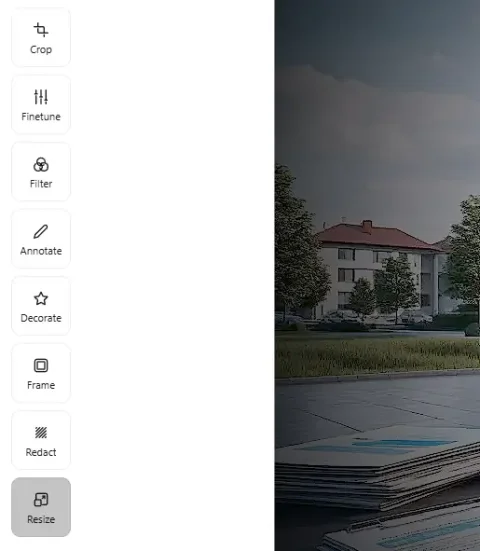
Het bewerken van foto's in een fotodocumentatie maakt het mogelijk afbeeldingen voor te bereiden voor opname in het document zonder gebruik te maken van externe programma's. De ingebouwde editor biedt basale beeldbewerking en helpt het materiaal in een uniforme staat te brengen voordat de fototabel of fotodocumentatie wordt samengesteld. De functionaliteit is gericht op praktische taken: het corrigeren van afbeeldingen, het verhelpen van technische gebreken en het voorbereiden van foto's voor het rapport in een uniforme workflow.

Foto's bewerken in een fotodocumentatie

Hoe open ik de afbeeldingseditor?

De fotobewerker is direct beschikbaar in de interface van de fotodocumentatie.

De editor openen

Om te beginnen met bewerken:
  • upload foto's naar de fotodocumentatie;
  • klik op een willekeurige foto op de pagina;
  • de ingebouwde afbeeldingseditor wordt geopend.
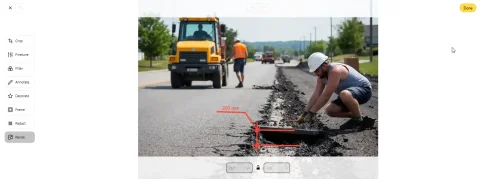
Bewerken gebeurt zonder naar aparte pagina's te gaan, zodat u snel wijzigingen kunt aanbrengen en het resultaat direct in de context van het rapport kunt zien.

Gebruikte technologie

De editor is gebaseerd op de Pintura.js-bibliotheek, die zorgt voor:
  • werking met afbeeldingen in de browser;
  • hoge prestaties bij beeldbewerking;
  • behoud van kwaliteit tijdens bewerking.
Dit is vooral belangrijk bij het werken met een groot aantal afbeeldingen in fotodocumentatie.

Probeer de functionaliteiten in de service

Als u nog niet geregistreerd bent - open de service en test deze functionaliteit in de praktijk bij het maken van een fotodocumentatie. Als u al geregistreerd bent - maak uw documenten aan op het dashboard voor fotodocumentatie.

Belangrijkste taken bij het bewerken van foto's

Het bewerken van afbeeldingen in de service lost verschillende praktische taken op.

Foto's voorbereiden voor het rapport

Voordat ze in de fotodocumentatie worden opgenomen, worden afbeeldingen in een uniforme staat gebracht:
  • de oriëntatie wordt gecorrigeerd;
  • overbodige delen worden verwijderd;
  • de compositie wordt rechtgetrokken.
Dit verhoogt de leesbaarheid van de fototabel en vereenvoudigt de interpretatie van het document.

Afbeeldingen verwerken voor documentatie

Bij het voorbereiden van fotodocumentatie is het belangrijk:
  • visuele vervormingen te voorkomen;
  • een correcte weergave van objecten te garanderen;
  • de informatieve waarde van de opnames te behouden.
De editor maakt het mogelijk deze taken uit te voeren zonder externe tools.

Handmatige verwerking minimaliseren

Het gebruik van de ingebouwde editor:
  • verkort de voorbereidingstijd van het rapport;
  • voorkomt dat bestanden moeten worden geëxporteerd en opnieuw geüpload;
  • vermindert het risico op gegevensverlies of kwaliteitsverlies.

Basis bewerkingstools

Basis bewerkingstools

Foto roteren en oriëntatie aanpassen

Oriëntatie corrigeren

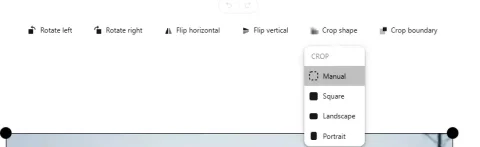
Foto's kunnen een verkeerde oriëntatie hebben door de manier van fotograferen of de metadata van het apparaat. Mogelijke acties:
  • foto 90° draaien;
  • oriëntatie rechtzetten;
  • foto's in de juiste stand brengen voor het document.

Waarom is dit belangrijk

Een correcte oriëntatie:
  • verbetert de leesbaarheid van het rapport;
  • zorgt voor een correcte weergave in Word en andere editors;
  • voorkomt handmatig corrigeren na export.

Afbeelding uitsnijden (croppen)

Overbodige delen verwijderen

Met de croptool kunt u:
  • het belangrijkste deel van de afbeelding benadrukken;
  • overbodige elementen aan de randen verwijderen;
  • zich concentreren op het object van de opname.

Praktische toepassing

Croppen wordt gebruikt voor:
  • het benadrukken van gebreken of schade;
  • het verwijderen van niet-informatieve achtergrond;
  • het voorbereiden van afbeeldingen voor compacte plaatsing in een fototabel.

Waarom is dit belangrijk

Netjes uitgesneden afbeeldingen:
  • maken het rapport gestructureerder;
  • vereenvoudigen de visuele analyse;
  • verhogen de kwaliteit van de documentatie.

Schaal en compositie aanpassen

De editor maakt het mogelijk de weergave van de afbeelding te beheren:
  • schaal wijzigen;
  • het weergavegebied positioneren;
  • het object uitlijnen ten opzichte van het kader.
Dit is belangrijk bij het voorbereiden van foto's voor afdrukken en opname in rapportagedocumenten.

Werken met verklarende grafische elementen

Werken met verklarende grafische elementen

Een van de belangrijkste mogelijkheden van de editor is het toevoegen van verklarende elementen direct op de afbeelding.

Grafische elementen toevoegen

Beschikbare tools:
  • pijlen;
  • lijnen;
  • vormen;
  • gebieden markeren.
Deze elementen worden gebruikt om op belangrijke details in de afbeelding te wijzen.

Tekstuele toelichtingen

De editor maakt het mogelijk:
  • tekst op de afbeelding te plaatsen;
  • bijschriften naast objecten te zetten;
  • toelichting direct op de foto te geven.

Waarom is dit belangrijk voor B2B-toepassingen?

In de context van fotodocumentatie:
  • afbeeldingen worden vaak gebruikt als bewijsmateriaal;
  • het is belangrijk duidelijk aan te geven waar de aandacht op moet worden gevestigd;
  • tekst en grafiek verminderen het risico op misinterpretatie.
Het toevoegen van verklarende elementen is met name relevant voor:
  • bouwrapporten;
  • inspecties;
  • verzekeringsgevallen;
  • technische expertise.

Kleur- en visuele aanpassingen

De afbeeldingseditor ondersteunt ook basale visuele instellingen.

Afbeeldingsparameters aanpassen

Mogelijke aanpassingen:
  • helderheid;
  • contrast;
  • kleurbalans.

Praktische toepassing

Deze tools worden gebruikt voor:
  • het verbeteren van de zichtbaarheid van details;
  • het compenseren van opnameomstandigheden (te weinig licht, overbelichting);
  • het verhogen van de leesbaarheid van de afbeelding.

Beperkingen

De editor is niet bedoeld voor artistieke bewerking of complexe retouchering. Alle tools zijn gericht op praktische toepassing in documentatie.

Wijzigingen opslaan

Bewerking toepassen

Na het aanbrengen van wijzigingen:
  • wordt het resultaat opgeslagen binnen de fotodocumentatie;
  • wordt de afbeelding in de interface bijgewerkt;
  • worden de wijzigingen meegenomen bij export naar het document.

Werken zonder contextverlies

Bewerken verstoort de structuur van het rapport niet:
  • de volgorde van foto's blijft behouden;
  • de koppelingen met bijschriften blijven behouden;
  • bestanden hoeven niet opnieuw te worden geüpload.

Bijzonderheden van werken in de browser

Het bewerken van afbeeldingen gebeurt aan de clientzijde.

Voordelen

  • hoge verwerkingssnelheid;
  • geen noodzaak om gegevens bij elke handeling naar de server te sturen;
  • lagere netwerkbelasting.

Invloed op prestaties

De werksnelheid hangt af van:
  • de kracht van het apparaat van de gebruiker;
  • het aantal gelijktijdig te verwerken afbeeldingen;
  • de grootte van de originele bestanden.

Wanneer moet u afbeeldingen bewerken?

Het bewerken van foto's wordt aanbevolen in de volgende gevallen:

  • voordat u afbeeldingen aan de definitieve fotodocumentatie toevoegt;
  • wanneer u belangrijke details wilt benadrukken;
  • bij het voorbereiden van fotodocumentatie voor de opdrachtgever;
  • bij het opstellen van rapporten voor expertise of controles.

Rol van bewerking bij het voorbereiden van de fotodocumentatie

Het bewerken van afbeeldingen is een stap in de gegevensvoorbereiding, geen op zichzelf staande taak.

Wat levert bewerking op?

  • verbetering van de kwaliteit van het beeldmateriaal;
  • verhoging van de informatieve waarde van foto's;
  • een gestructureerd en begrijpelijk rapport.

Waarom is dit belangrijk?

In B2B-scenario's wordt de fotodocumentatie gebruikt als:
  • communicatiemiddel met de opdrachtgever;
  • bewijsmateriaal;
  • onderdeel van officiële documentatie.
Correct voorbereide afbeeldingen verminderen het risico op fouten en vergroten het vertrouwen in de werkresultaten.

Samenvatting

Het bewerken van foto's in een fotodocumentatie is een ingebouwde tool voor basale beeldbewerking, gericht op documentatietaken. Het maakt mogelijk:

  • foto's aan te passen voordat ze aan het rapport worden toegevoegd;
  • afbeeldingen te verwerken voor documentatie;
  • foto's voor te bereiden voor opname in een fototabel of fotodocumentatie;
  • verklarende grafische elementen en tekst toe te voegen.
Het gebruik van de editor binnen de Photo-reports.online-service zorgt voor een uniform en gecontroleerd proces voor het werken met afbeeldingen, zonder dat externe oplossingen nodig zijn.

Waar wordt het gebruikt

De functie kan worden gebruikt voor het samenstellen van fotodocumentatie in verschillende sectoren, bijvoorbeeld:

Где используется

Функция может быть использована для составления фотоотчётов в различных сферах деятельности, например: