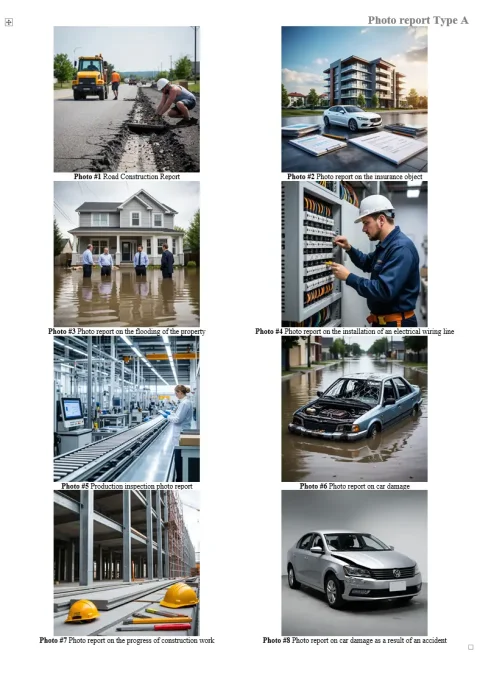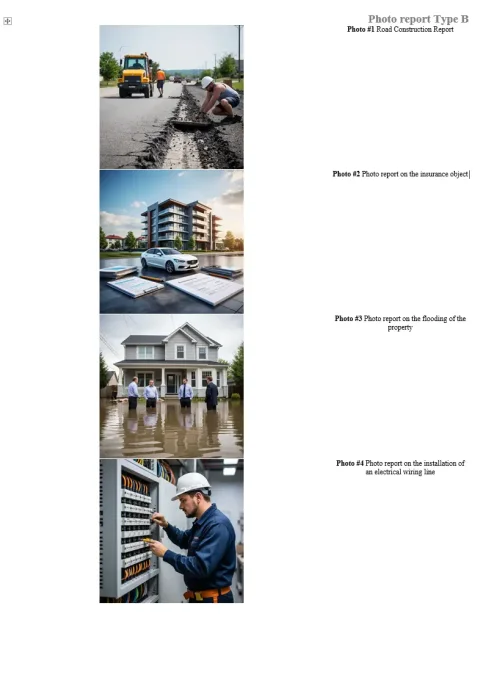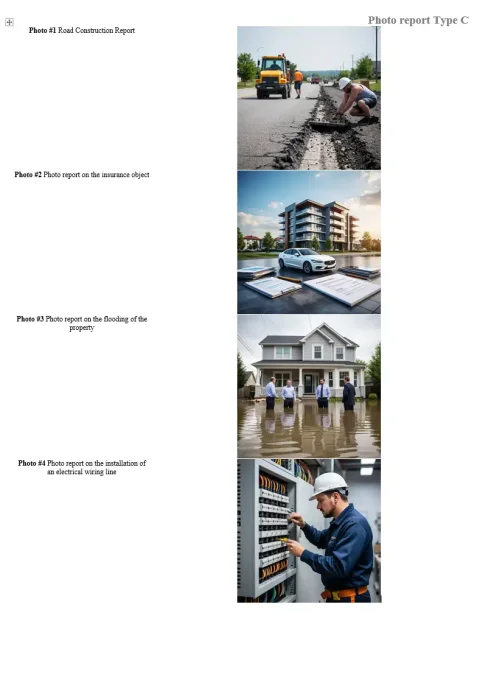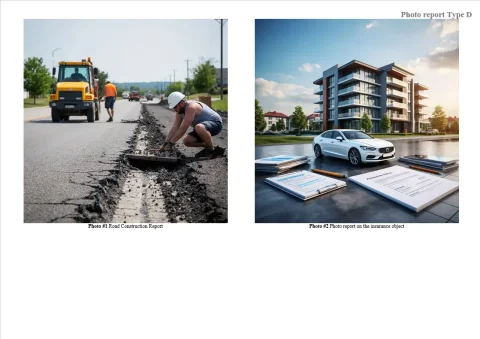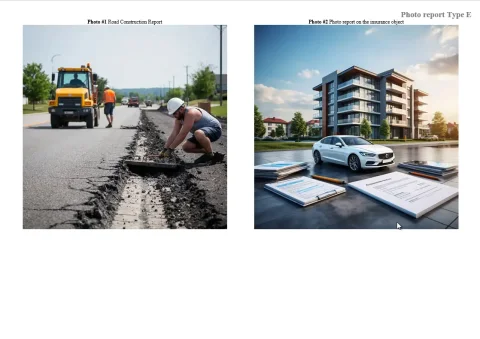

Sjabloon voor fotodocumentatie
Een sjabloon voor fotodocumentatie is een kant-en-klare documentstructuur waarmee u snel foto's kunt opmaken zonder handmatige lay-outinstellingen. Het gebruik van sjablonen vereenvoudigt het maken van rapporten en zorgt voor een uniform documentatieformaat.

Wat is een sjabloon voor fotodocumentatie?
Een sjabloon voor fotodocumentatie is een vooraf gedefinieerde documentstructuur die bepaalt hoe foto's, bijschriften en pagina's in het uiteindelijke bestand worden geplaatst. In de service wordt het sjabloon ingesteld via de lay-out: u kiest een geschikte manier om foto's en beschrijvingen te plaatsen, stelt de paginastructuur in en krijgt een voorspelbaar resultaat bij het genereren van het document. Op deze manier hoeft u de fotodocumentatie niet handmatig in Word op te bouwen, maar gebruikt u een kant-en-klare opmaak die is afgestemd op uw taak.
Probeer de dienst
Hoe gebruik je een sjabloon voor fotodocumentatie?
Werken met een sjabloon omvat:
- keuze van de documentstructuur
- foto's toevoegen aan de kant-en-klare lay-out
- opmerkingen invullen
Hoe wordt het sjabloon in de service gebruikt?
Bij photo-reports.online is het sjabloon voor fotodocumentatie gekoppeld aan de lay-out van het document. De lay-out bepaalt hoe foto's, bijschriften, koppen en pagina's in het uiteindelijke DOCX-bestand worden weergegeven.
Individueel sjabloon voor afzonderlijke pagina's
Kies het sjabloon voor fotodocumentatie dat past bij uw taak
Het sjabloon hangt af van de taak die u wilt oplossen. Hieronder vindt u de meest voorkomende scenario's en geschikte opmaakvarianten.
Sjabloon voor fotodocumentatie in de bouw
- tabelweergave (meerdere foto's per pagina);
- of een gecombineerde variant (overzicht + detailpagina's);
- werkschema's;
- fotovastlegging van fasen;
- objectrapportages.
Sjabloon voor rapportage uitgevoerde werkzaamheden
- foto + beschrijving (links/rechts);
- of foto boven, toelichting onder;
- aannemers;
- servicebedrijven;
- interne rapportages.
Sjabloon voor fotodocumentatie bij inspecties
- foto + gedetailleerde beschrijving;
- afzonderlijke pagina's per opmerking;
- technische inspecties;
- checklists;
- gebrekenrapporten.
Sjabloon voor fotodocumentatie voor de opdrachtgever
- grote foto's;
- gestructureerde bijschriften;
- logische verdeling over pagina's;
- rapport gemakkelijk leesbaar maken;
- informatieoverdracht vereenvoudigen.
Universeel sjabloon voor fotodocumentatie
- snelle rapporten;
- regelmatige fotovastlegging;
- standaard taken.
Varianten van het sjabloon voor fotodocumentatie
De service ondersteunt verschillende standaard lay-outvarianten die als sjabloon kunnen worden gebruikt, afhankelijk van de taak.
Tabelweergave (standaard sjabloon)

- veel foto's per pagina wilt plaatsen;
- een compacte documentstructuur wilt behouden;
- snel een standaard fotodocumentatie wilt voorbereiden;
- regelmatig fotodocumentatie wilt opmaken zonder handmatige opmaak.
Foto links, beschrijving rechts

- inspecties;
- gebrekenrapporten;
- technische inspecties;
- rapporten met toelichting per foto.
Foto rechts, beschrijving links

Foto boven, beschrijving onder

Foto onder, beschrijving boven

Hoe kiest u het juiste sjabloon voor fotodocumentatie?
De keuze van het sjabloon hangt af van de taak die het document moet vervullen en hoe de informatie moet worden overgebracht.
Als u veel foto's moet plaatsen
Als elke foto een gedetailleerde toelichting nodig heeft
- foto links, beschrijving rechts;
- foto rechts, beschrijving links.
Als de visuele nadruk belangrijk is
Welke parameters van het sjabloon kunt u aanpassen?
Na het kiezen van een geschikte lay-out kunt u deze aanpassen aan uw specifieke taak.
Structuur van de fototabel instellen
- aantal kolommen;
- aantal rijen;
- grootte van het fotogebied;
- hoogte van het bijschrift.
Pagina-instellingen
- paginatitel;
- pagina-oriëntatie — staand of liggend.
Gedetailleerde opmaakinstellingen
- lettertypekeuze;
- lettergrootte van beschrijvingen;
- tekstuitlijning;
- positie van de titel;
- paginamarges;
- interne inspringingen;
- randen;
- paginaformaat;
- prefix voor fotomummering.
Hoe gebruikt u het sjabloon voor fotodocumentatie in de praktijk?
Werken met een sjabloon omvat doorgaans een aantal stappen.
1. Foto's uploaden
2. Lay-out kiezen
3. Structuur instellen
4. Afzonderlijke pagina's instellen
5. Definitief document genereren
Waarin verschilt het sjabloon in de service van handmatige opmaak?
Bij handmatige voorbereiding van een fotodocumentatie in Word moet de gebruiker doorgaans zelf:
- foto's invoegen;
- afbeeldingen uitlijnen;
- tabellen instellen;
- bijschriften controleren;
- pagina-afbrekingen bewaken;
- opmaak aanpassen na elke wijziging.
Belangrijkste voordelen
- het maken van documenten te versnellen;
- een uniforme opmaak te behouden;
- het aantal fouten te verminderen;
- het werken met grote aantallen foto's te vereenvoudigen;
- sneller fotodocumentaties voor de opdrachtgever, interne taken en archivering voor te bereiden.
Wanneer is het handig om verschillende sjablonen in één document te gebruiken?
In een fotodocumentatie is niet altijd slechts één paginaformaat nodig. In de praktijk kunnen verschillende delen van het document verschillende taken vervullen. Bijvoorbeeld:
- het eerste deel bevat een overzichtelijke fototabel;
- het tweede deel bevat gedetailleerde pagina's met toelichting;
- aparte blokken zijn gewijd aan gebreken, werkfasen of specifieke zones van het object;
- voor sommige pagina's is staande oriëntatie handiger, voor andere liggende oriëntatie.
Waar moet u op letten bij het kiezen van een sjabloon?
Om de fotodocumentatie goed leesbaar te maken, is het bij het kiezen van een sjabloon raadzaam om rekening te houden met een aantal factoren:
- hoeveel foto's moeten er op een pagina worden geplaatst;
- zijn er lange bijschriften en toelichtingen nodig;
- is een uniform formaat voor het hele document vereist;
- wie gaat het rapport bekijken (opdrachtgever, ingenieur, leidinggevende of uitvoerder);
- ligt de nadruk op de visuele kant of op de toelichting.
Resultaat van het gebruik van een sjabloon
Een sjabloon voor fotodocumentatie maakt het mogelijk:
- snel een kant-en-klare documentstructuur te kiezen;
- foto's op te maken zonder handmatige paginopbouw;
- standaard lay-outvarianten voor verschillende taken te gebruiken;
- verschillende pagina's in één rapport te combineren;
- een voorspelbaar resultaat te krijgen bij het genereren van het uiteindelijke DOCX-bestand.
Gebruikte functionaliteiten
Voor het oplossen van de taken in deze handleiding worden de volgende functies gebruikt:
Waar wordt het gebruikt
Deze handleiding kan bijvoorbeeld worden gebruikt in de volgende sectoren:
Veelgestelde vragen over sjablonen voor fotodocumentatie (FAQ)
Wat is een sjabloon voor fotodocumentatie?
Wat is het verschil tussen een sjabloon en een lay-out?
Welk sjabloon voor fotodocumentatie moet ik kiezen?
- voor veel foto's: tabelweergave;
- voor rapporten met toelichting: foto + beschrijving;
- voor visuele rapporten: foto boven of onder;
Kan ik verschillende sjablonen in één fotodocumentatie gebruiken?
Moet ik het sjabloon elke keer opnieuw instellen?
Waarin is het sjabloon beter dan Word of Excel?
- foto's invoegen;
- tabellen instellen;
- afbeeldingen uitlijnen;
- opmaak controleren.
Is het sjabloon geschikt voor de bouw?
- vastleggen van werkfasen;
- kwaliteitscontrole;
- rapportage aan de opdrachtgever;
- bijhouden van fotodocumentatie.
Kan ik het sjabloon gebruiken voor inspecties en controles?
Hoe maak ik een fotodocumentatie met een sjabloon?
- foto's uploaden;
- lay-out kiezen;
- structuur instellen;
- toelichtingen toevoegen;
- definitief document genereren.