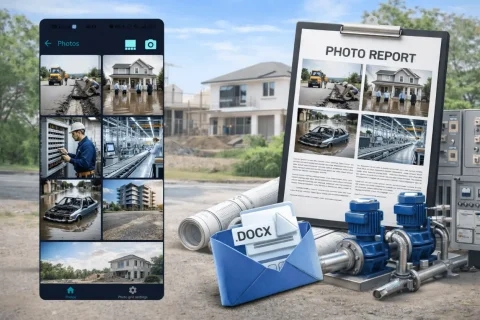
Hoe voeg je foto's toe aan een fotodocumentatie?

Het toevoegen van foto's is de eerste stap bij het maken van een fotodocumentatie. U kunt afbeeldingen uploaden vanaf uw computer of mobiele apparaat en direct beginnen met het opbouwen van de documentstructuur. De service ondersteunt batchgewijs uploaden van foto's, waardoor u de resultaten van een opname snel in het systeem kunt overbrengen en kunt voorbereiden op verdere verwerking.

Hoe voeg je foto's toe aan een fotodocumentatie?

Manieren om foto's toe te voegen

Foto's kunnen op verschillende manieren worden toegevoegd:

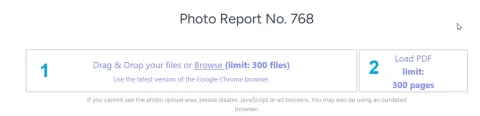
  • losse bestanden uploaden
  • afbeeldingen uit een PDF-document toevoegen
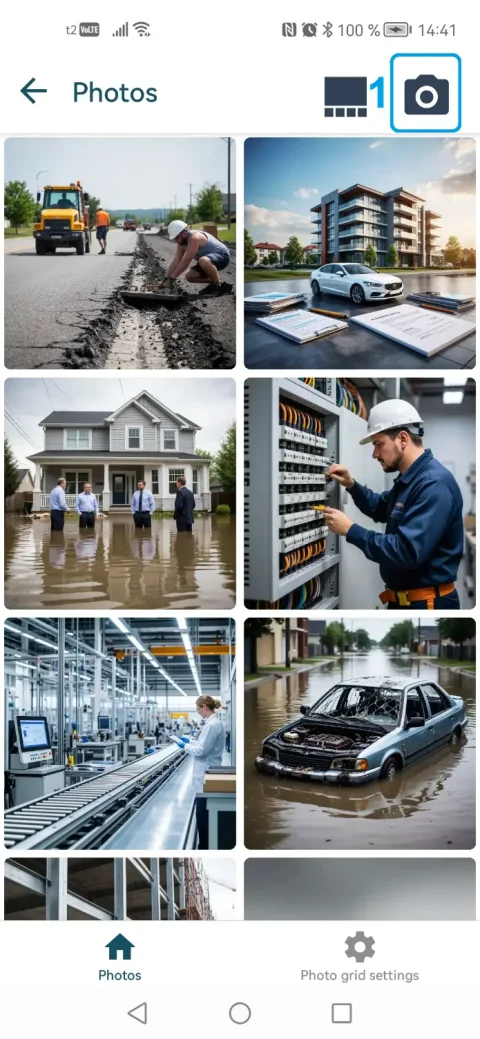
  • foto's vastleggen met de mobiele app
  • toevoegen vanuit de galerij van het mobiele apparaat
  • Na het uploaden zijn de afbeeldingen beschikbaar voor bewerking, sortering en opmaak.

Probeer de dienst

Als je niet bent ingelogd en alleen de stappen uit de handleiding wilt testen:
Als je volledige fotoverslagen wilt maken in het dashboard — voeg saldo toe in je gebruikersprofiel.

Snel starten

Stapsgewijze handleiding voor het toevoegen van foto's aan een fotodocumentatie

Het toevoegen van afbeeldingen is een fundamentele stap die de structuur van het hele document bepaalt. Hieronder volgt een universele werkwijze voor het werken met foto's in de service.

Stap 1. Foto's voorbereiden

Voor het uploaden is het aan te raden:
  • de beeldkwaliteit te controleren;
  • duplicaten te verwijderen;
  • foto's te groeperen per fase of zone;
  • te controleren of de foto's passen bij de taak (inspectie, defect, werkfase).
Dit vereenvoudigt het later organiseren van de fotodocumentatie.

Stap 2. Foto's uploaden

Image 1
Voeg afbeeldingen toe via een van de beschikbare methoden:
  • uploaden vanaf de computer;
  • bestanden selecteren op het mobiele apparaat;
  • importeren uit PDF;
  • synchronisatie via de mobiele app.
Gebruik indien nodig de batch-uploadfunctie om het proces te versnellen. → Meer informatie over het uploaden van foto's naar een fotodocumentatie.

Stap 3. Controleren en eerste bewerking

Na het uploaden is het raadzaam:
  • de oriëntatie van de afbeeldingen te controleren;
  • overbodige bestanden te verwijderen;
  • indien nodig foto's te roteren;
  • de afbeeldingen voor te bereiden voor structurering.
→ Meer informatie: over het bewerken van afbeeldingen.

Batchgewijs foto's toevoegen aan een fotodocumentatie

Bij het werken met fotodocumentatie is het belangrijk om efficiënt met grote aantallen afbeeldingen om te gaan. Dit is noodzakelijk bij bijvoorbeeld:

  • objectinspecties;
  • het opstellen van bouwrapporten;
  • verzekeringsopnames;
  • fotovastlegging 'voor en na'.

Voordelen van batchbewerkingen

  • versnelt het maken van de fotodocumentatie;
  • vermindert het aantal handmatige handelingen;
  • maakt het mogelijk direct met de volledige dataset te werken;
  • vereenvoudigt het later sorteren en groeperen.

Hoe werkt u met een groot aantal foto's?

Image 1
Na het uploaden gebruikt u:
  • batchbewerkingen (verwijderen, roteren, selecteren);
  • sorteren van foto's en hele pagina's;
  • groeperen op basis van de rapportlogica.
  • nummering.
  • → Meer informatie: over batchbewerkingen met foto's.

    Foto's toevoegen vanaf uw telefoon (mobiel werken)

    Voor buitendiensttaken is het handiger om de mobiele versie van de website of de mobiele app te gebruiken.

    Hoe werkt het?

    Image 1
    • foto's worden direct op locatie gemaakt;
    • gegevens worden vastgelegd met tijd en coördinaten;
    • afbeeldingen worden automatisch gesynchroniseerd met de webversie;
    • foto's zijn direct beschikbaar in het rapport.

    Voordelen van mobiele fotovastlegging

    Image 1
    • geen handmatige bestandsoverdracht nodig;
    • lager risico op gegevensverlies;
    • snellere rapportage;
    • zorgt voor een uniforme workflow.
    → Meer informatie over integratie met de mobiele app

    Hoe bereidt u foto's voor voor een fotodocumentatie?

    De kwaliteit van de foto's heeft direct invloed op de leesbaarheid van het document.

    Aanbevelingen

    • gebruik dezelfde oriëntatie (staand/liggend);
    • vermijd onscherpe afbeeldingen;
    • leg belangrijke details vast (defecten, constructie-elementen);
    • maak zowel overzichtsfoto's als detailopnames.

    Veelvoorkomende fouten

    • uploaden van overbodige of dubbele foto's;
    • geen logische volgorde aanhouden;
    • foto's die niet overeenkomen met de beschrijving;
    • te veel beelden zonder duidelijke structuur.

    Hoe beïnvloedt het toevoegen van foto's de structuur van de fotodocumentatie?

    De toegevoegde afbeeldingen vormen de basis van het document.

    Wat gebeurt er na het uploaden?

    Image 1
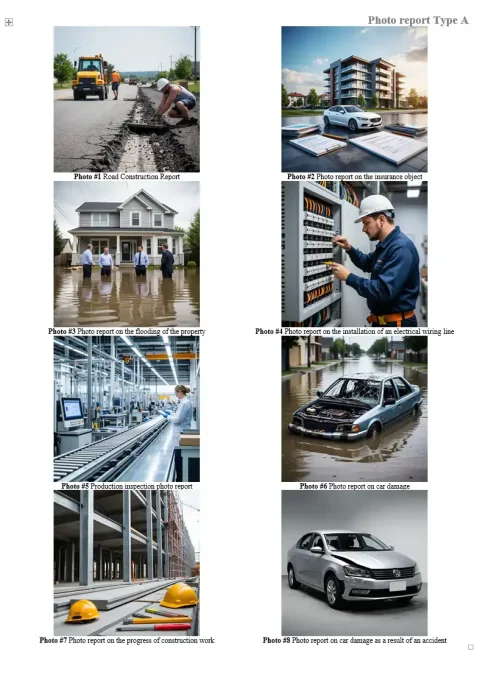
    • er wordt een lijst met foto's aangemaakt;
    • de fototabel wordt opgebouwd;
    • de lay-outinstellingen worden beschikbaar;
    • het wordt mogelijk bijschriften toe te voegen.

    Toepassingsscenario's

    Deze functionaliteit wordt in vrijwel alle scenario's gebruikt:

    • technische inspecties;
    • bouwkundig toezicht;
    • verzekeringsgevallen;
    • logistiek en kwaliteitscontrole;
    • rapportage over uitgevoerde werkzaamheden.

    Gebruikte functionaliteiten

    Voor het oplossen van de taken in deze handleiding worden de volgende functies gebruikt:

    Waar wordt het gebruikt

    Deze handleiding kan bijvoorbeeld worden gebruikt in de volgende sectoren:

    Gerelateerde handleidingen

    Veelgestelde vragen over het toevoegen van foto's

    Het aantal hangt af van het accounttype. Gemiddeld gaat het om tientallen tot enkele honderden afbeeldingen.
    Ja, batchgewijs uploaden wordt ondersteund.
    Ja, foto's kunnen worden gesorteerd en in de gewenste volgorde worden gezet.
    Ja, de fotodocumentatie kan op elk moment worden bewerkt en aangevuld.