Grundriss im Fotobericht — Plan mit Markierungen hinzufügen
Schritt für Schritt: Grundriss hochladen, Mängel- und Fotomarkierungen setzen, Legende aufbauen. Ein Grundriss mit Markierungen für Prüfberichte und Fotodokumentation.

Andrey Apanasenko
Gründer und Entwickler von Photo Reports
Was ein Prüfplan ist
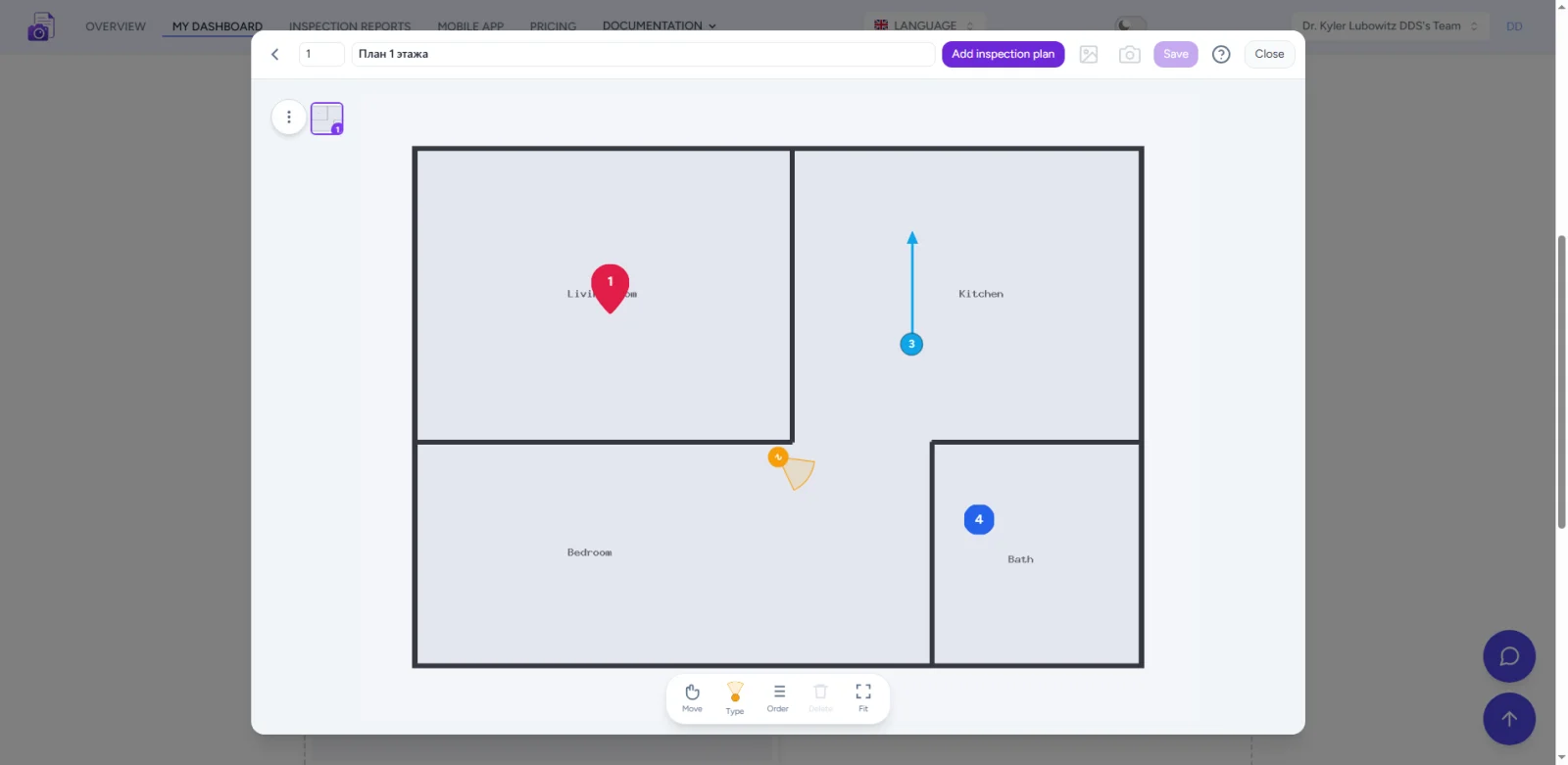
Ein Prüfplan ist ein Bild eines Grundrisses (oder eines ganzen Geschosses) mit eingezeichneten Prüfpunkten: Mängel, Fotos, Kamerarichtung und Blickwinkel. Er wird Teil eines Prüfberichts oder Fotoberichts und hilft jedem, jeden Mangel vor Ort zu finden.
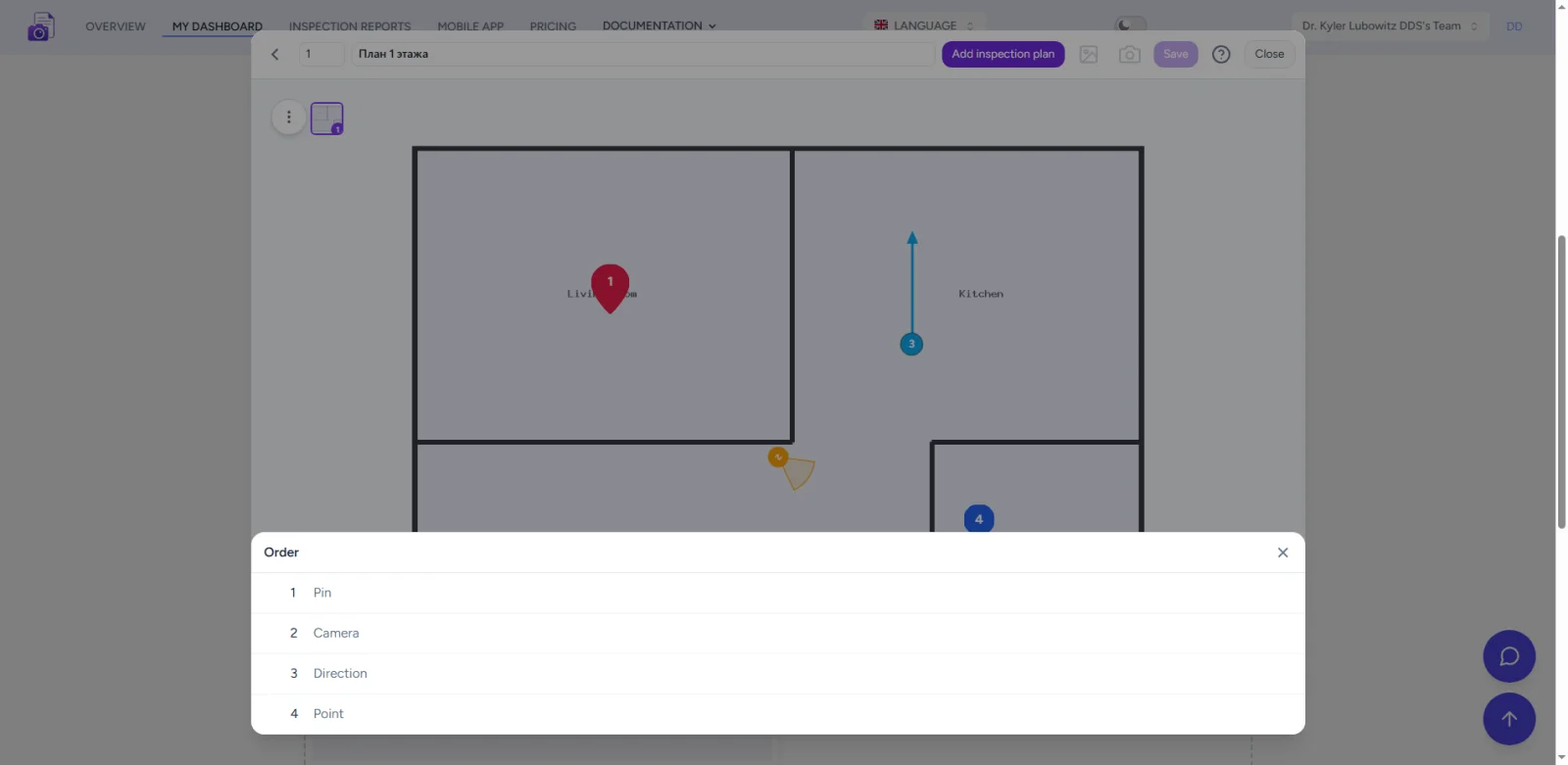
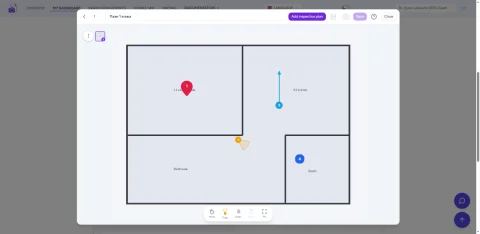
Es gibt vier Markierungstypen: Pin für einen Mangel oder eine Anmerkung, Punkt für eine einfache Markierung, Pfeil für eine Richtung und Kamera für einen Sichtfeldsektor mit Richtung und Breite. Jede Markierung kann eine eigene Farbe, Größe und ein angehängtes Foto haben.
Dienst ausprobieren
Funktionen
- Vier Markierungstypen. Pin, Punkt, Richtungspfeil und Kamera mit Sichtfeldsektor, Winkel und Breite — genug für Mängel, Einheiten und Kamerarichtungen.
- Fotoanhänge. Hängen Sie ein Foto aus dem Bericht an jede Markierung; die Markierungsnummern entsprechen den Berichtspositionen.
- Aufnahme im Editor. Nehmen Sie ein Foto direkt in den Bericht auf, ohne den Plan-Editor zu verlassen.
- Mehrere Pläne. Geschosse, Zonen und separate Objekte in einem Bericht, mit fortlaufender Nummerierung und Reihenfolge.
- Markierungslegende. Die Liste der Markierungen wird automatisch erstellt; per Drag & Drop neu anordnen.
- Gestaltung. Markierungsfarbe, Markierungsgröße und Planmaßstab können pro Objekt angepasst werden.
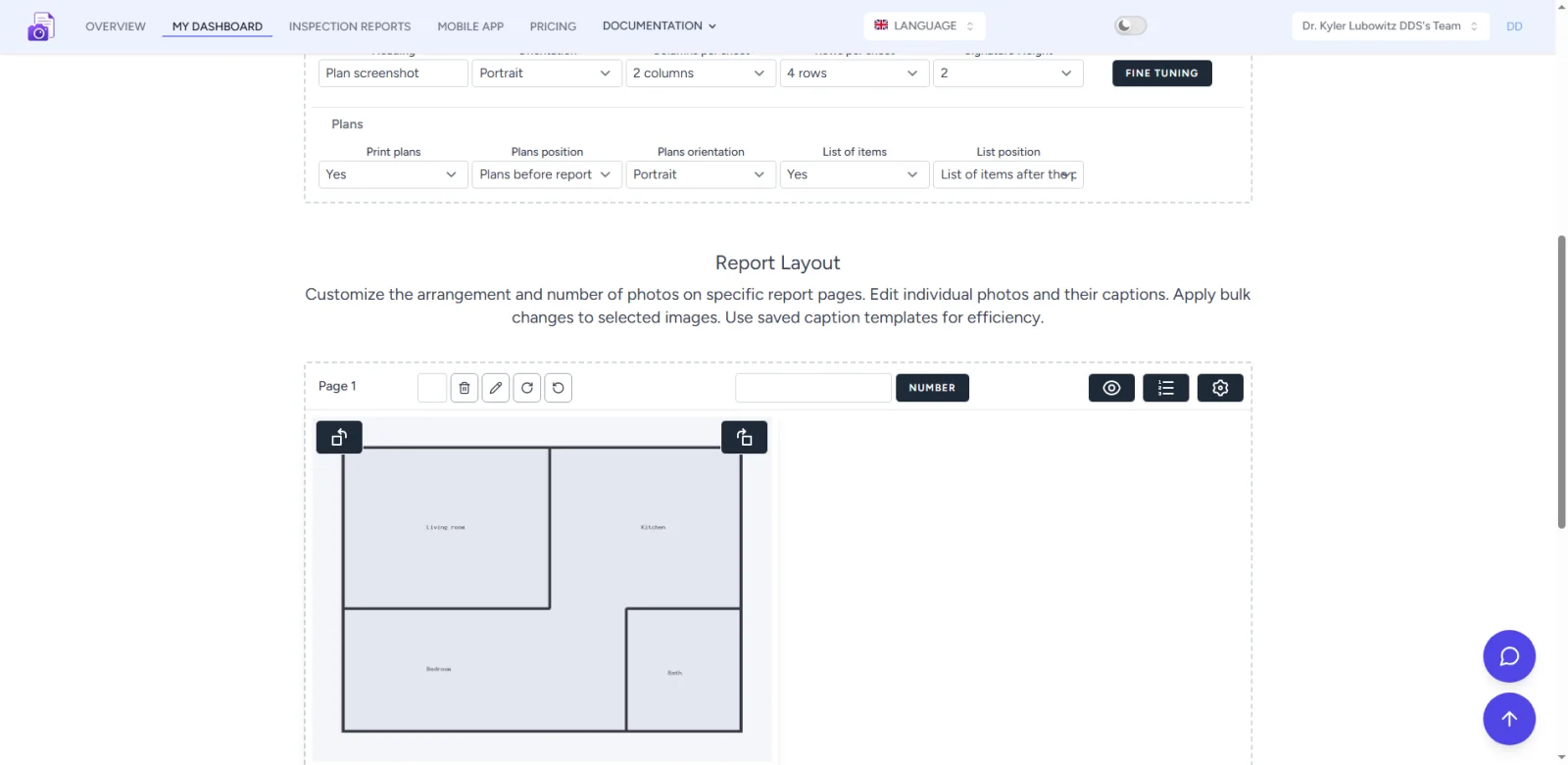
- Ausrichtung und Position. Planseite im Hoch- oder Querformat, Plan vor oder nach dem Bericht, Legende vor oder nach dem Plan.
- Drucken. Der Plan mit Markierungen und Legende wird im Fotobericht und als separater Abschnitt im Prüfbericht (DOCX) gedruckt.
- Gastmodus. Funktioniert ohne Anmeldung — testen Sie das Plan-Werkzeug, bevor Sie ein Konto erstellen.
- Mobile App. Derselbe Plan ist auf dem Smartphone verfügbar: Der Fachmann nimmt Fotos an den festgelegten Punkten vor Ort auf.
Anwendungsfälle
- Vorbereitung vor der Prüfung. Markieren Sie den Plan im Voraus; der Fachmann öffnet denselben Bericht in der mobilen App und fotografiert die festgelegten Punkte, ohne sich vor Ort orientieren zu müssen.
- Aufnahme an vorgegebenen Punkten. Während der Prüfung werden Fotos an fertige Markierungen angehängt — jeder Punkt wird abgedeckt, nichts wird vergessen.
- Mehrere Pläne markieren. Separate Pläne pro Geschoss oder Zone mit eigener Nummerierung und Legende.
- Wohnungs- oder Objektübergabe. Mängel und Anmerkungen werden im Grundriss mit angehängten Fotos markiert — ein klares Bild für den Kunden.
- Aufnahme technischer Anlagen. Kameramarkierungen mit Richtung und Sichtfeld zeigen, wo der Fachmann jede Einheit betrachtet hat.
- Drucken bei Prüfungen. Der Plan mit Markierungen gelangt in das Druckformular von Prüfbericht und Fotobericht — keine separate Zeichnung nötig.
So fügen Sie einen Plan hinzu: Schritt für Schritt
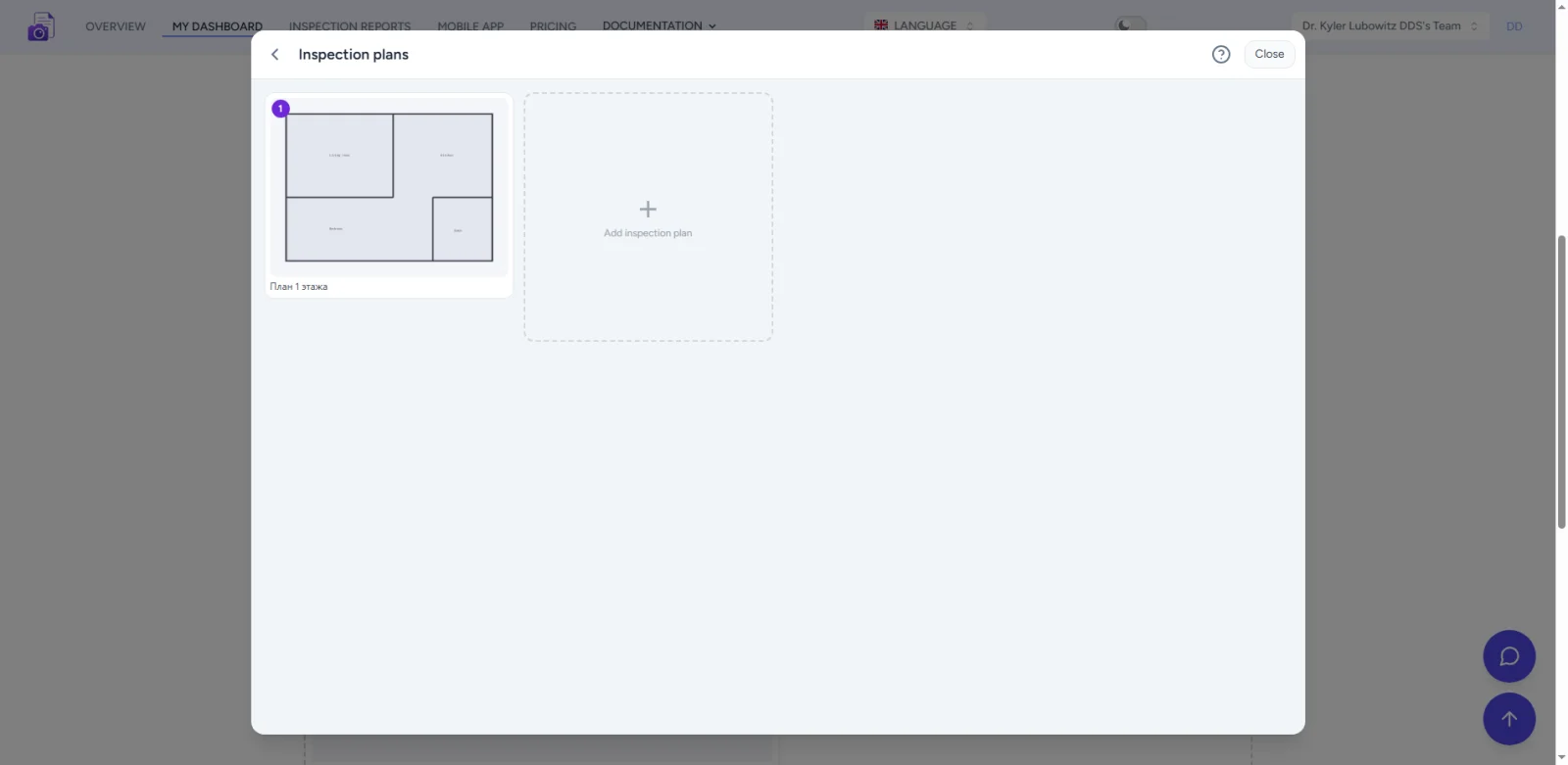
- Öffnen Sie den Fotobericht oder Prüfbericht und klicken Sie auf „Prüfpläne“.
- Laden Sie ein Planbild hoch — ein Foto, einen Scan oder eine Zeichnung. Fügen Sie bei Bedarf weitere Pläne hinzu.
- Wählen Sie ein Markierungswerkzeug: Pin, Punkt, Richtung oder Kamera.
- Klicken Sie auf den Plan, um eine Markierung zu setzen; ziehen Sie sie zum Anpassen und drehen Sie die Kamera, um die Richtung festzulegen.
- Hängen Sie ein Foto und eine Beschriftung an die Markierung; Sie können ein Foto direkt im Editor aufnehmen.
- Ordnen Sie Markierungen und Pläne per Drag & Drop neu an.
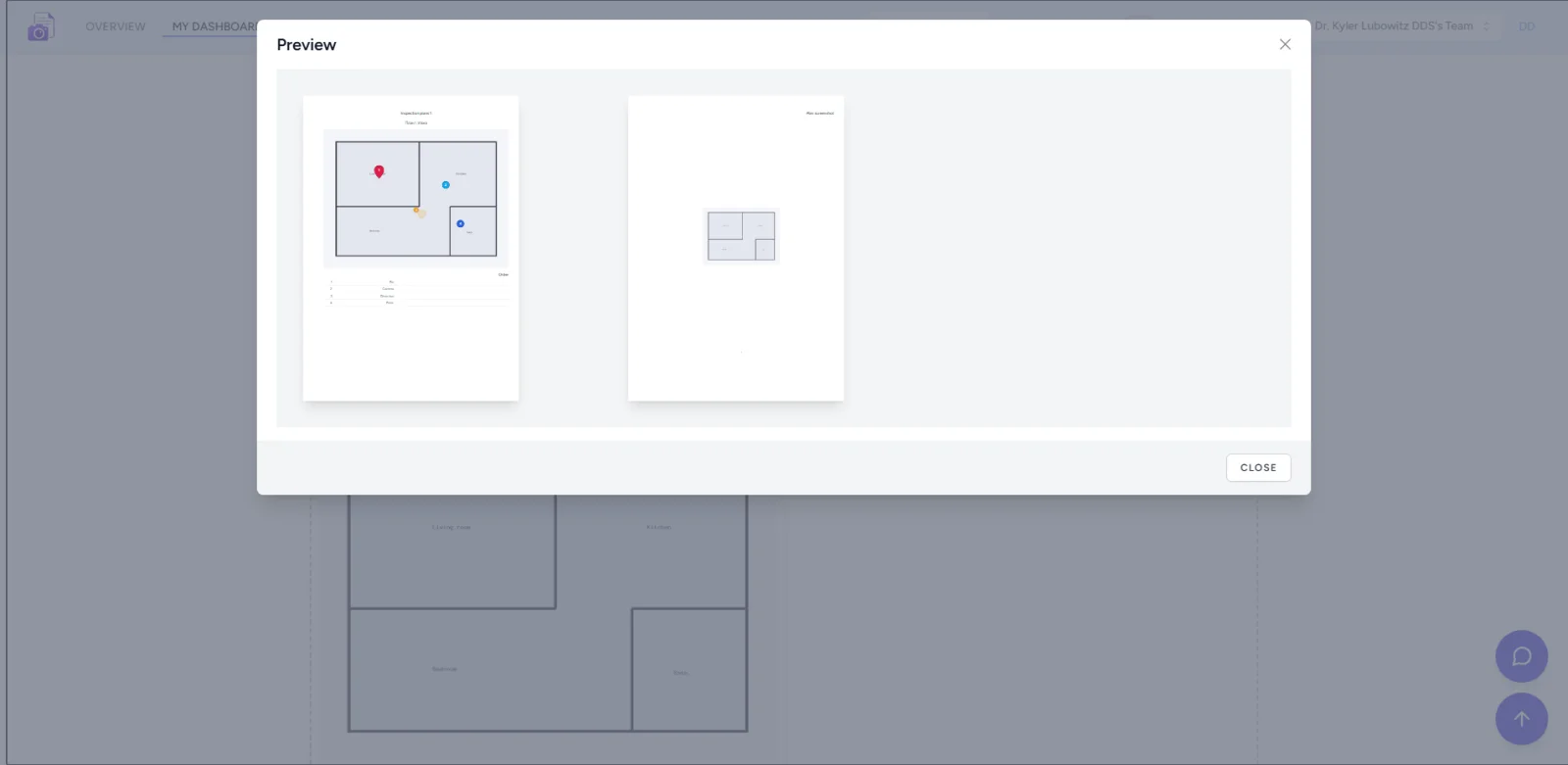
- Wählen Sie in den Einstellungen Druck, Position und Ausrichtung der Planseite.
- Speichern Sie den Plan — er geht in die Legende und das Druckformular ein.
Legende und Reihenfolge der Positionen
Alle Markierungen werden automatisch in einer nummerierten Legende gesammelt. In den Berichtseinstellungen können Sie die Liste ein- oder ausschalten und wählen, wo sie erscheint (vor oder nach dem Plan), die Ausrichtung der Planseite (Hoch- oder Querformat) und ob Pläne vor oder nach dem Bericht kommen. Die Markierungsnummern entsprechen den Listeneinträgen in der Legende und im Fotoanhang.