فوٹو رپورٹ میں فلور پلان — مارکر کے ساتھ پلان شامل کریں
قدم بہ قدم: فلور پلان اپ لوڈ کریں، نقص اور تصویر کے مارکر لگائیں، لیجنڈ بنائیں۔ معائنہ رپورٹ اور فوٹو دستاویزات کے لیے مارکر والا فلور پلان۔

آندرے اپاناسینکو
Photo Reports کے بانی اور ڈویلپر
معائنہ پلان کیا ہے
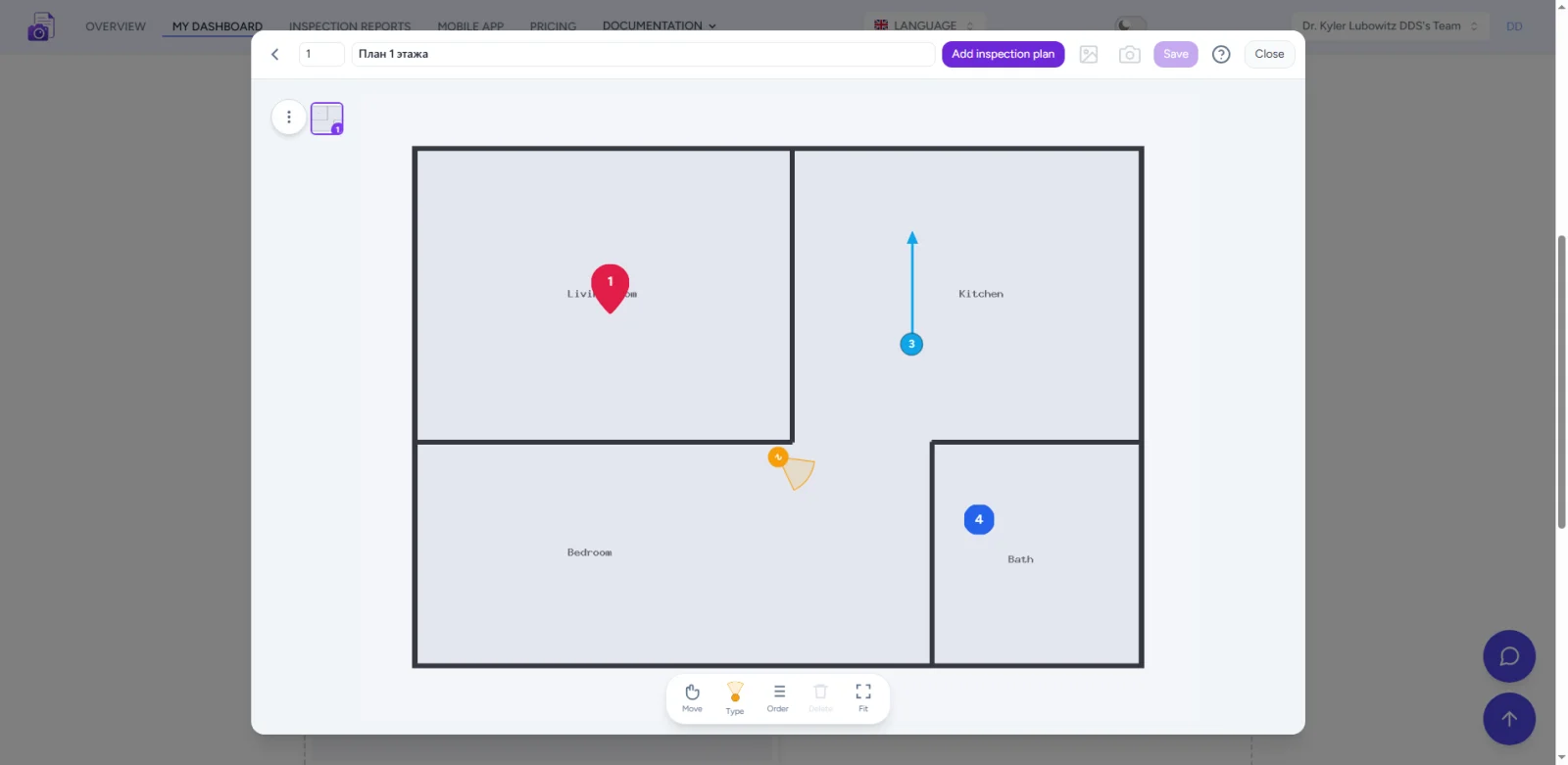
معائنہ پلان فلور پلان (یا پوری منزل) کی ایک تصویر ہے جس پر معائنہ کے مقامات نشان زد ہوتے ہیں: نقائص، تصاویر، کیمرہ کی سمت اور زاویے۔ یہ معائنہ رپورٹ یا فوٹو رپورٹ کا حصہ بن جاتا ہے اور کسی کو بھی موقع پر ہر نقص تلاش کرنے میں مدد کرتا ہے۔
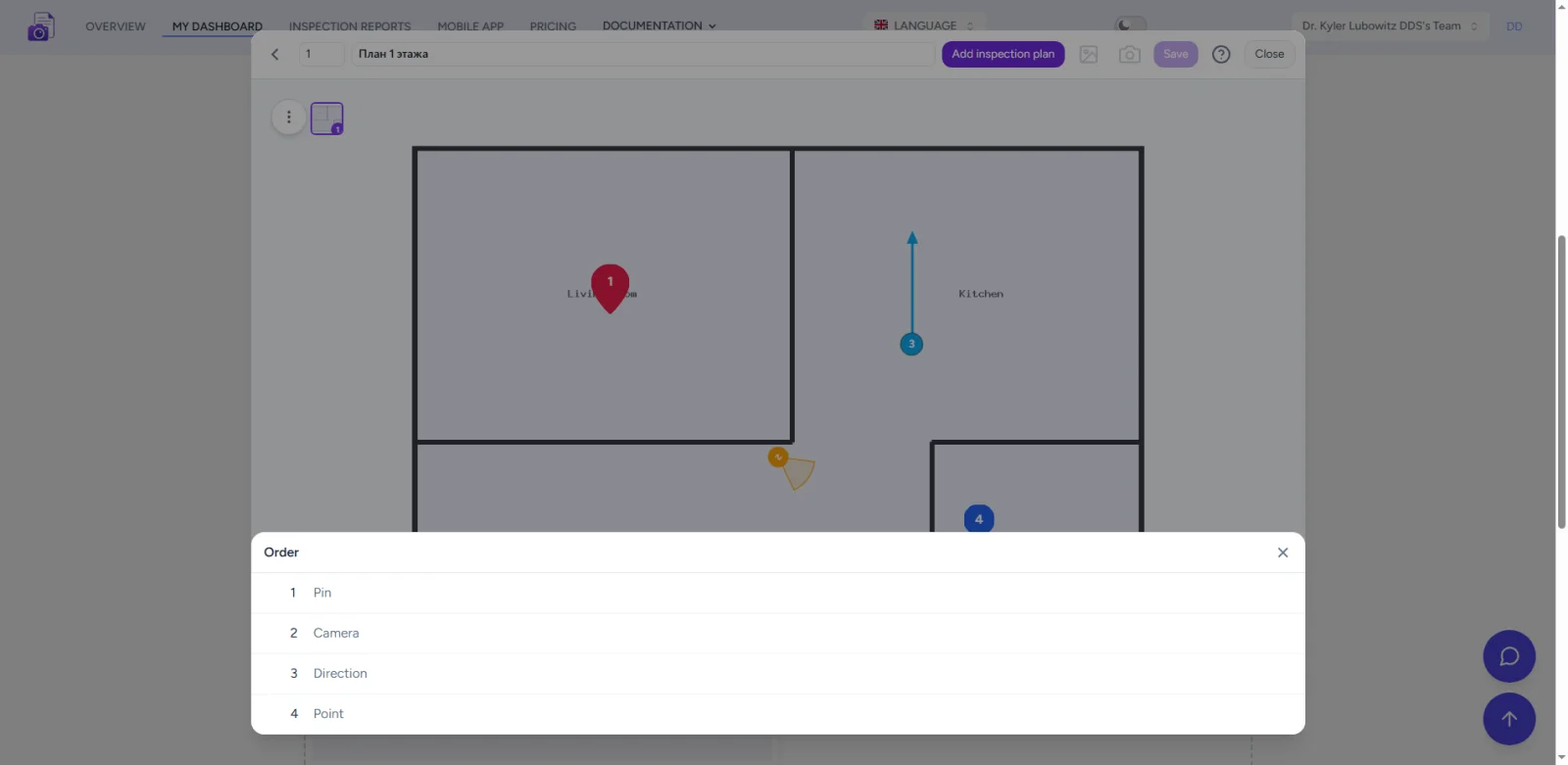
مارکر چار اقسام کے ہوتے ہیں: پن نقص یا تبصرے کے لیے، پوائنٹ سادہ نشان کے لیے، تیر سمت کے لیے، اور کیمرہ زاویہ اور چوڑائی کے ساتھ فیلڈ آف ویو سیکٹر کے لیے۔ ہر مارکر کا اپنا رنگ، سائز اور منسلک تصویر ہو سکتی ہے۔
سروس آزمائیں
صلاحیتیں
- چار مارکر اقسام۔ پن، پوائنٹ، سمتی تیر اور کیمرہ فیلڈ آف ویو سیکٹر، زاویہ اور چوڑائی کے ساتھ — نقائص، یونٹس اور کیمرہ سمتوں کے لیے کافی۔
- تصویر منسلک کریں۔ رپورٹ سے کوئی بھی تصویر کسی مارکر سے منسلک کریں؛ مارکر نمبر رپورٹ آئٹمز سے مماثل ہوتے ہیں۔
- ایڈیٹر میں تصویر لیں۔ پلان ایڈیٹر سے باہر نکلے بغیر رپورٹ میں براہ راست تصویر لیں۔
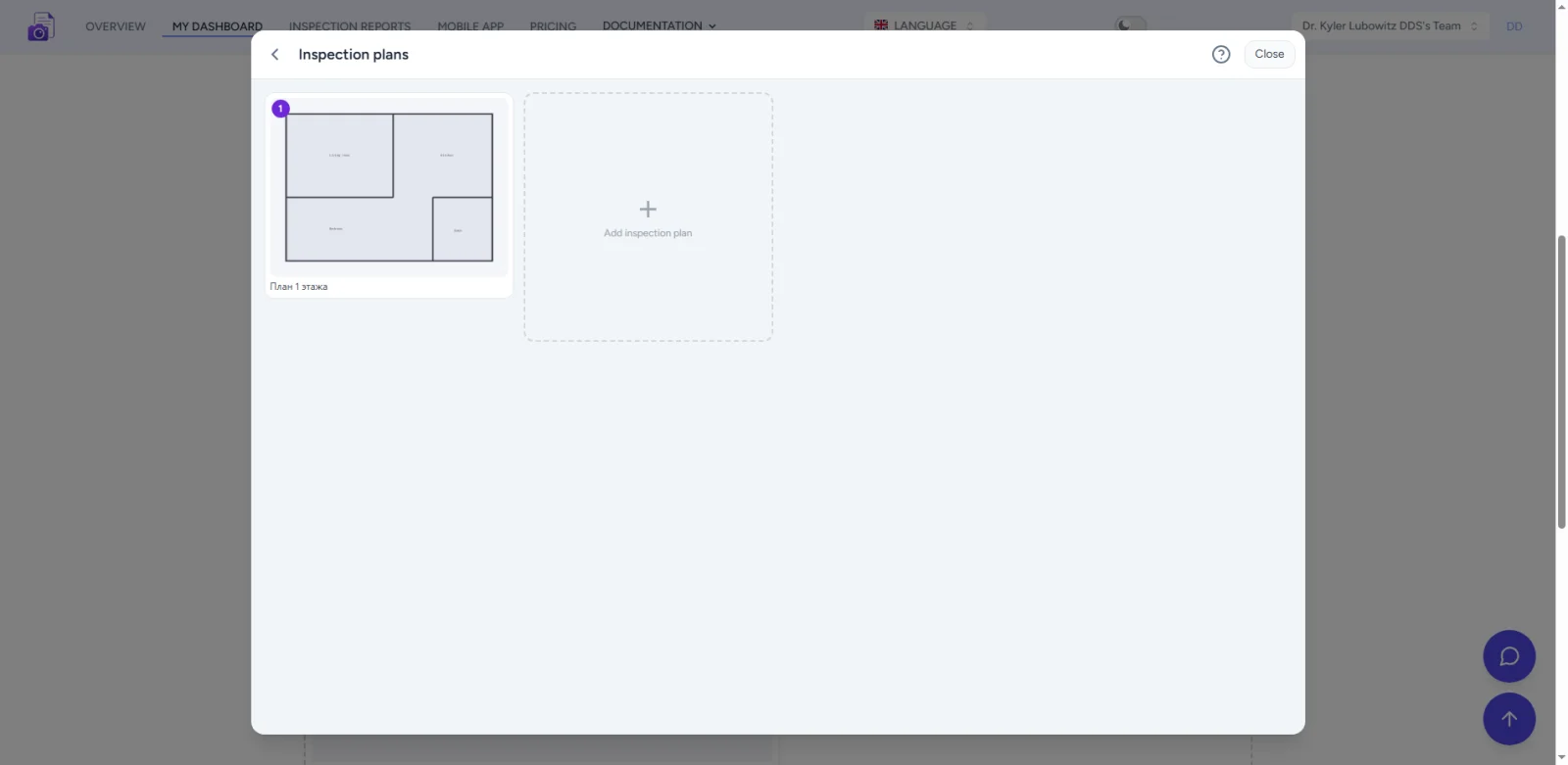
- متعدد پلان۔ ایک رپورٹ میں منزلیں، زون اور الگ الگ اشیاء، مسلسل نمبر اور ترتیب کے ساتھ۔
- مارکر لیجنڈ۔ مارکر کی فہرست خود بخود بن جاتی ہے؛ آئٹمز کو دوبارہ ترتیب دینے کے لیے ڈریگ کریں۔
- اسٹائلنگ۔ مارکر کا رنگ، سائز اور پلان اسکیل فی آبجیکٹ ایڈجسٹ کیا جا سکتا ہے۔
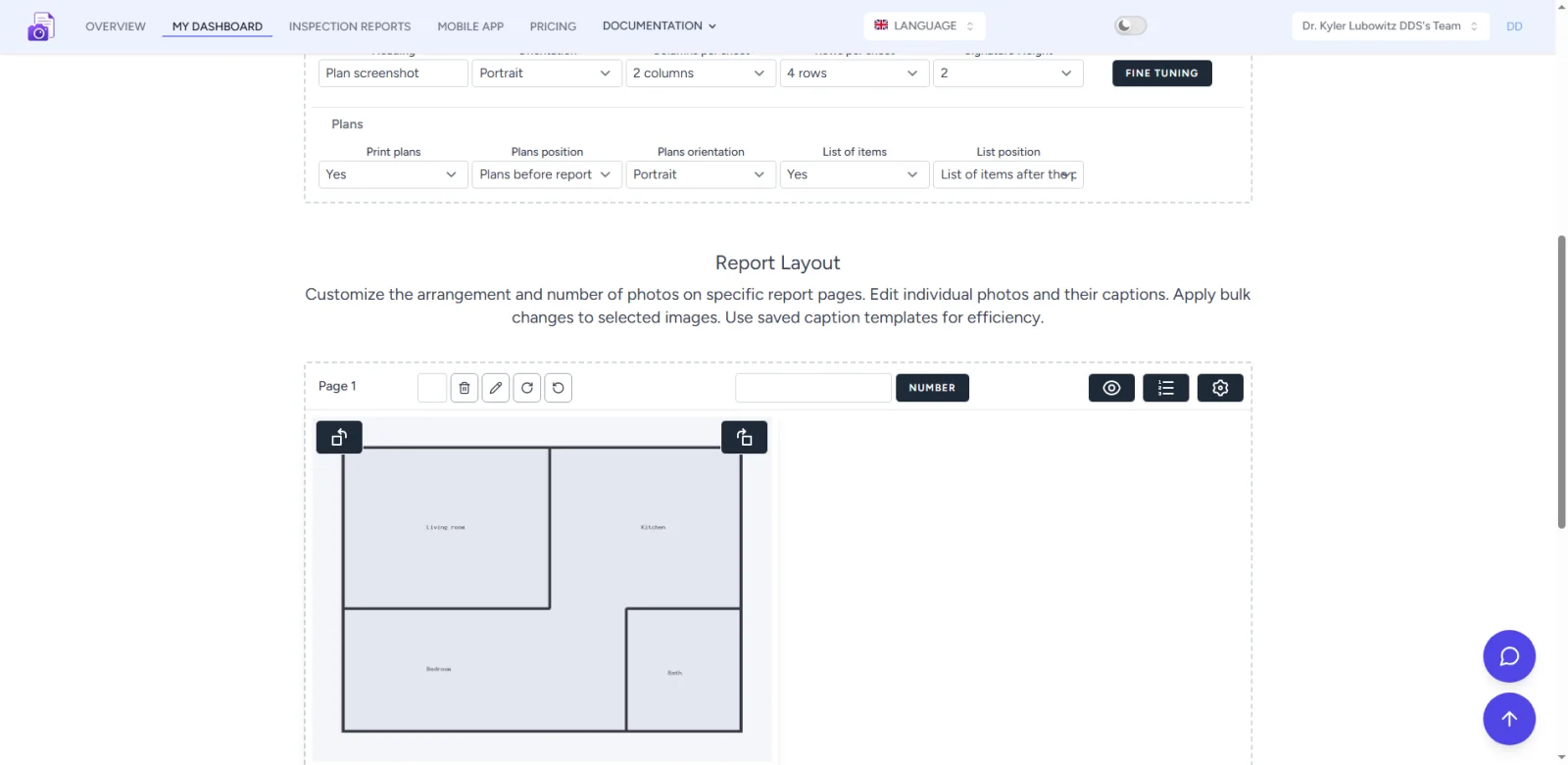
- سمت اور پوزیشن۔ پورٹریٹ یا لینڈ اسکیپ پلان صفحہ، پلان رپورٹ سے پہلے یا بعد، لیجنڈ پلان سے پہلے یا بعد۔
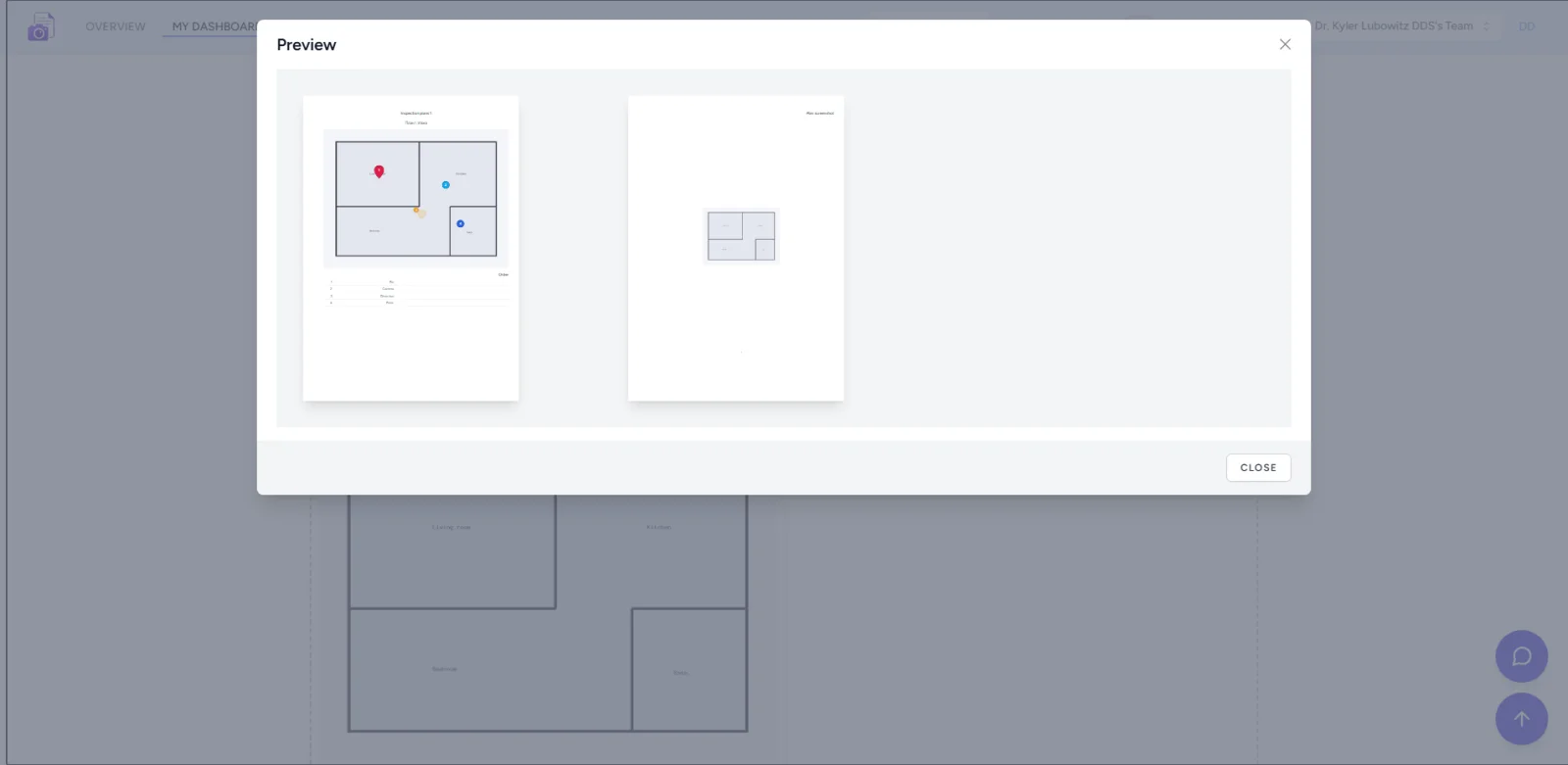
- پرنٹنگ۔ مارکر اور لیجنڈ والا پلان فوٹو رپورٹ میں اور معائنہ رپورٹ (DOCX) میں الگ سیکشن کے طور پر پرنٹ ہوتا ہے۔
- مہمان موڈ۔ سائن اپ کے بغیر کام کرتا ہے — اکاؤنٹ بنانے سے پہلے پلان ٹول آزمائیں۔
- موبائل ایپ۔ وہی پلان فون پر دستیاب ہے: ماہر موقع پر مقررہ پوائنٹس پر تصاویر لیتا ہے۔
استعمال کے مواقع
- معائنے سے پہلے تیاری۔ پلان پہلے سے نشان زد کریں؛ ماہر موبائل ایپ میں وہی رپورٹ کھولتا ہے اور موقع پر رہنمائی کے بغیر مقررہ پوائنٹس پر تصاویر لیتا ہے۔
- پہلے سے مقرر پوائنٹس پر تصویر۔ معائنے کے دوران تصاویر تیار مارکر سے منسلک ہوتی ہیں — ہر پوائنٹ کور ہوتا ہے، کچھ نہیں چھوٹتا۔
- کئی پلان نشان زد کرنا۔ فی منزل یا زون الگ پلان، اپنی نمبر اور لیجنڈ کے ساتھ۔
- اپارٹمنٹ یا جائیداد کی حوالگی۔ نقائص اور تبصرے فلور پلان پر تصاویر کے ساتھ نشان زد ہوتے ہیں — کلائنٹ کے لیے واضح تصویر۔
- انجینئرنگ سسٹمز کا سروے۔ سمت اور فیلڈ آف ویو والے کیمرہ مارکر دکھاتے ہیں کہ ماہر نے ہر یونٹ پر کہاں دیکھا۔
- معائنوں میں پرنٹنگ۔ مارکر والا پلان معائنہ رپورٹ اور فوٹو رپورٹ کے پرنٹ فارم میں شامل ہوتا ہے — الگ ڈرائنگ کی ضرورت نہیں۔
پلان کیسے شامل کریں: قدم بہ قدم
- فوٹو رپورٹ یا معائنہ رپورٹ کھولیں اور "معائنہ پلان" پر کلک کریں۔
- پلان کی تصویر اپ لوڈ کریں — فوٹو، اسکین یا ڈرائنگ۔ ضرورت ہو تو مزید پلان شامل کریں۔
- مارکر ٹول منتخب کریں: پن، پوائنٹ، سمت یا کیمرہ۔
- مارکر لگانے کے لیے پلان پر کلک کریں؛ ایڈجسٹ کرنے کے لیے ڈریگ کریں، اور سمت مقرر کرنے کے لیے کیمرہ گھمائیں۔
- مارکر سے تصویر اور کیپشن منسلک کریں؛ آپ ایڈیٹر میں ہی تصویر لے سکتے ہیں۔
- مارکر اور پلان کو ڈریگ کر کے دوبارہ ترتیب دیں۔
- سیٹنگز میں پرنٹنگ، پوزیشن اور پلان صفحہ کی سمت منتخب کریں۔
- پلان محفوظ کریں — یہ لیجنڈ اور پرنٹ فارم میں شامل ہو جاتا ہے۔
لیجنڈ اور آئٹم کی ترتیب
تمام مارکر خود بخود نمبر والی لیجنڈ میں جمع ہو جاتے ہیں۔ رپورٹ سیٹنگز میں آپ فہرست آن یا آف کر سکتے ہیں اور اس کی جگہ (پلان سے پہلے یا بعد)، پلان صفحہ کی سمت (پورٹریٹ یا لینڈ اسکیپ) اور یہ کہ پلان رپورٹ سے پہلے یا بعد جائیں گے، منتخب کر سکتے ہیں۔ مارکر نمبر لیجنڈ اور فوٹو ضمیمہ میں فہرست کے آئٹمز سے مماثل ہوتے ہیں۔