照片报告中的平面图 — 添加带标记的平面图
分步指南:上传平面图,放置缺陷和照片标记,生成图例。用于巡检报告和照片记录的带标记平面图。

什么是巡检平面图
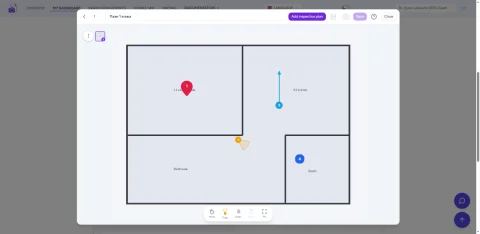
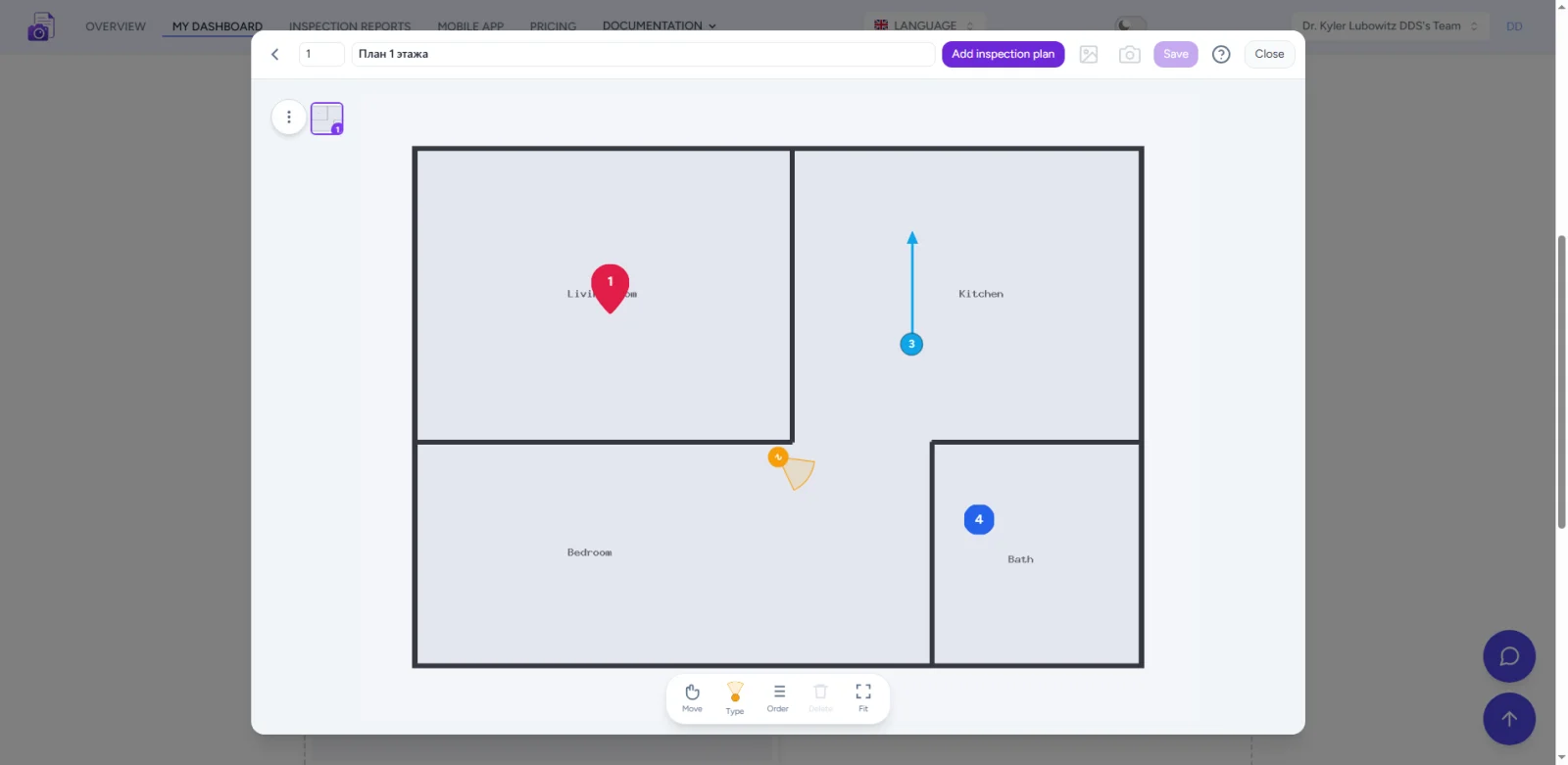
巡检平面图是一张平面图(或整个楼层)的图像,上面标有巡检点:缺陷、照片、相机方向和视角。它成为巡检报告或照片报告的一部分,帮助任何人在现场找到每个缺陷。
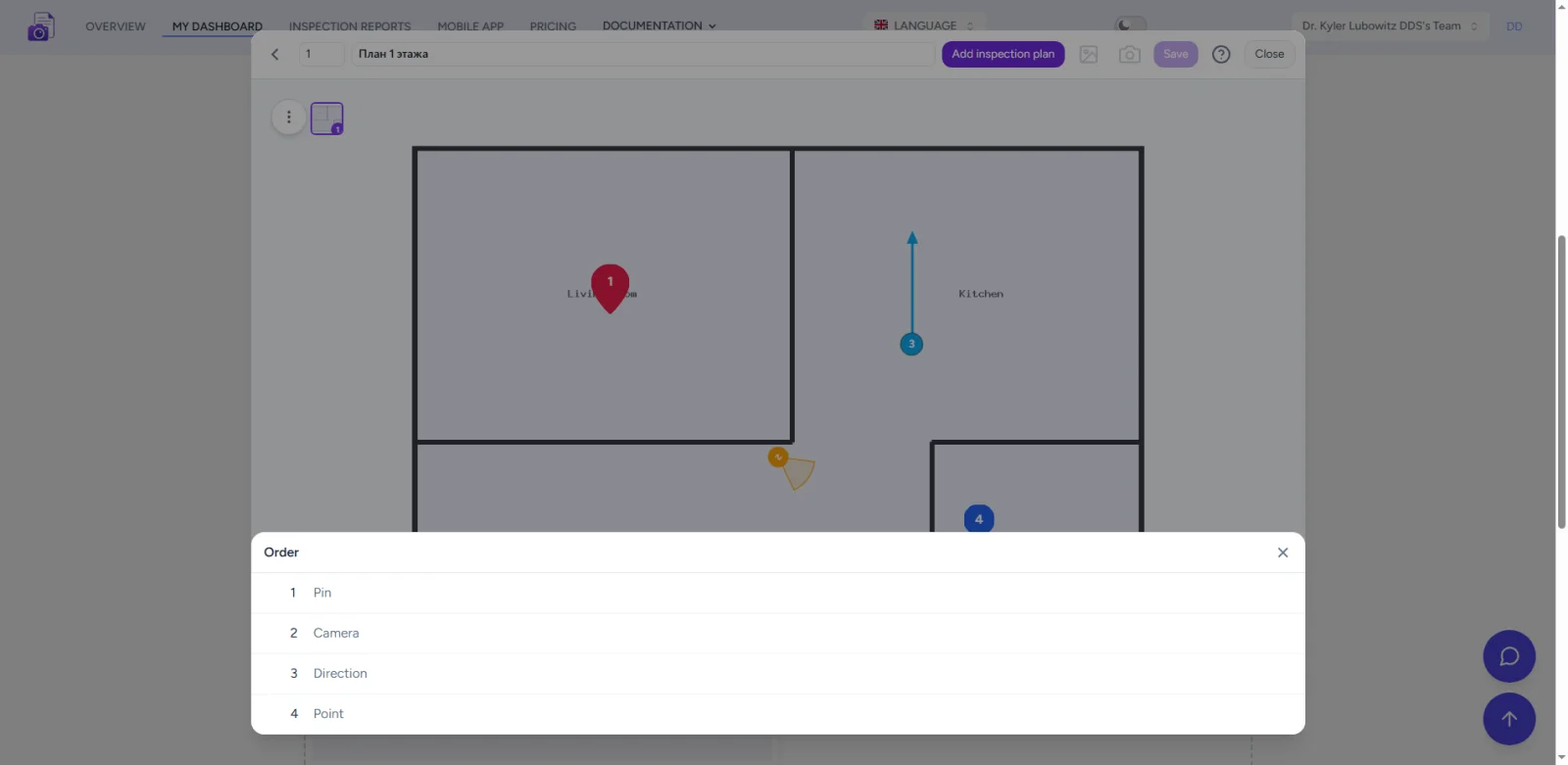
标记有四种类型:图钉用于缺陷或备注,点用于简单标记,箭头用于方向,相机用于带方向和宽度的视野扇形。每个标记可以有自己的颜色、大小和附加照片。
试用服务
功能
- 四种标记类型。图钉、点、方向箭头和带视野扇形、角度和宽度的相机——足以应对缺陷、单元和相机方向。
- 照片附件。将报告中的照片附加到任何标记;标记编号与报告项目匹配。
- 在编辑器中拍摄。无需离开平面图编辑器即可直接拍摄照片到报告中。
- 多个平面图。一个报告中的楼层、区域和独立对象,具有连续的编号和顺序。
- 标记图例。标记列表自动生成;拖动可重新排序项目。
- 样式。可以按对象调整标记颜色、标记大小和平面图比例。
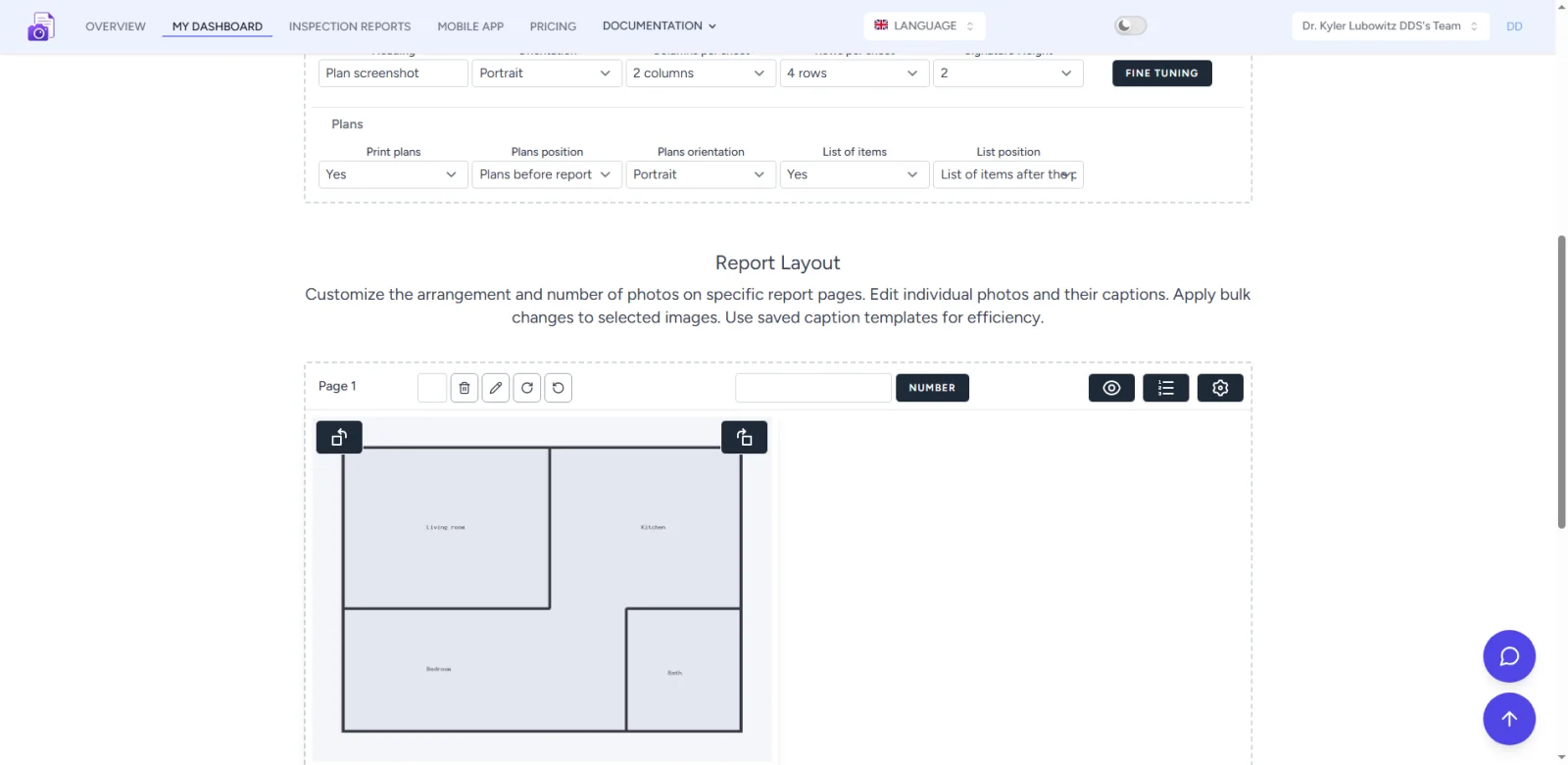
- 方向和位置。纵向或横向平面图页面,平面图在报告之前或之后,图例在平面图之前或之后。
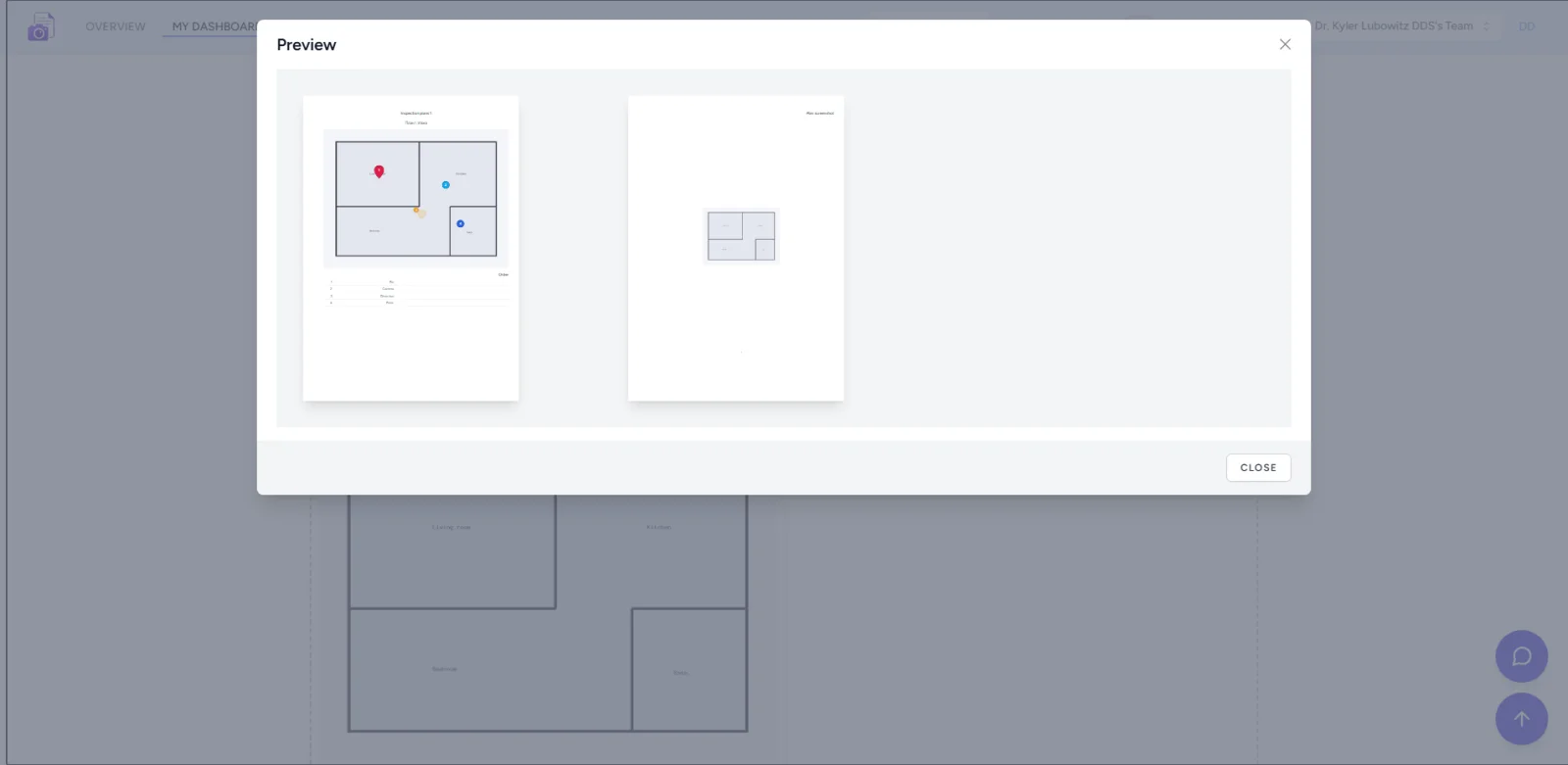
- 打印。带标记和图例的平面图在照片报告中打印,并在巡检报告中作为单独部分打印(DOCX)。
- 访客模式。无需注册即可使用——在创建账户之前试用平面图工具。
- 移动应用。手机上可使用相同的平面图:专家在现场的设定点拍摄照片。
使用场景
- 巡检前准备。提前标记平面图;专家在移动应用中打开同一报告,在设定点拍摄,无需在现场定位。
- 在预设点拍摄。巡检期间,照片附加到现成的标记上——每个点都被覆盖,不会遗漏。
- 标记多个平面图。按楼层或区域分别设置平面图,拥有自己的编号和图例。
- 公寓或物业交接。缺陷和备注标记在平面图上并附有照片——为客户提供清晰的画面。
- 工程系统勘察。带方向和视野的相机标记显示专家查看每个单元的位置。
- 巡检中的打印。带标记的平面图进入巡检报告和照片报告打印表单——无需单独绘图。
如何添加平面图:分步指南
- 打开照片报告或巡检报告,点击“巡检平面图”。
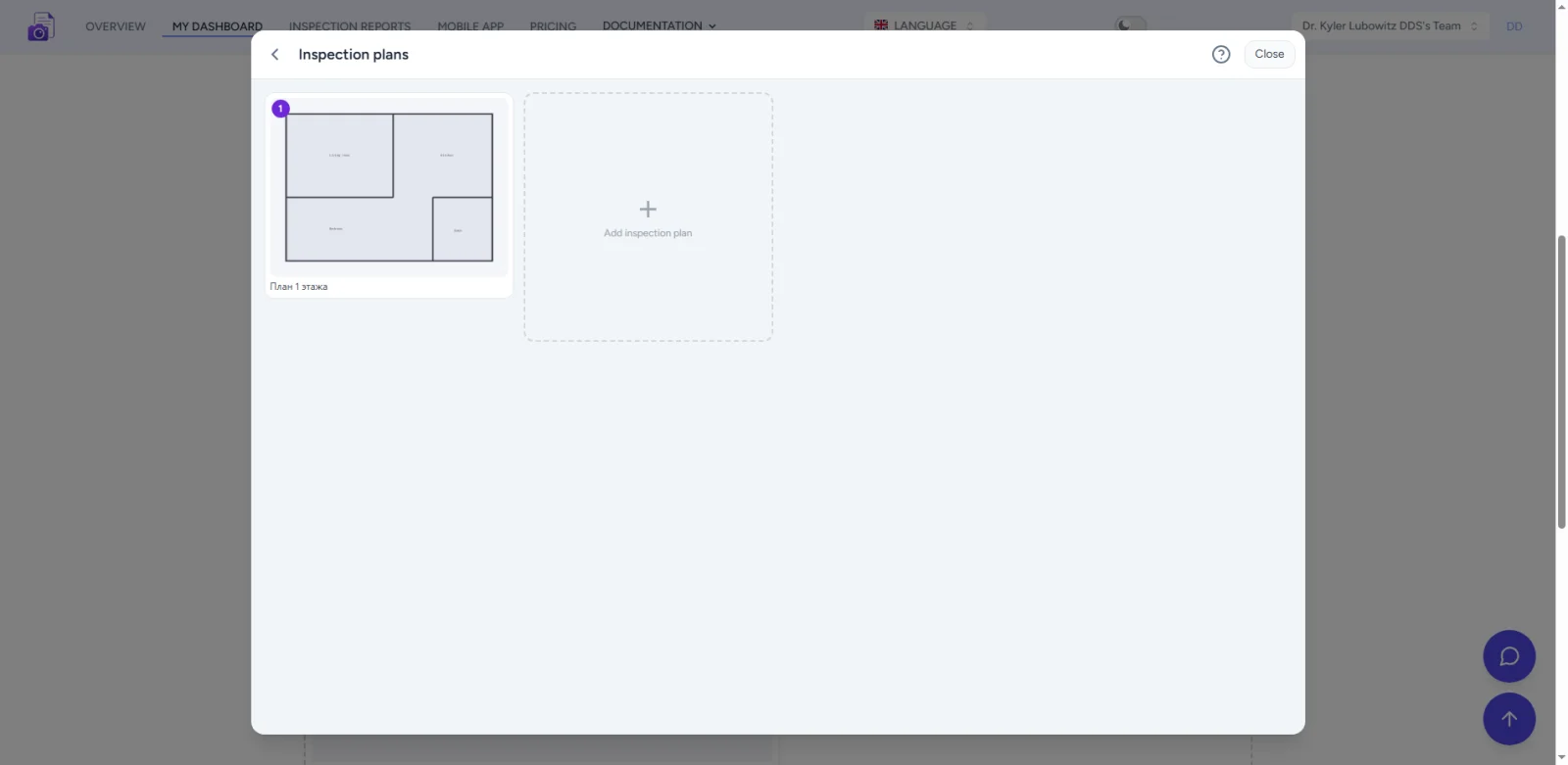
- 上传平面图图像——照片、扫描件或图纸。根据需要添加更多平面图。
- 选择标记工具:图钉、点、方向或相机。
- 点击平面图放置标记;拖动调整,旋转相机设置方向。
- 为标记附加照片和说明;您可以直接在编辑器中拍摄照片。
- 通过拖动重新排序标记和平面图。
- 在设置中选择打印、平面图页面的位置和方向。
- 保存平面图——它会进入图例和打印表单。
图例和项目顺序
所有标记自动收集到编号图例中。在报告设置中,您可以打开或关闭列表,并选择其位置(在平面图之前或之后)、平面图页面的方向(纵向或横向)以及平面图在报告之前或之后。标记编号与图例和照片附件中的列表项目匹配。
常见问题
巡检平面图与平面图图纸有何不同?
图纸显示房间的几何形状,而巡检平面图还显示巡检点:缺陷、照片和相机方向。它根据您在平面图图像上放置的标记自动生成。
我可以使用楼层平面图或现场平面图吗?
可以。任何图像都可以:平面图、楼层平面图、现场平面图、测量图或扫描件。将其作为平面图图像上传并放置标记。
我可以一次添加多个平面图吗?
可以。报告或巡检可以包含任意数量的平面图——例如每层或每个区域一个。每个平面图都有自己的编号、顺序和标记图例。
如何在预设点拍摄照片?
提前标记点。巡检期间,您或专家在移动应用中将照片附加到现成的标记上——添加照片后,点即被覆盖。
标记如何与照片关联?
您可以将报告中的照片附加到任何标记,或直接在编辑器中拍摄。平面图显示编号,照片附件显示匹配的项目和说明。
有哪些标记类型可用?
四种:图钉(缺陷或备注)、点(简单标记)、箭头(方向)和相机(带方向和宽度的视野扇形)。
平面图在手机上能用吗?
可以。移动应用显示相同的平面图:在现场打开报告并在设定点拍摄。网页和移动端共享相同的平面图。
我可以不使用账户使用该工具吗?
可以,有访客模式:无需注册即可构建平面图和标记,快速试用工具。
支持哪些平面图图像格式?
JPEG、PNG 和 WebP。上传照片、扫描件或图纸——只要布局可见即可。
如何更改标记或项目的顺序?
编辑器有可拖动的标记列表:更改顺序后,图例和照片附件中的编号会更新。
平面图会出现在打印报告中吗?
会。启用打印后,带标记和图例的平面图会添加到巡检报告或照片报告 DOCX 中。在巡检报告中,平面图作为单独部分打印。
我可以删除标记或平面图吗?
可以。从编辑器中删除标记或长按删除;从平面图列表中删除平面图。关联的照片保留在报告中。