Sơ đồ mặt bằng trong biên bản ảnh — Thêm sơ đồ có đánh dấu
Từng bước: tải sơ đồ mặt bằng lên, đặt đánh dấu khuyết điểm và ảnh, tạo bảng chú thích. Sơ đồ mặt bằng có đánh dấu cho biên bản kiểm tra và tài liệu ảnh.

Andrey Apanasenko
Nhà sáng lập và lập trình viên của Photo Reports
Sơ đồ kiểm tra là gì
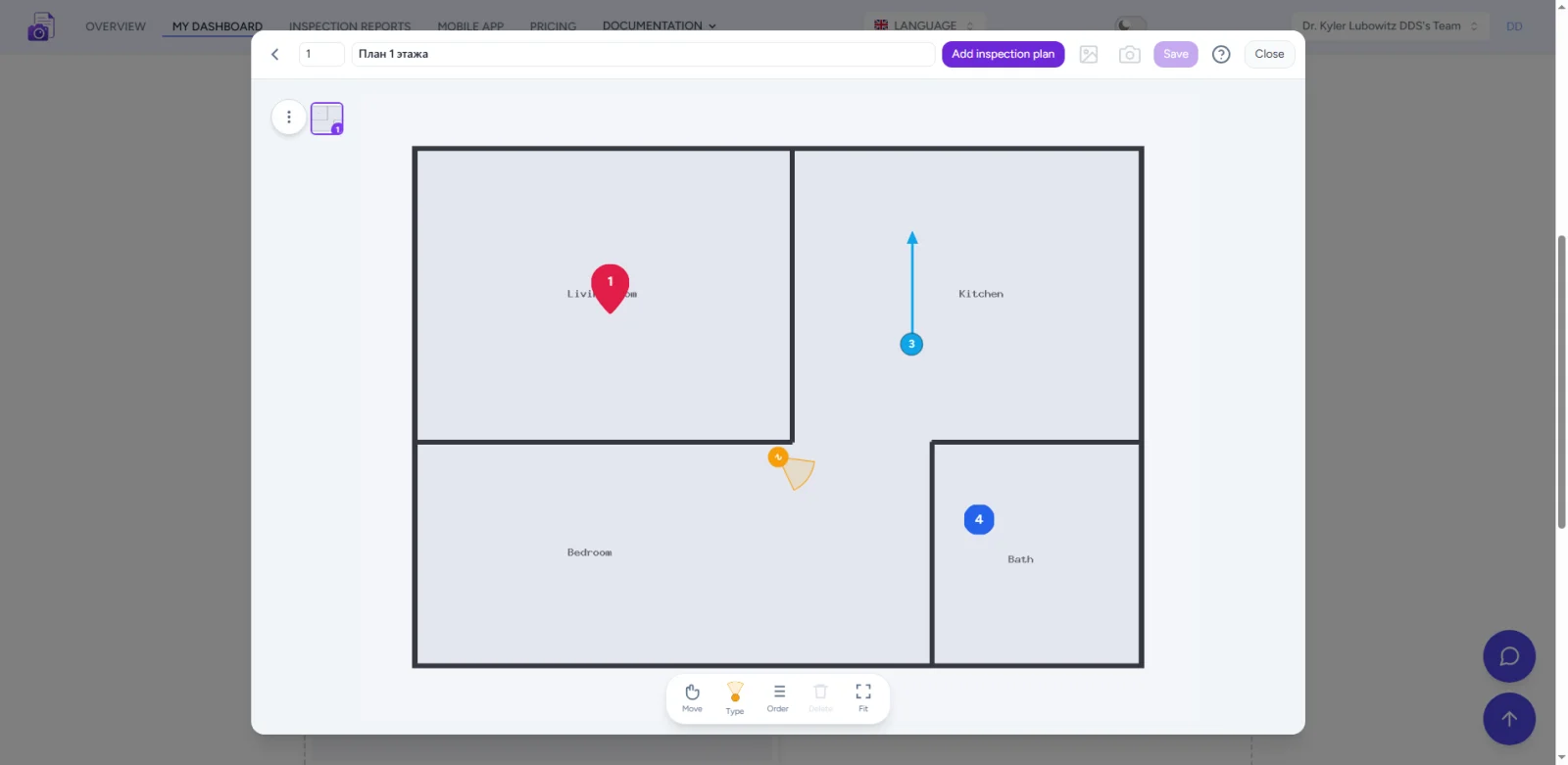
Sơ đồ kiểm tra là hình ảnh mặt bằng (hoặc toàn bộ một tầng) có đánh dấu các điểm kiểm tra: khuyết điểm, ảnh, hướng chụp và vị trí quan sát. Sơ đồ trở thành một phần của biên bản kiểm tra hoặc biên bản ảnh, giúp mọi người tìm thấy từng khuyết điểm tại hiện trường.
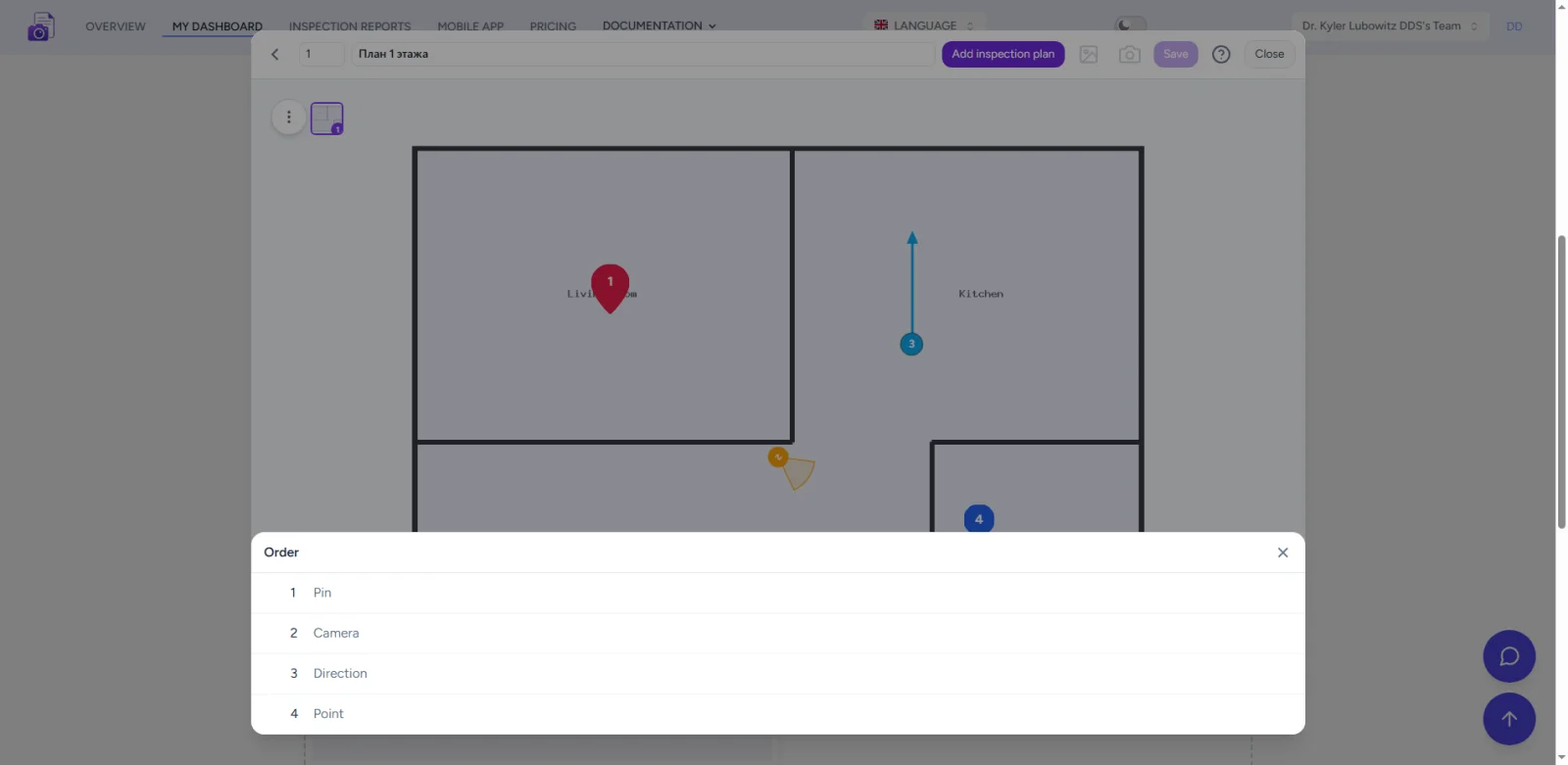
Có bốn loại đánh dấu: ghim cho khuyết điểm hoặc ghi chú, điểm cho dấu đơn giản, mũi tên cho hướng và camera cho vùng nhìn với hướng và độ rộng. Mỗi đánh dấu có thể có màu, kích thước và ảnh đính kèm riêng.
Dùng thử dịch vụ
Tính năng
- Bốn loại đánh dấu. Ghim, điểm, mũi tên chỉ hướng và camera với vùng nhìn, góc và độ rộng — đủ cho khuyết điểm, thiết bị và hướng chụp.
- Đính kèm ảnh. Gắn ảnh từ biên bản vào bất kỳ đánh dấu nào; số đánh dấu khớp với mục trong biên bản.
- Chụp ảnh trong trình soạn thảo. Chụp ảnh trực tiếp vào biên bản mà không cần rời trình soạn thảo sơ đồ.
- Nhiều sơ đồ. Các tầng, khu vực và đối tượng riêng trong một biên bản, với số thứ tự và thứ tự liên tục.
- Bảng chú thích đánh dấu. Danh sách đánh dấu được tạo tự động; kéo thả để sắp xếp lại.
- Tùy chỉnh hiển thị. Màu đánh dấu, kích thước đánh dấu và tỷ lệ sơ đồ có thể điều chỉnh cho từng đối tượng.
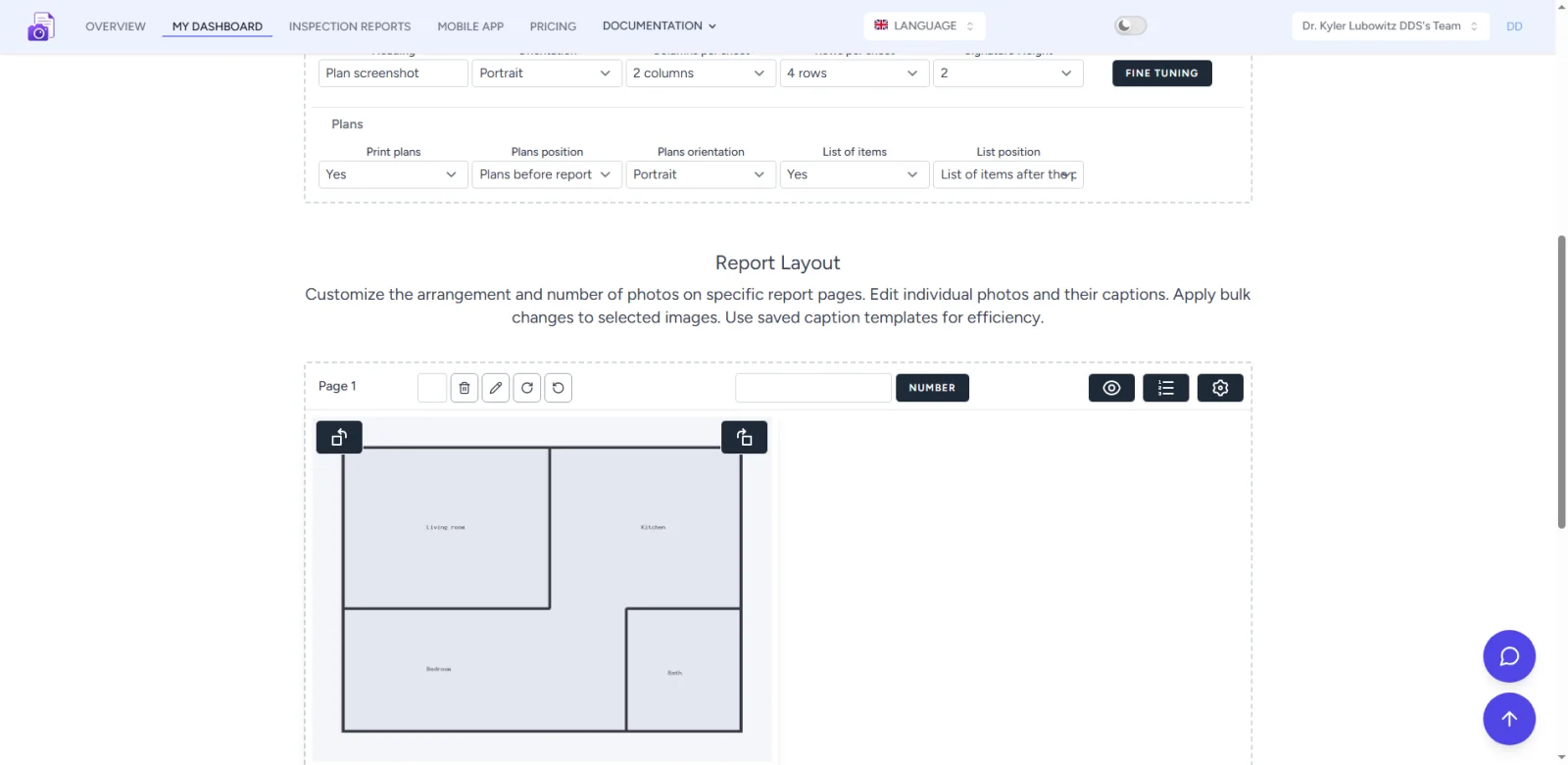
- Hướng và vị trí. Trang sơ đồ dọc hoặc ngang, sơ đồ trước hoặc sau biên bản, bảng chú thích trước hoặc sau sơ đồ.
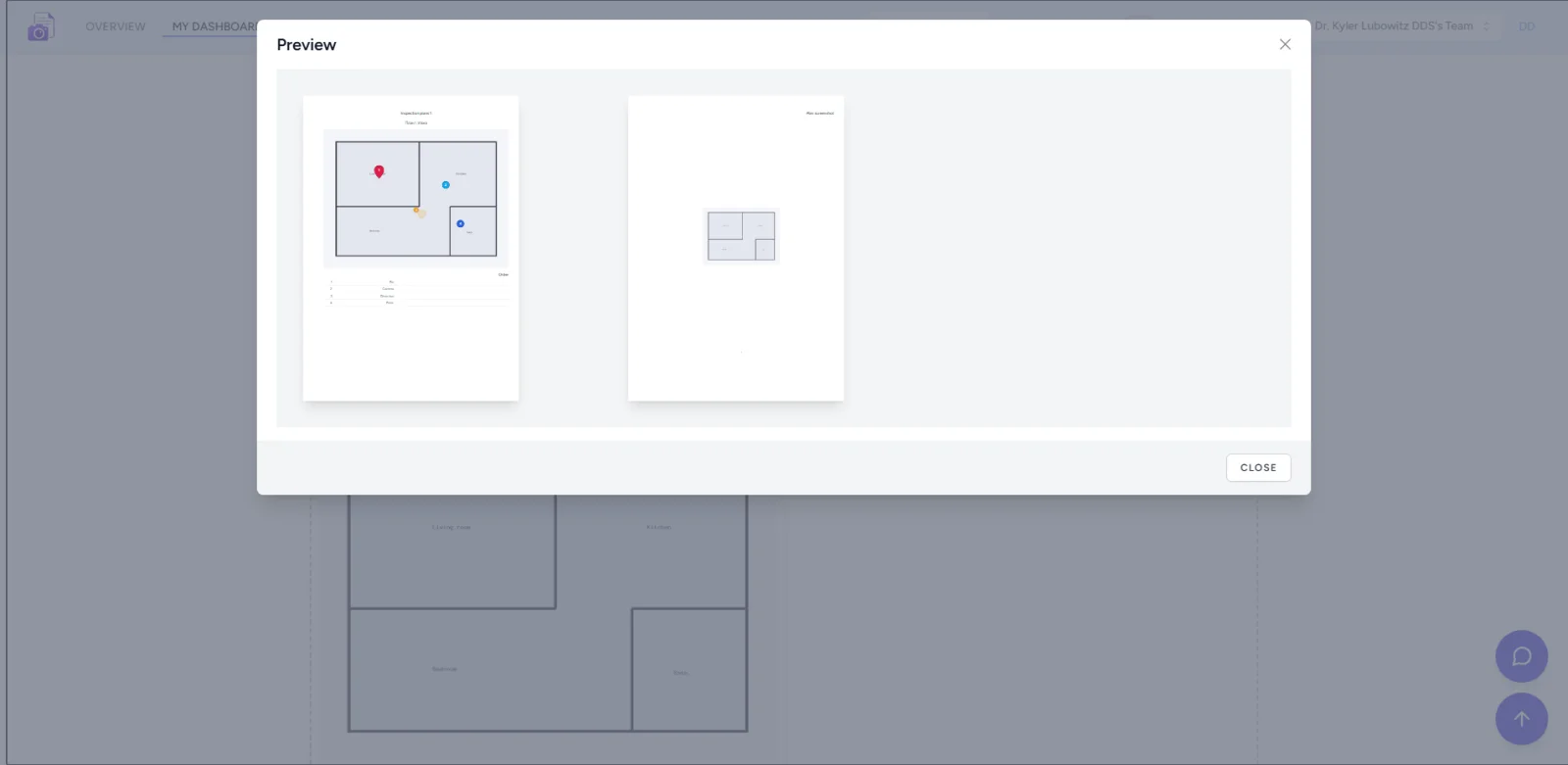
- In ấn. Sơ đồ có đánh dấu và bảng chú thích in trong biên bản ảnh và như một phần riêng trong biên bản kiểm tra (DOCX).
- Chế độ khách. Dùng được mà không cần đăng ký — thử công cụ sơ đồ trước khi tạo tài khoản.
- Ứng dụng di động. Cùng một sơ đồ có trên điện thoại: chuyên viên chụp ảnh tại các điểm đã đặt trên hiện trường.
Trường hợp sử dụng
- Chuẩn bị trước khi kiểm tra. Đánh dấu sơ đồ trước; chuyên viên mở cùng biên bản trong ứng dụng di động và chụp tại các điểm đã đặt mà không cần định hướng tại hiện trường.
- Chụp tại các điểm đã đặt trước. Trong quá trình kiểm tra, ảnh được gắn vào các đánh dấu có sẵn — mọi điểm đều được bao quát, không bỏ sót.
- Đánh dấu nhiều sơ đồ. Sơ đồ riêng theo tầng hoặc khu vực với số thứ tự và bảng chú thích riêng.
- Bàn giao căn hộ hoặc bất động sản. Khuyết điểm và ghi chú được đánh dấu trên sơ đồ mặt bằng kèm ảnh — hình ảnh rõ ràng cho khách hàng.
- Khảo sát hệ thống kỹ thuật. Đánh dấu camera với hướng và vùng nhìn cho thấy chuyên viên đã quan sát từng thiết bị ở đâu.
- In trong biên bản kiểm tra. Sơ đồ có đánh dấu nằm trong bản in biên bản kiểm tra và biên bản ảnh — không cần bản vẽ riêng.
Cách thêm sơ đồ: từng bước
- Mở biên bản ảnh hoặc biên bản kiểm tra và nhấn “Sơ đồ kiểm tra”.
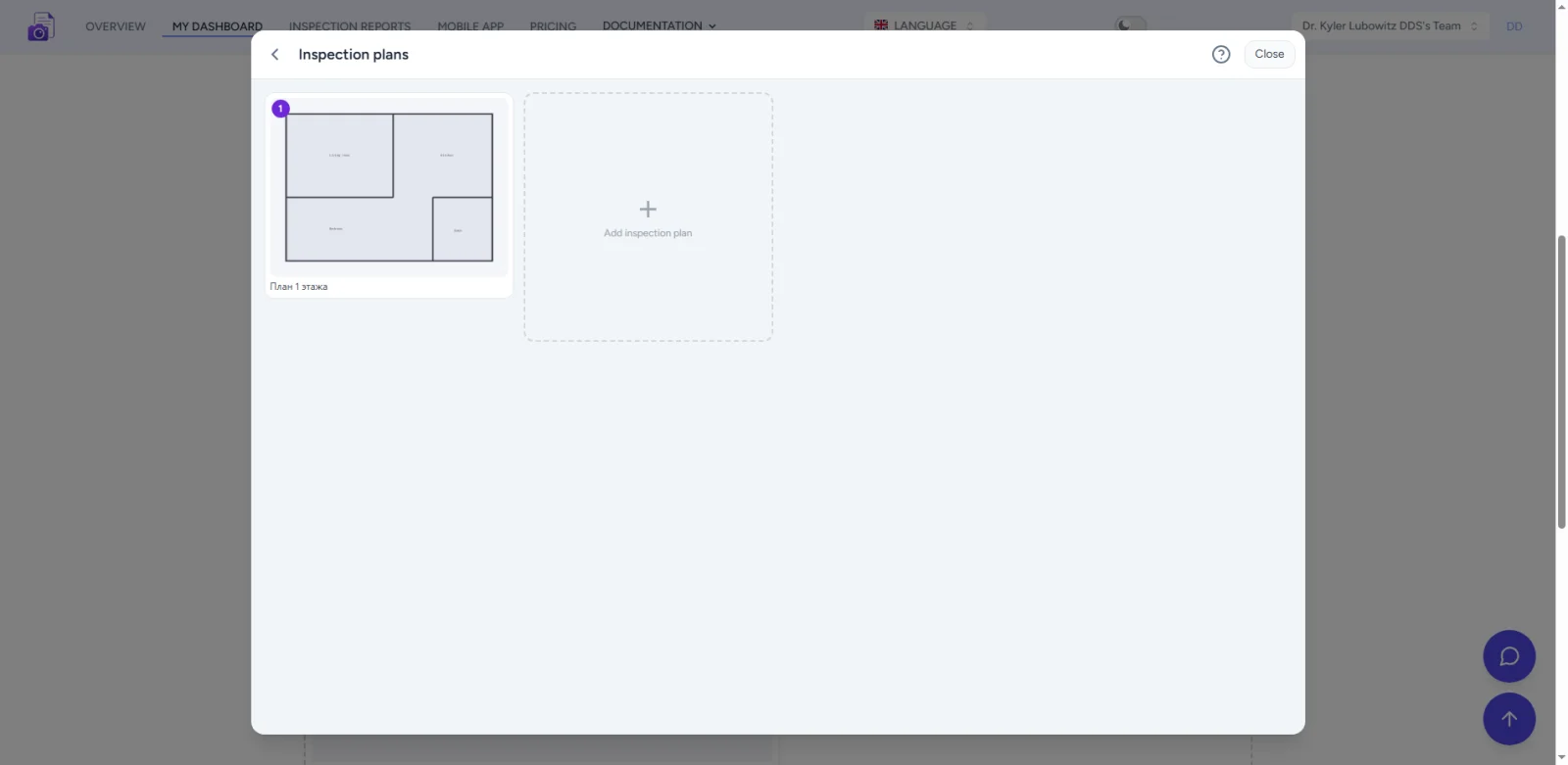
- Tải ảnh sơ đồ lên — ảnh chụp, bản scan hoặc bản vẽ. Thêm sơ đồ khác nếu cần.
- Chọn công cụ đánh dấu: ghim, điểm, mũi tên chỉ hướng hoặc camera.
- Nhấn vào sơ đồ để đặt đánh dấu; kéo để điều chỉnh và xoay camera để đặt hướng.
- Gắn ảnh và chú thích vào đánh dấu; bạn có thể chụp ảnh ngay trong trình soạn thảo.
- Sắp xếp lại đánh dấu và sơ đồ bằng cách kéo thả.
- Trong cài đặt, chọn in ấn, vị trí và hướng của trang sơ đồ.
- Lưu sơ đồ — sơ đồ vào bảng chú thích và bản in.
Bảng chú thích và thứ tự mục
Tất cả đánh dấu được tập hợp tự động vào một bảng chú thích có số thứ tự. Trong cài đặt biên bản, bạn có thể bật hoặc tắt danh sách và chọn vị trí (trước hoặc sau sơ đồ), hướng trang sơ đồ (dọc hoặc ngang) và sơ đồ nằm trước hay sau biên bản. Số đánh dấu khớp với các mục trong bảng chú thích và trong phần phụ lục ảnh.