Půdorys ve fotodokumentaci — přidejte plán s označením
Postup krok za krokem: nahrajte půdorys, umístěte značky závad a fotografií, vytvořte legendu. Půdorys s označením pro protokoly o prohlídce a fotodokumentaci.

Andrey Apanasenko
Zakladatel a vývojář Photo Reports
Co je plán prohlídky
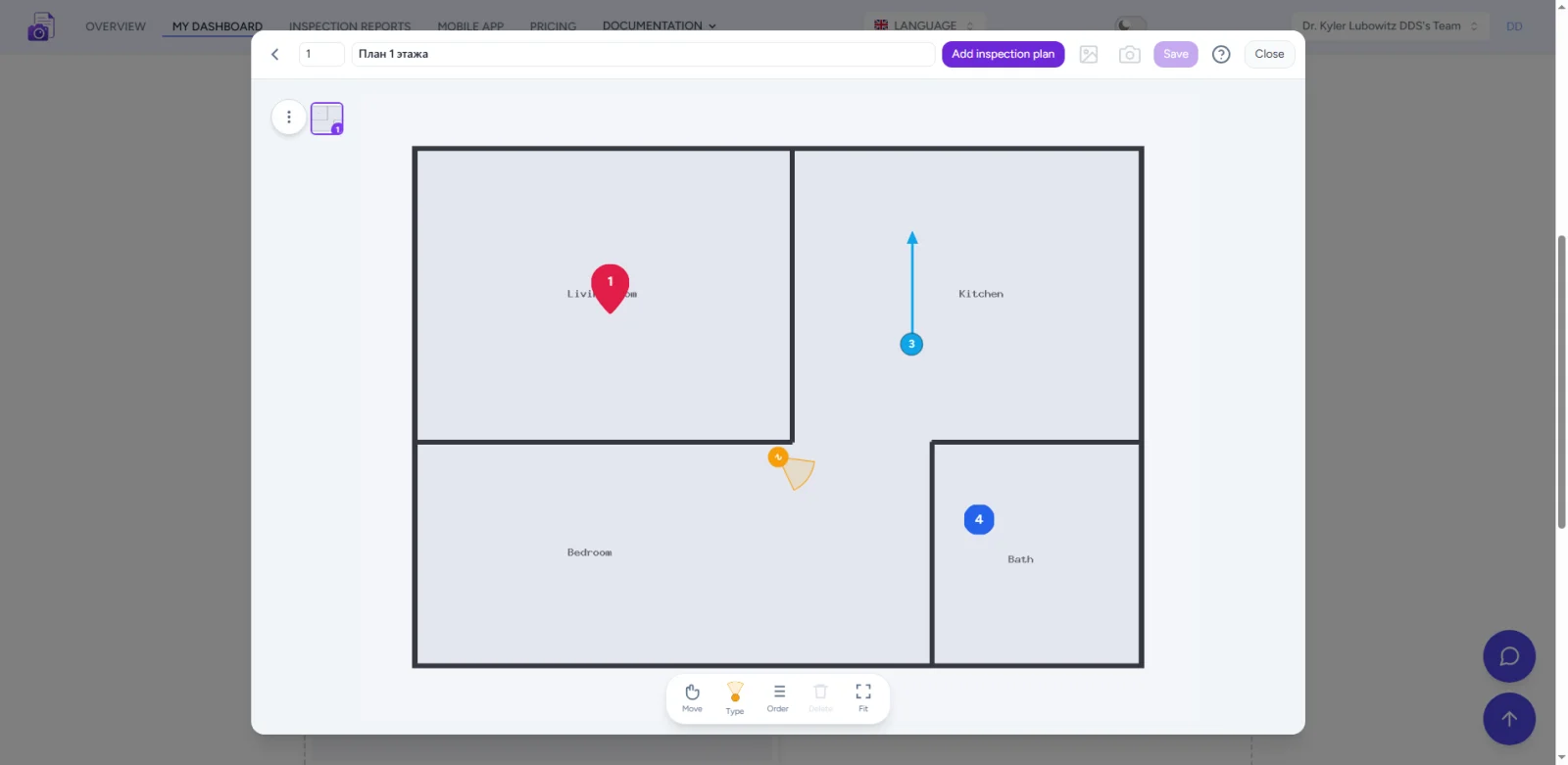
Plán prohlídky je obrázek půdorysu (nebo celého podlaží) s vyznačenými kontrolními body: závadami, fotografiemi, směrem kamery a stanovišti. Stává se součástí protokolu o prohlídce nebo fotodokumentace a pomáhá komukoli najít každou závadu na místě.
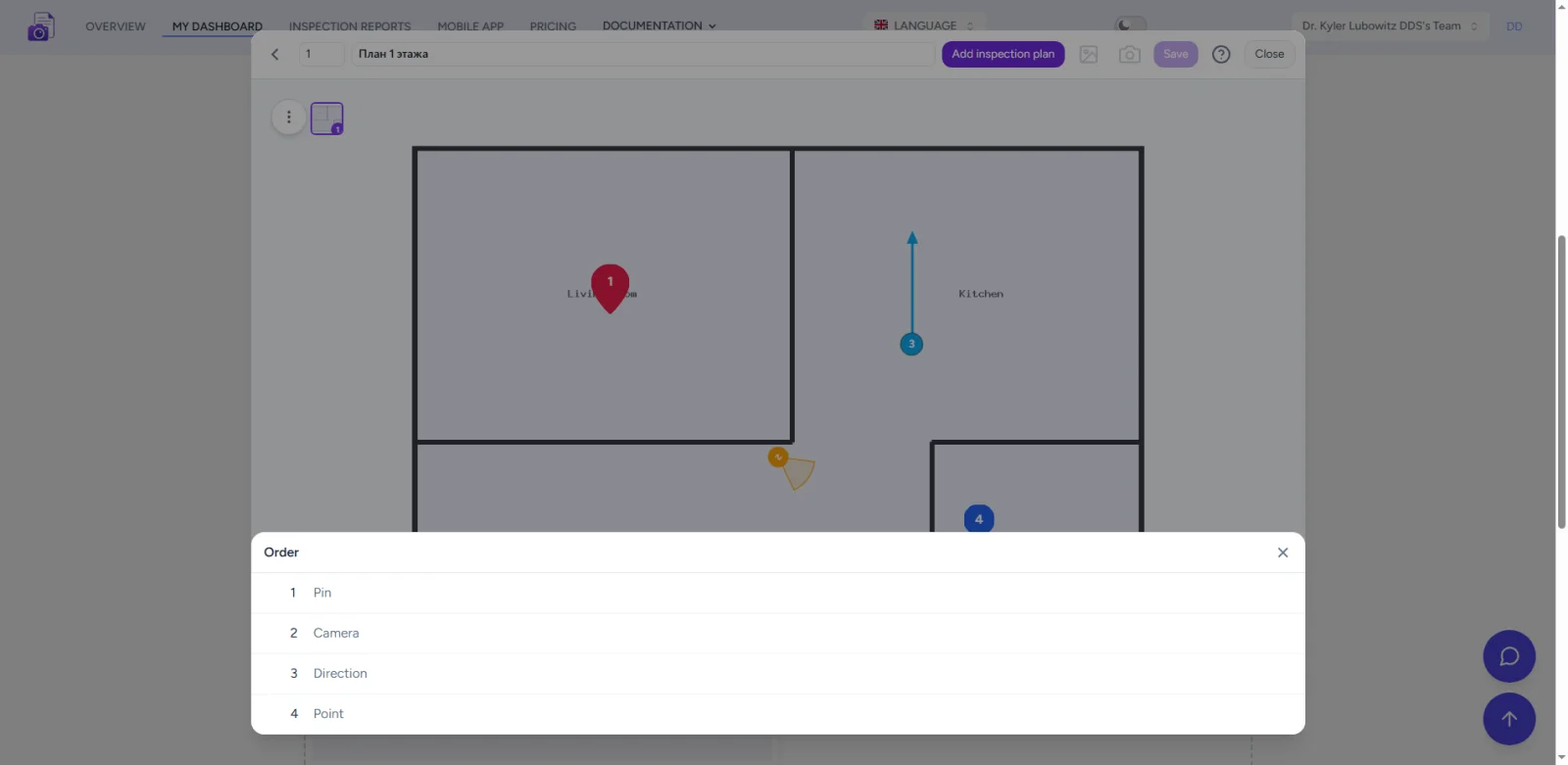
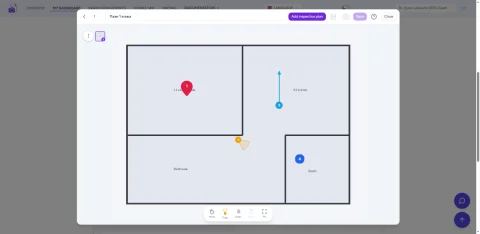
Značky jsou čtyř typů: pin pro závadu nebo připomínku, bod pro jednoduchou značku, šipka pro směr a kamera pro sektor zorného pole se směrem a šířkou. Každá značka může mít vlastní barvu, velikost a přiřazenou fotografii.
Vyzkoušet službu
Možnosti
- Čtyři typy značek. Pin, bod, směrová šipka a kamera se sektorem zorného pole, úhlem a šířkou — dost pro závady, jednotky a směry kamery.
- Přílohy fotografií. Ke každé značce přiřaďte fotografii z protokolu; čísla značek odpovídají položkám protokolu.
- Snímání přímo v editoru. Vyfoťte snímek přímo do protokolu, aniž byste opustili editor plánu.
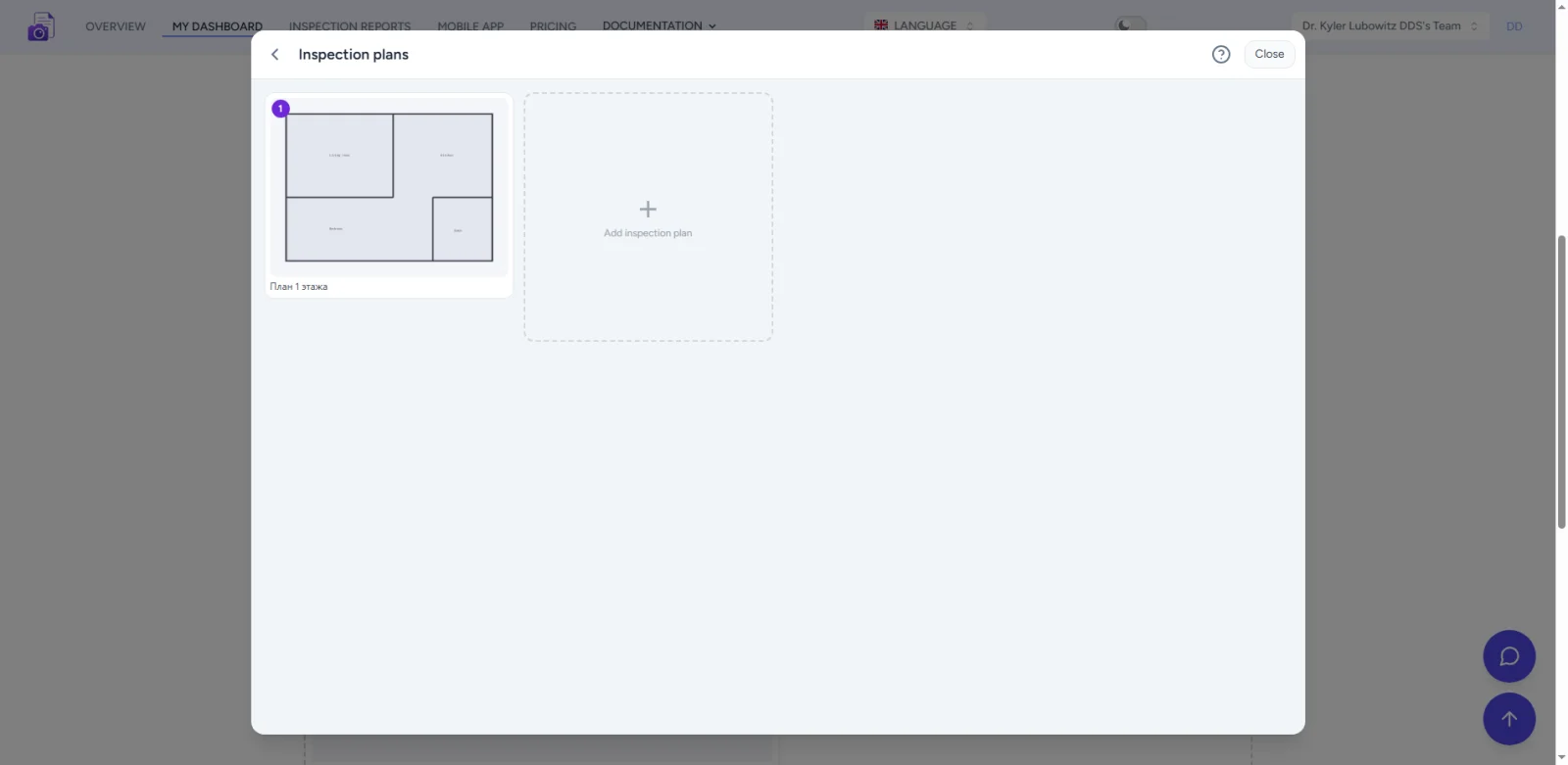
- Více plánů. Podlaží, zóny a samostatné objekty v jednom protokolu s průběžným číslováním a pořadím.
- Legenda značek. Seznam značek se sestaví automaticky; přetažením změníte pořadí položek.
- Vzhled. Barvu značky, velikost značky a měřítko plánu lze nastavit pro každý objekt zvlášť.
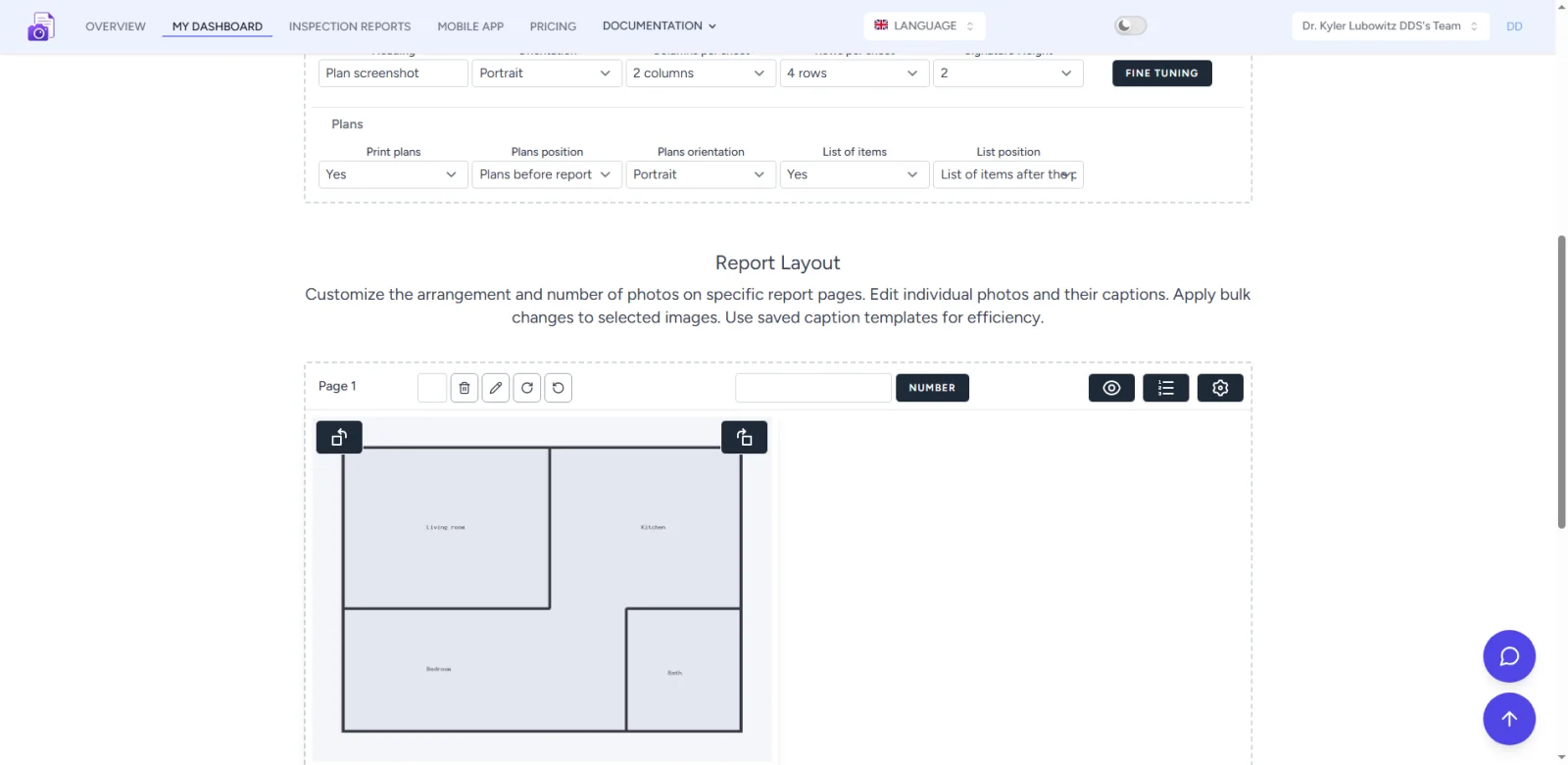
- Orientace a umístění. Stránka plánu na výšku nebo na šířku, plán před nebo za protokolem, legenda před nebo za plánem.
- Tisk. Plán se značkami a legendou se tiskne ve fotodokumentaci a jako samostatná sekce v protokolu o prohlídce (DOCX).
- Režim hosta. Funguje bez registrace — vyzkoušejte nástroj pro plány ještě před vytvořením účtu.
- Mobilní aplikace. Stejný plán je dostupný v telefonu: specialista snímá fotografie na určených bodech přímo na místě.
Příklady použití
- Příprava před prohlídkou. Vyznačte plán předem; specialista otevře stejný protokol v mobilní aplikaci a snímá na určených bodech, aniž by se musel orientovat na místě.
- Snímání na předem určených bodech. Během prohlídky se fotografie přiřazují k hotovým značkám — každý bod je pokryt, nic se nevynechá.
- Vyznačení několika plánů. Samostatné plány pro každé podlaží nebo zónu s vlastním číslováním a legendou.
- Předání bytu nebo nemovitosti. Závady a připomínky jsou vyznačeny na půdorysu s přiřazenými fotografiemi — jasný přehled pro klienta.
- Průzkum technických systémů. Značky kamery se směrem a zorným polem ukazují, kam specialista u každé jednotky hleděl.
- Tisk při prohlídkách. Plán se značkami se dostane do protokolu o prohlídce i do tiskové podoby fotodokumentace — není potřeba samostatný výkres.
Jak přidat plán: krok za krokem
- Otevřete fotodokumentaci nebo protokol o prohlídce a klikněte na „Plány prohlídky“.
- Nahrajte obrázek plánu — fotografii, sken nebo výkres. V případě potřeby přidejte další plány.
- Vyberte nástroj značky: pin, bod, směr nebo kamera.
- Kliknutím do plánu umístěte značku; přetažením ji upravte a otočením kamery nastavte směr.
- Ke značce přiřaďte fotografii a popisek; fotografii můžete pořídit přímo v editoru.
- Přetažením změňte pořadí značek a plánů.
- V nastavení zvolte tisk, umístění a orientaci stránky plánu.
- Plán uložte — zařadí se do legendy a do tiskové podoby.
Legenda a pořadí položek
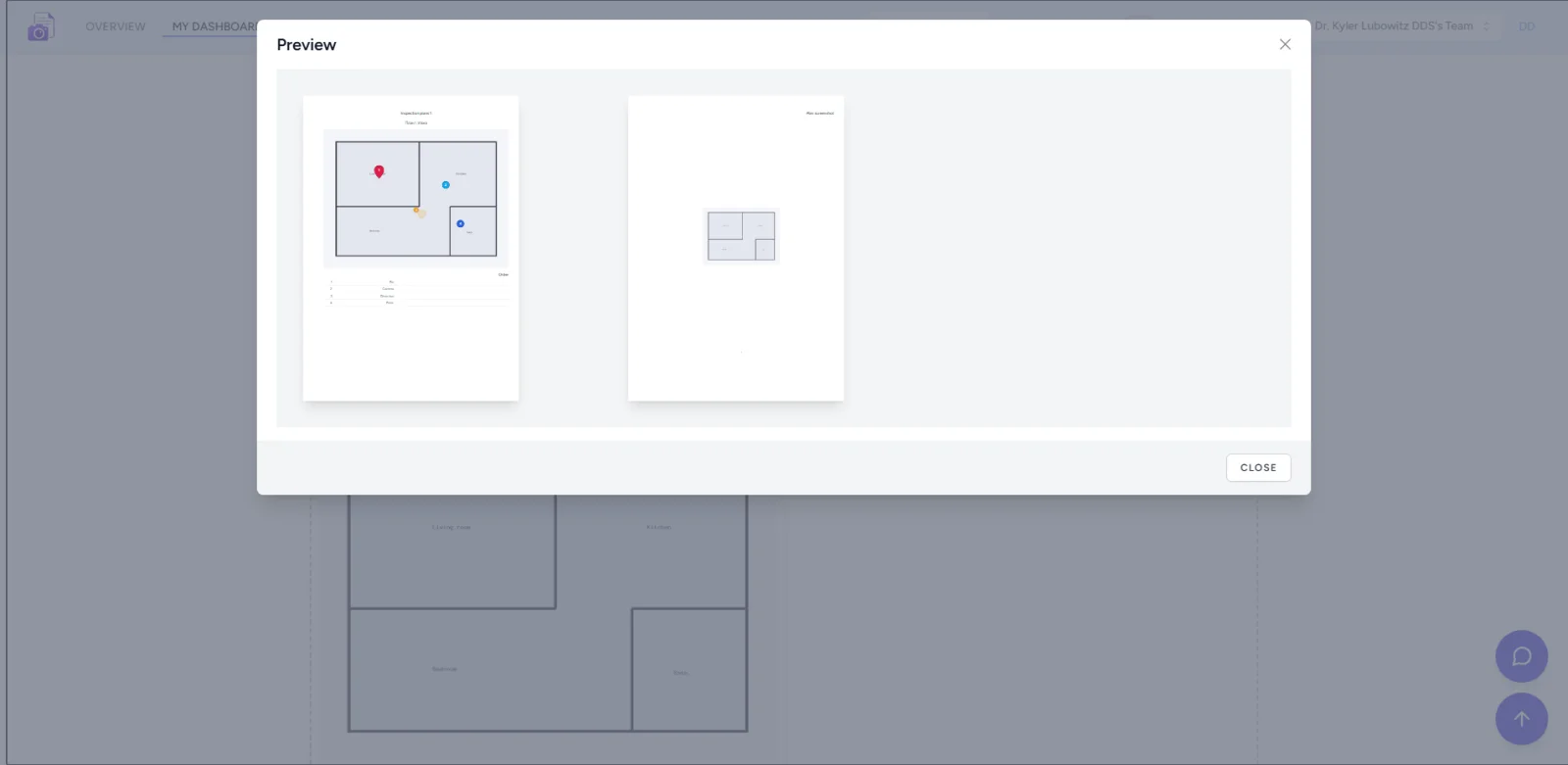
Všechny značky se automaticky shromažďují do očíslované legendy. V nastavení protokolu můžete seznam zapnout nebo vypnout a zvolit, kam se umístí (před nebo za plán), orientaci stránky plánu (na výšku nebo na šířku) a zda plány půjdou před nebo za protokolem. Čísla značek odpovídají položkám seznamu v legendě a ve fotopříloze.