Plantegning i fotorapport — tilføj en plan med markeringer
Trin for trin: upload en plantegning, placer fejl- og fotomarkeringer, og opbyg forklaringen. En plantegning med markeringer til inspektionsrapporter og fotodokumentation.

Andrey Apanasenko
Grundlægger og udvikler af Photo Reports
Hvad en inspektionsplan er
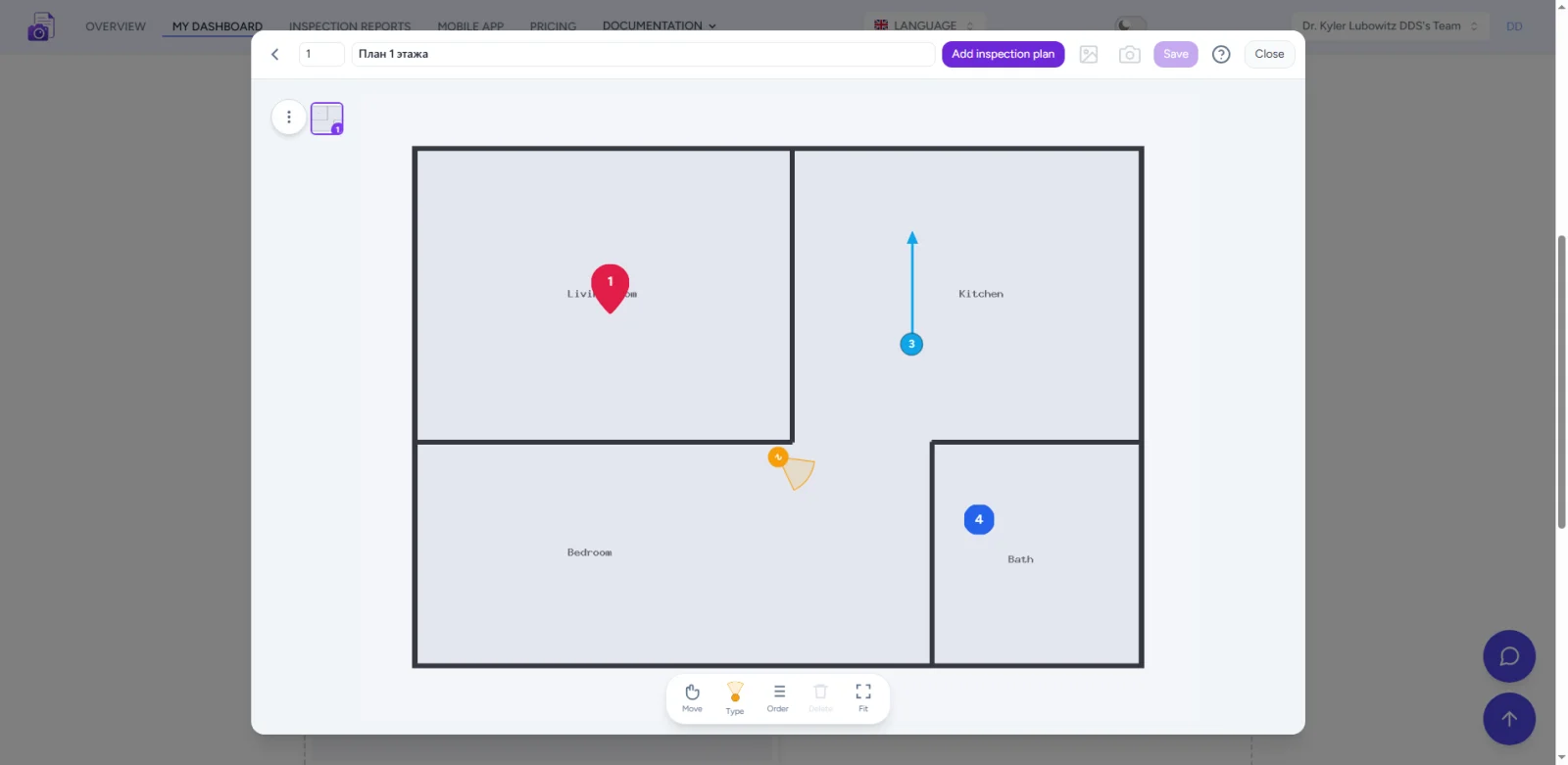
En inspektionsplan er et billede af en plantegning (eller en hel etage) med markerede inspektionspunkter: fejl, billeder, kameraets retning og synsvinkler. Den bliver en del af en inspektionsrapport eller fotorapport og hjælper alle med at finde hver fejl på stedet.
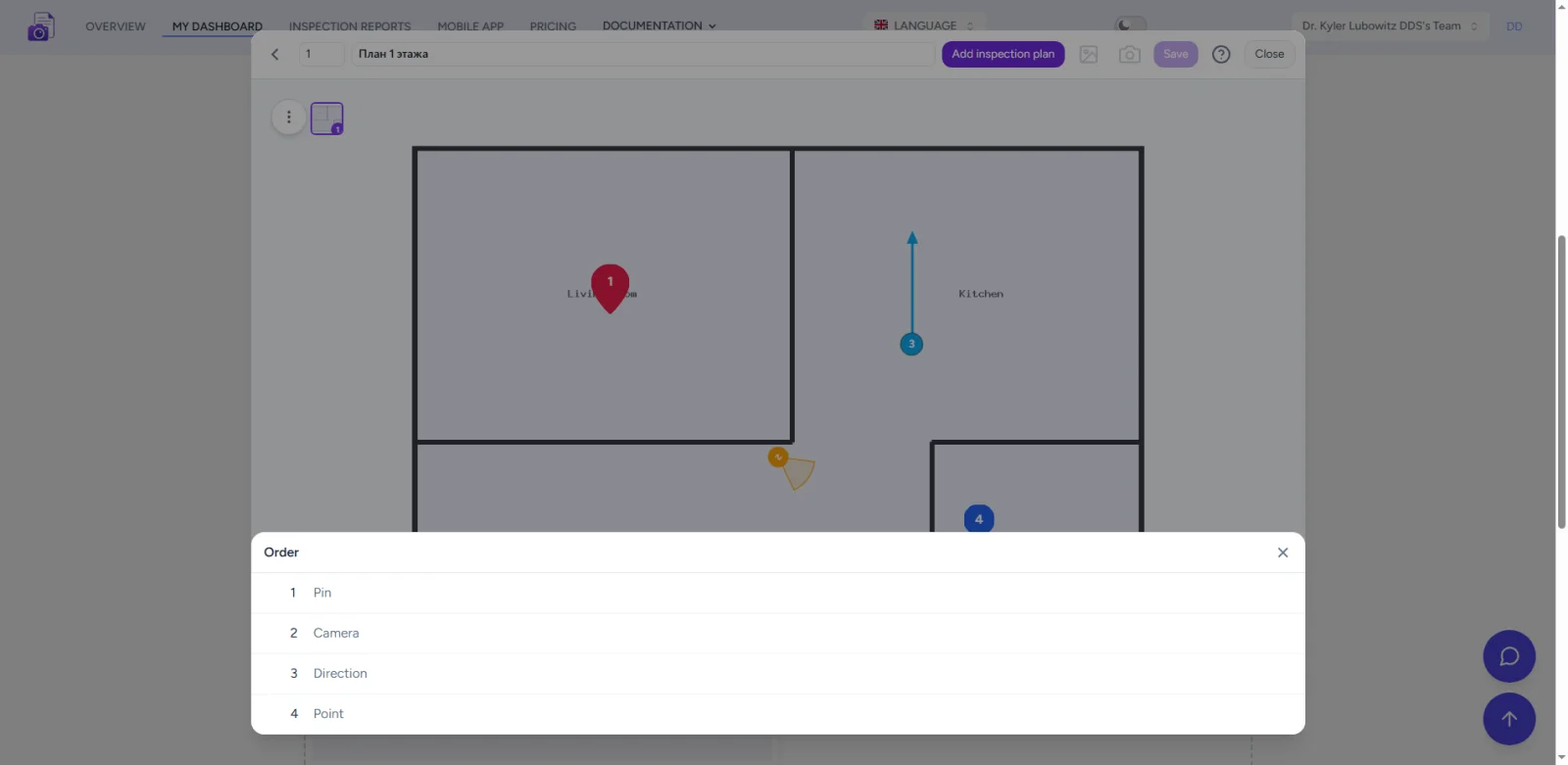
Der findes fire typer markeringer: nål til en fejl eller bemærkning, punkt til en simpel markering, pil til en retning og kamera til en synsfeltsektor med retning og bredde. Hver markering kan have sin egen farve, størrelse og vedhæftede billede.
Prøv tjenesten
Funktioner
- Fire typer markeringer. Nål, punkt, retningspil og kamera med synsfeltsektor, vinkel og bredde — nok til fejl, enheder og kameraretninger.
- Vedhæftede billeder. Vedhæft et billede fra rapporten til enhver markering; markeringsnumre matcher rapportens punkter.
- Tag billeder i editoren. Tag et billede direkte ind i rapporten uden at forlade planeditoren.
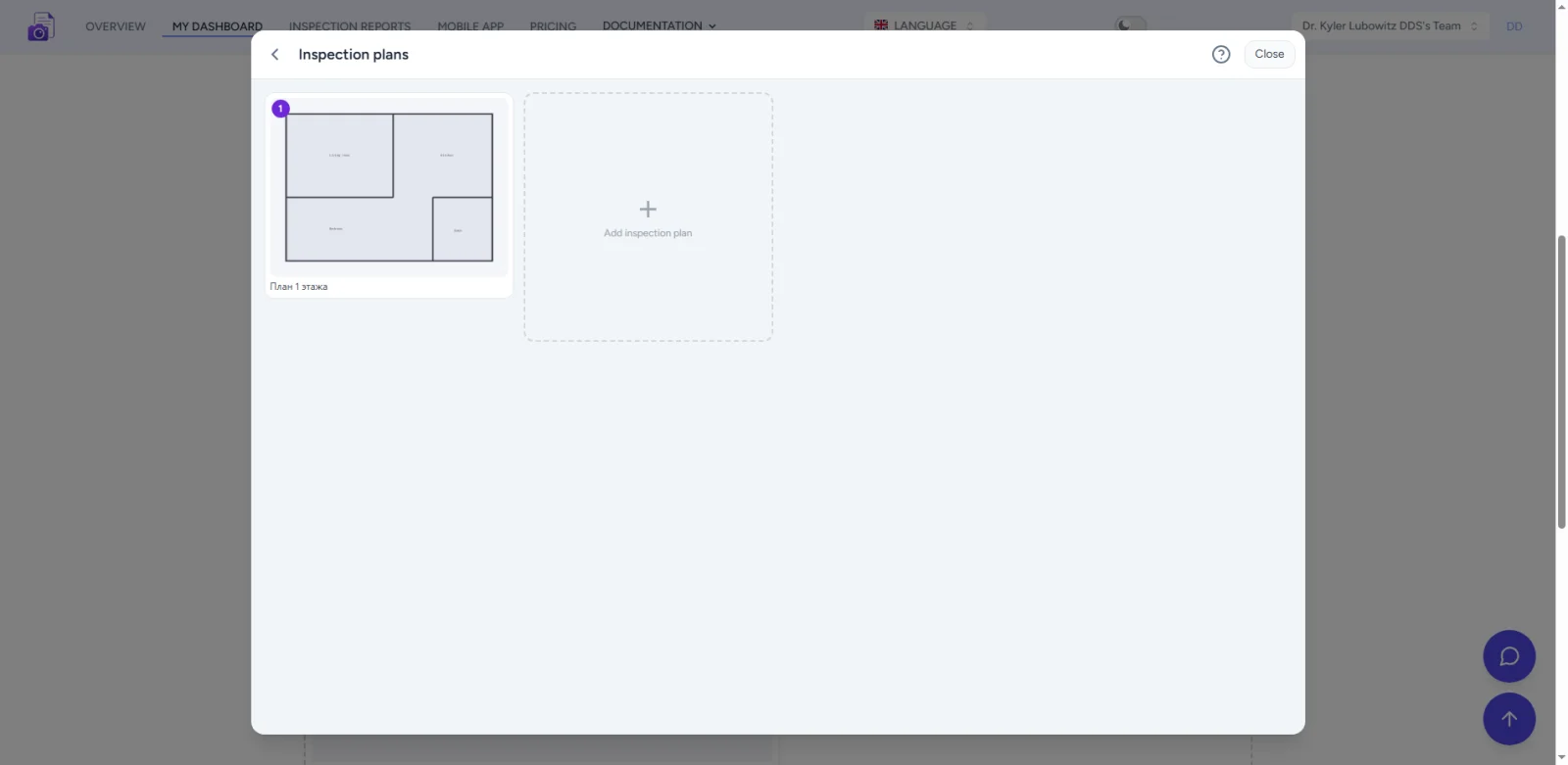
- Flere planer. Etager, zoner og separate objekter i én rapport med løbende nummerering og rækkefølge.
- Forklaring. Listen over markeringer opbygges automatisk; træk for at ændre rækkefølgen.
- Stil. Farve, størrelse og planskala kan tilpasses pr. objekt.
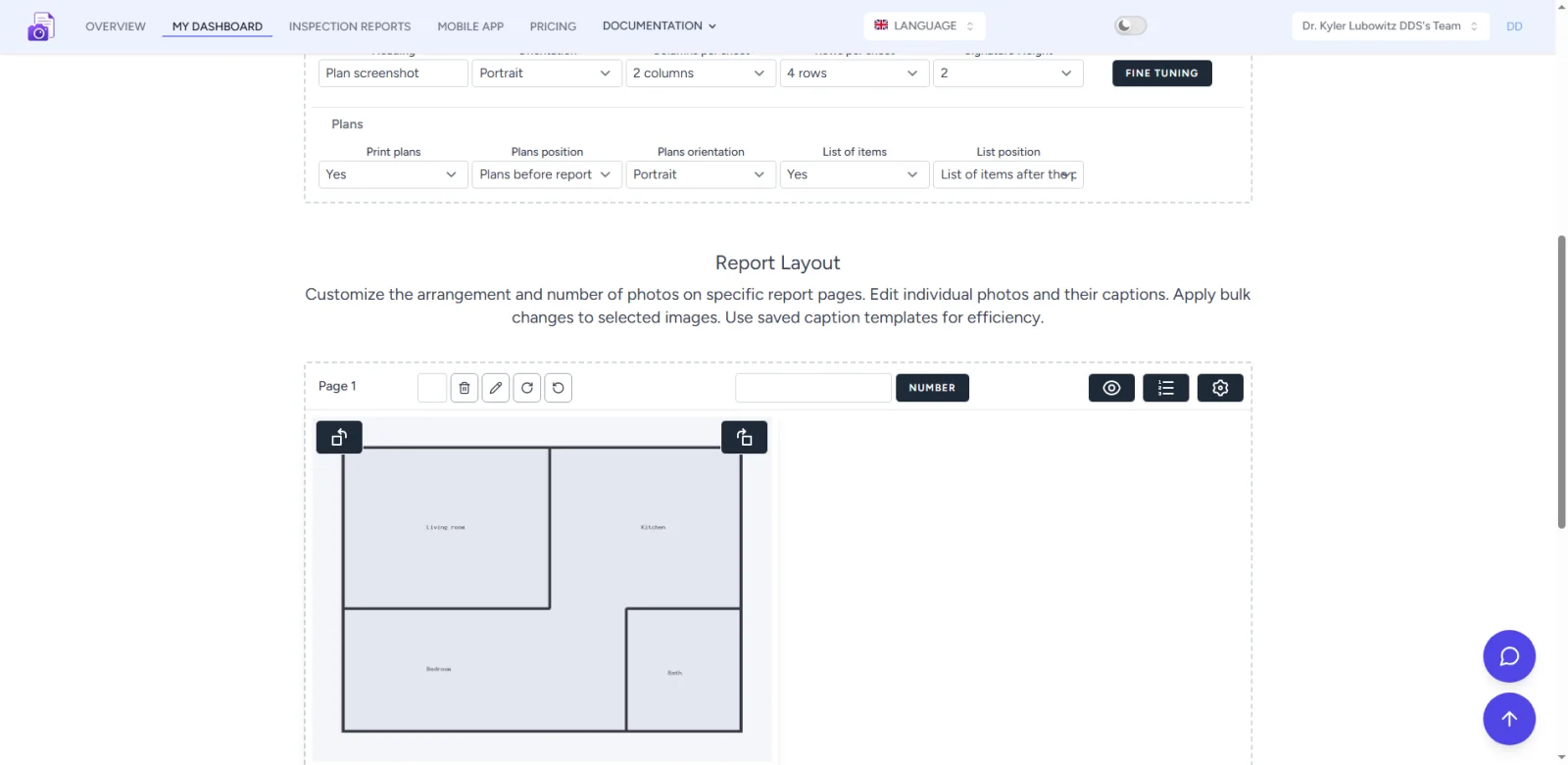
- Retning og placering. Portræt- eller landskabsside, plan før eller efter rapporten, forklaring før eller efter planen.
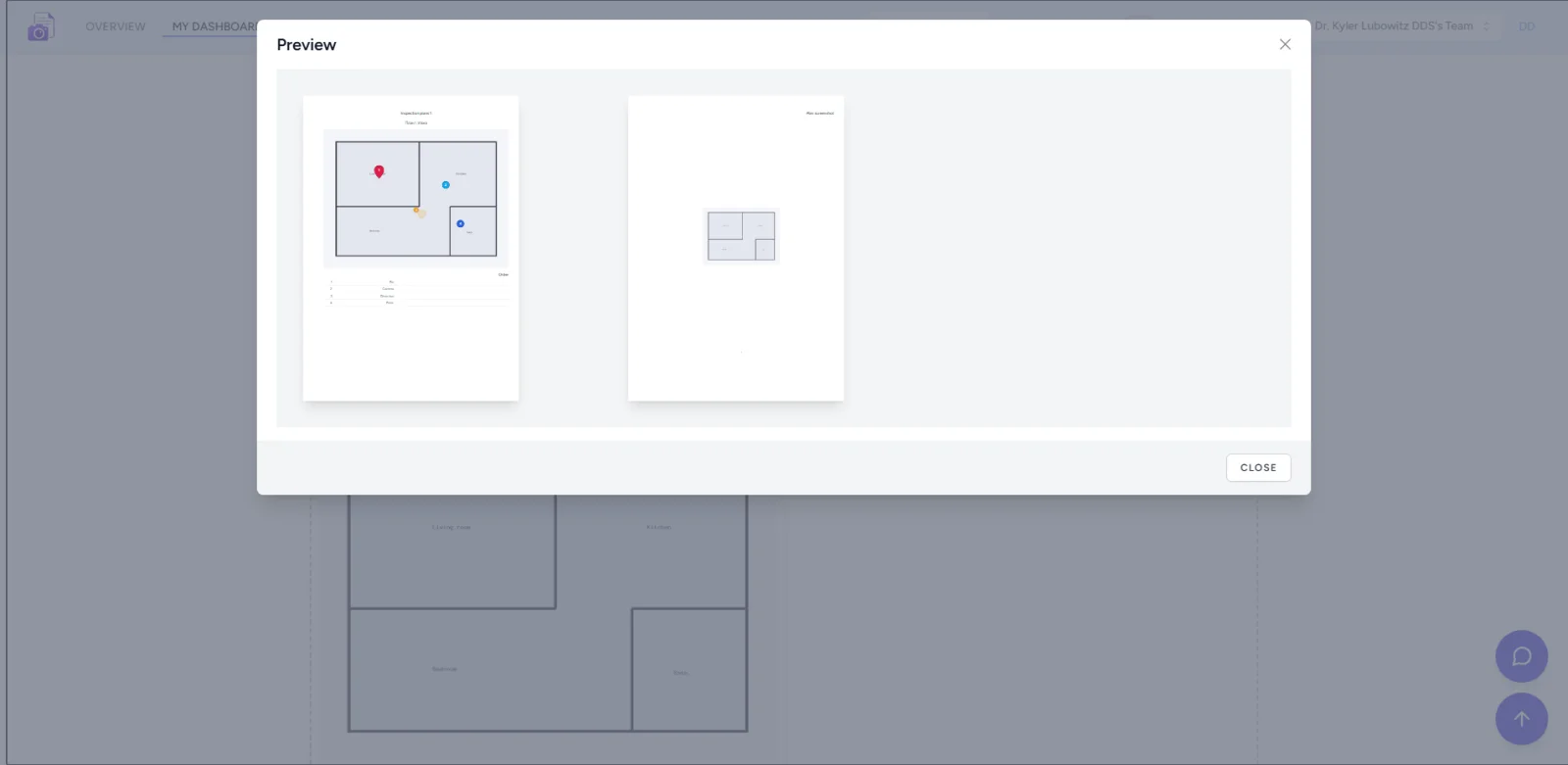
- Udskrivning. Planen med markeringer og forklaring udskrives i fotorapporten og som separat afsnit i inspektionsrapporten (DOCX).
- Gæstetilstand. Virker uden tilmelding — prøv planværktøjet, før du opretter en konto.
- Mobilapp. Den samme plan er tilgængelig på telefonen: en specialist tager billeder på de angivne punkter på stedet.
Anvendelsessituationer
- Forberedelse før inspektionen. Markér planen på forhånd; specialisten åbner den samme rapport i mobilappen og fotograferer de angivne punkter uden at orientere sig på stedet.
- Optagelse på foruddefinerede punkter. Under inspektionen knyttes billeder til de færdige markeringer — hvert punkt dækkes, intet glemmes.
- Markering af flere planer. Separate planer pr. etage eller zone med egen nummerering og forklaring.
- Overtagelse af lejlighed eller ejendom. Fejl og bemærkninger markeres på plantegningen med vedhæftede billeder — et klart billede for kunden.
- Kortlægning af tekniske systemer. Kameramarkeringer med retning og synsfelt viser, hvor specialisten har kigget på hver enhed.
- Udskrivning i inspektioner. Planen med markeringer indgår i inspektionsrapporten og fotorapportens udskriftsform — ingen separat tegning nødvendig.
Sådan tilføjer du en plan: trin for trin
- Åbn fotorapporten eller inspektionsrapporten, og klik på “Inspektionsplaner”.
- Upload et planbillede — et foto, et scan eller en tegning. Tilføj flere planer efter behov.
- Vælg et markeringsværktøj: nål, punkt, retning eller kamera.
- Klik på planen for at placere en markering; træk for at justere, og drej kameraet for at angive retningen.
- Vedhæft et billede og en billedtekst til markeringen; du kan tage et billede direkte i editoren.
- Omarranger markeringer og planer ved at trække.
- Vælg i indstillingerne udskrivning, placering og retning af plansiden.
- Gem planen — den indgår i forklaringen og udskriftsformen.
Forklaring og punktets rækkefølge
Alle markeringer samles automatisk i en nummereret forklaring. I rapportindstillingerne kan du slå listen til eller fra og vælge, hvor den skal stå (før eller efter planen), plansidens retning (portræt eller landskab) og om planer skal stå før eller efter rapporten. Markeringsnumre matcher listepunkterne i forklaringen og i fotobilaget.