Plano de planta en un informe fotográfico — Añade un plano con marcas
Paso a paso: sube un plano de planta, coloca marcas de defectos y fotos, y crea la leyenda. Un plano con marcas para informes de inspección y documentación fotográfica.

Andrey Apanasenko
Fundador y desarrollador de Photo Reports
Qué es un plano de inspección
Un plano de inspección es una imagen de un plano de planta (o de una planta completa) con puntos de inspección marcados: defectos, fotos, dirección de cámara y puntos de vista. Pasa a formar parte de un informe de inspección o de un informe fotográfico y ayuda a cualquiera a localizar cada defecto en obra.
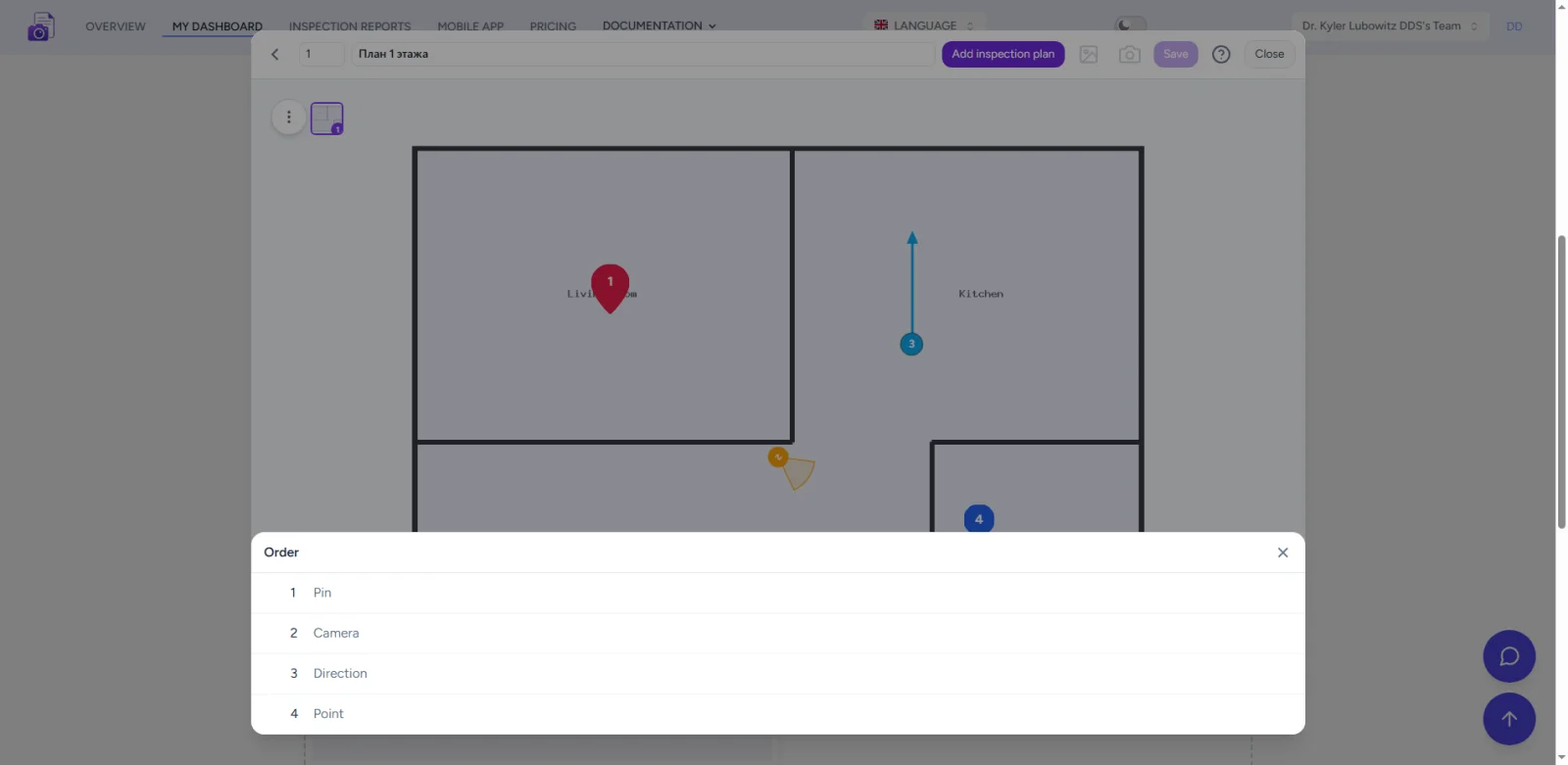
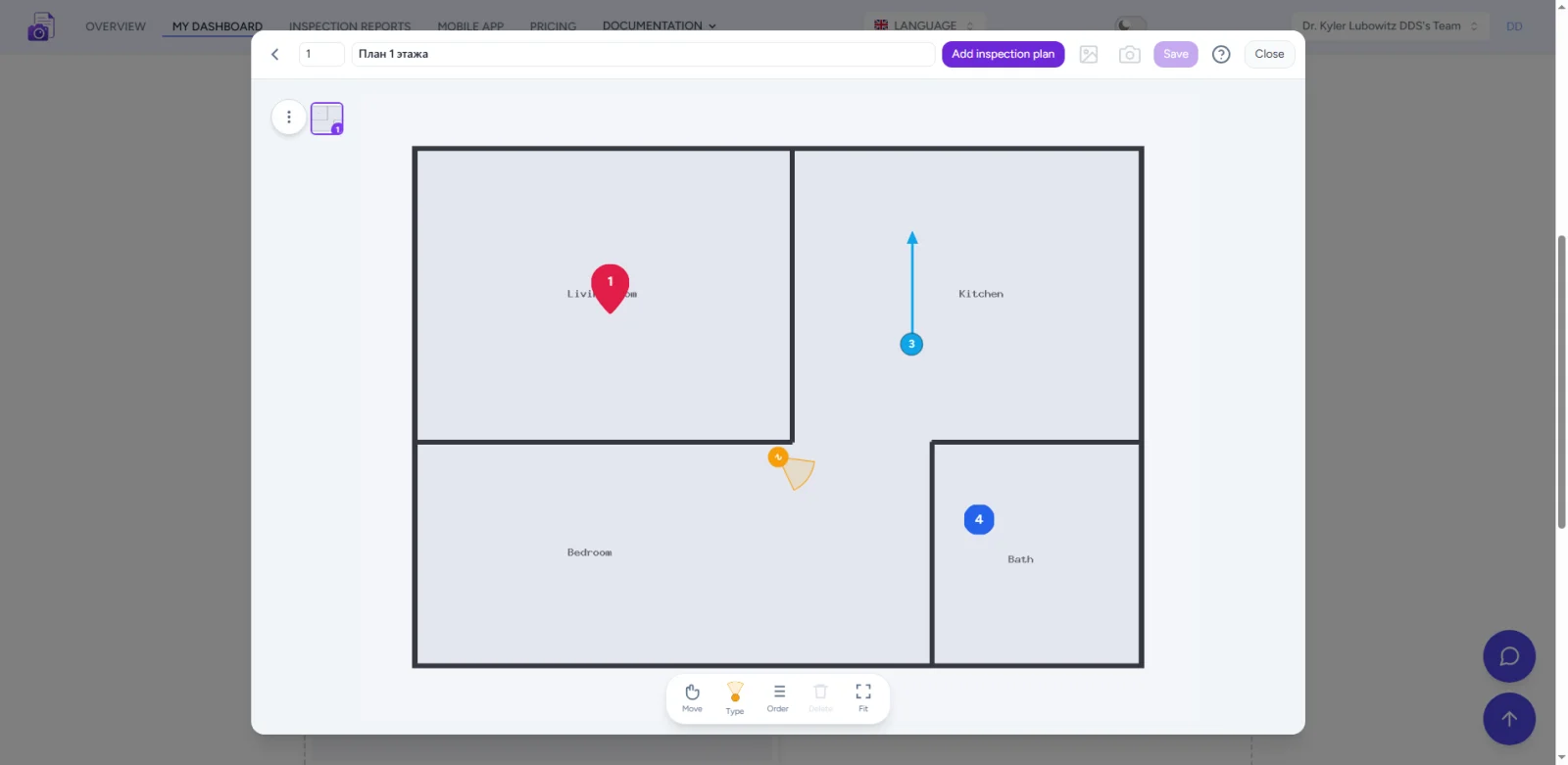
Hay cuatro tipos de marcas: pin para un defecto o una observación, punto para una marca simple, flecha para una dirección y cámara para un sector de campo de visión con dirección y amplitud. Cada marca puede tener su propio color, tamaño y foto adjunta.
Probar el servicio
Funciones
- Cuatro tipos de marcas. Pin, punto, flecha de dirección y cámara con sector de campo de visión, ángulo y amplitud: suficiente para defectos, unidades y direcciones de cámara.
- Fotos adjuntas. Adjunta una foto del informe a cualquier marca; la numeración de las marcas coincide con los elementos del informe.
- Captura en el editor. Haz una foto directamente en el informe sin salir del editor de planos.
- Varios planos. Plantas, zonas y objetos separados en un mismo informe, con numeración y orden continuos.
- Leyenda de marcas. La lista de marcas se genera automáticamente; arrastra para reordenar los elementos.
- Estilo. El color y el tamaño de las marcas y la escala del plano se pueden ajustar por objeto.
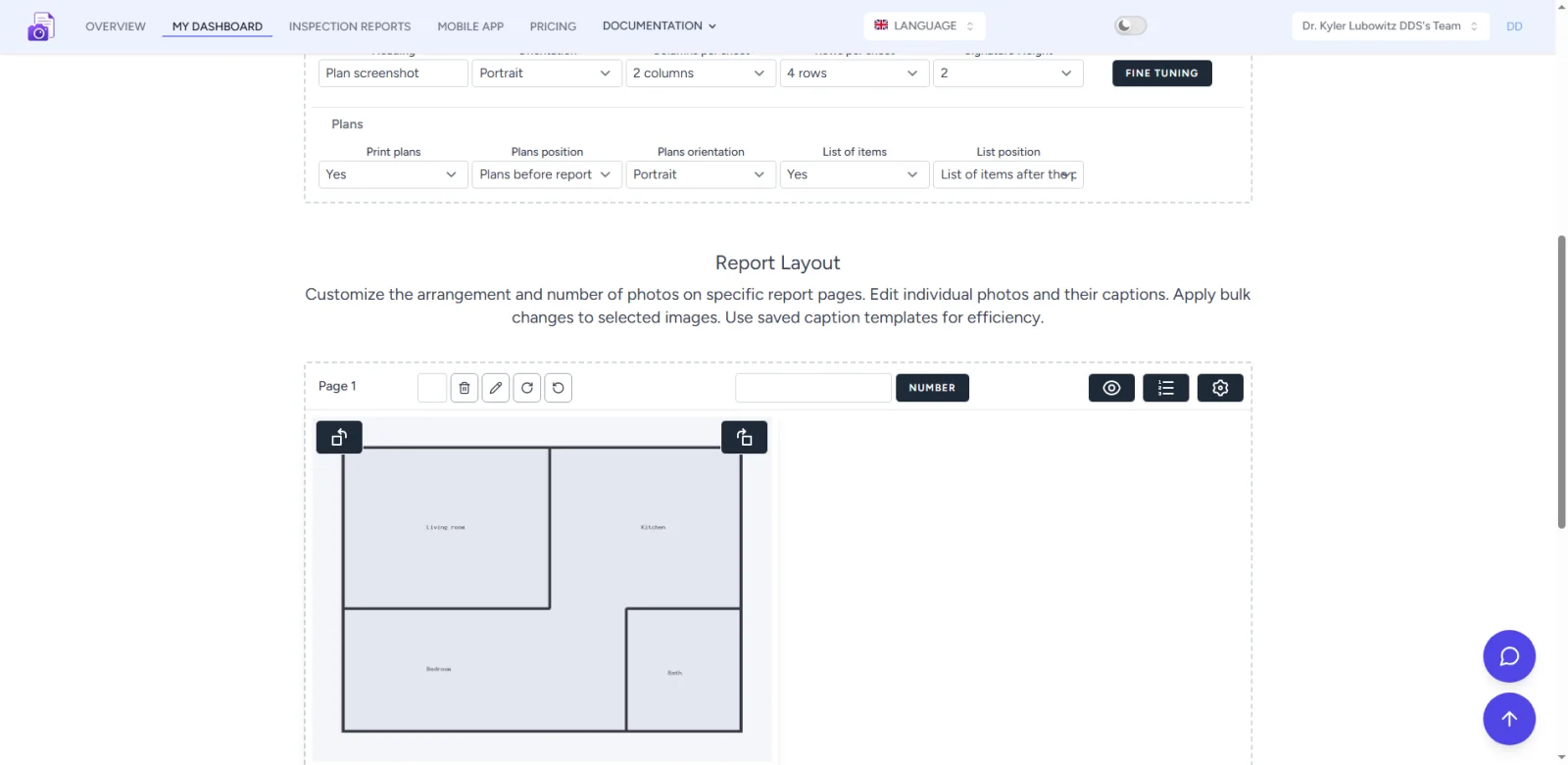
- Orientación y posición. Página del plano en vertical u horizontal, plano antes o después del informe, leyenda antes o después del plano.
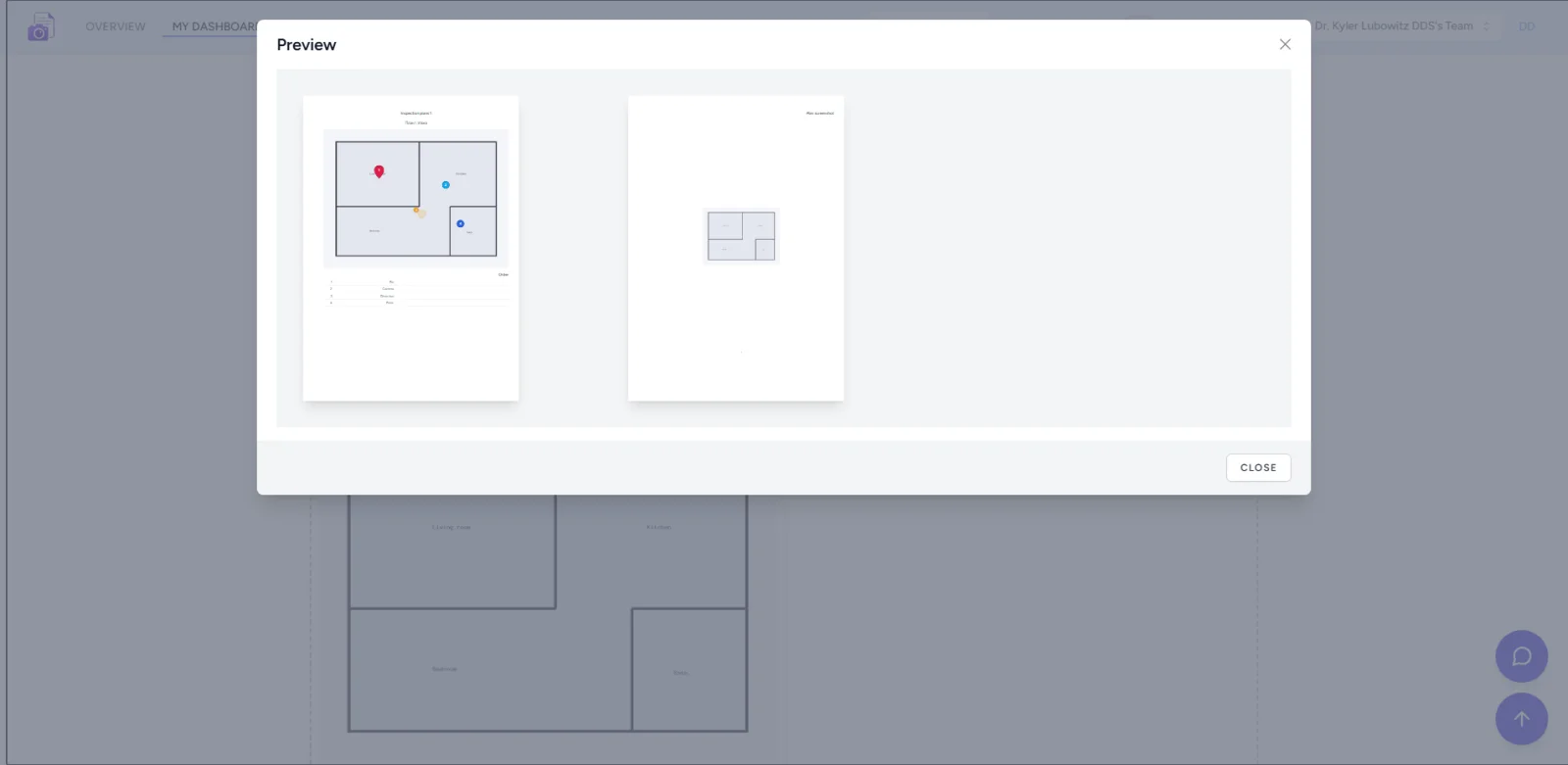
- Impresión. El plano con marcas y leyenda se imprime en el informe fotográfico y como sección aparte en el informe de inspección (DOCX).
- Modo invitado. Funciona sin registro: prueba la herramienta de planos antes de crear una cuenta.
- App móvil. El mismo plano está disponible en el móvil: el técnico hace fotos en los puntos marcados en obra.
Casos de uso
- Preparación antes de la inspección. Marca el plano de antemano; el técnico abre el mismo informe en la app móvil y dispara en los puntos marcados sin orientarse en obra.
- Captura en puntos predefinidos. Durante la inspección las fotos se adjuntan a marcas ya creadas: se cubre cada punto y no se olvida nada.
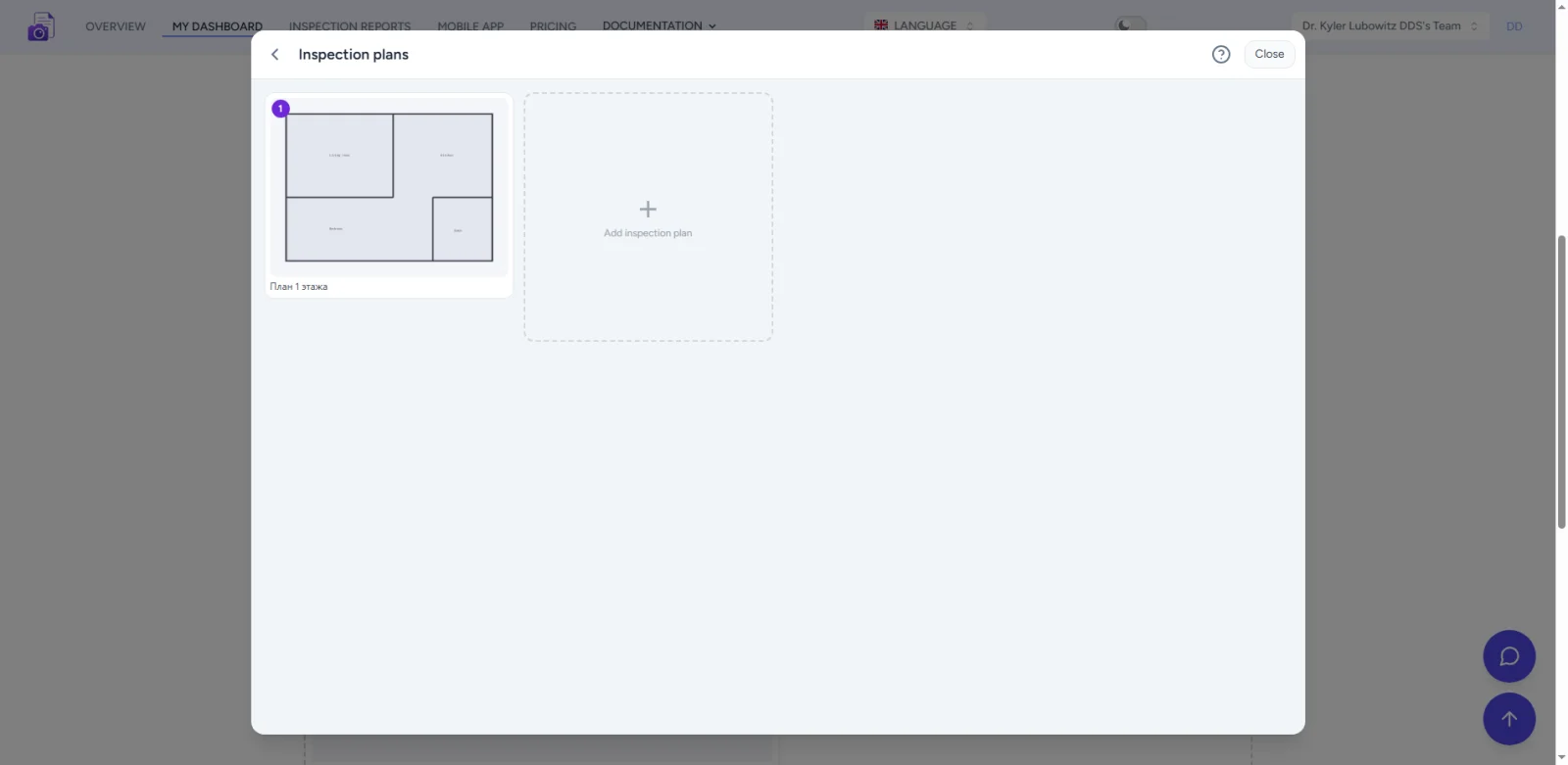
- Marcado de varios planos. Planos separados por planta o zona con su propia numeración y leyenda.
- Entrega de vivienda o inmueble. Los defectos y observaciones se marcan en el plano de planta con fotos adjuntas: una imagen clara para el cliente.
- Inspección de instalaciones. Las marcas de cámara con dirección y campo de visión muestran dónde miró el técnico en cada unidad.
- Impresión en inspecciones. El plano con marcas se incluye en el formulario impreso del informe de inspección y del informe fotográfico, sin necesidad de un dibujo aparte.
Cómo añadir un plano: paso a paso
- Abre el informe fotográfico o el informe de inspección y haz clic en «Planos de inspección».
- Sube una imagen del plano: una foto, un escaneo o un dibujo. Añade más planos si lo necesitas.
- Elige una herramienta de marca: pin, punto, dirección o cámara.
- Haz clic en el plano para colocar una marca; arrastra para ajustarla y gira la cámara para fijar la dirección.
- Adjunta una foto y un pie de foto a la marca; puedes hacer una foto directamente en el editor.
- Reordena las marcas y los planos arrastrando.
- En los ajustes elige la impresión, la posición y la orientación de la página del plano.
- Guarda el plano: pasa a la leyenda y al formulario impreso.
Leyenda y orden de los elementos
Todas las marcas se recopilan automáticamente en una leyenda numerada. En los ajustes del informe puedes activar o desactivar la lista y elegir dónde va (antes o después del plano), la orientación de la página del plano (vertical u horizontal) y si los planos van antes o después del informe. La numeración de las marcas coincide con los elementos de la lista en la leyenda y en el anexo fotográfico.