写真報告書の間取り図 — マーカー付き図面を追加
手順を解説:間取り図をアップロードし、不具合や写真のマーカーを配置して凡例を作成。点検報告書と写真報告書のためのマーカー付き間取り図。

点検図面とは
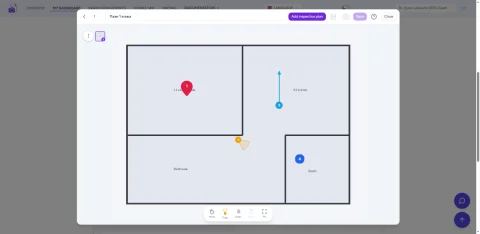
点検図面とは、間取り図(またはフロア全体)の画像に点検ポイントをマーキングしたものです。不具合、写真、カメラの方向や視点などを示します。点検報告書や写真報告書の一部となり、現場で各不具合を誰でも見つけられるようにします。
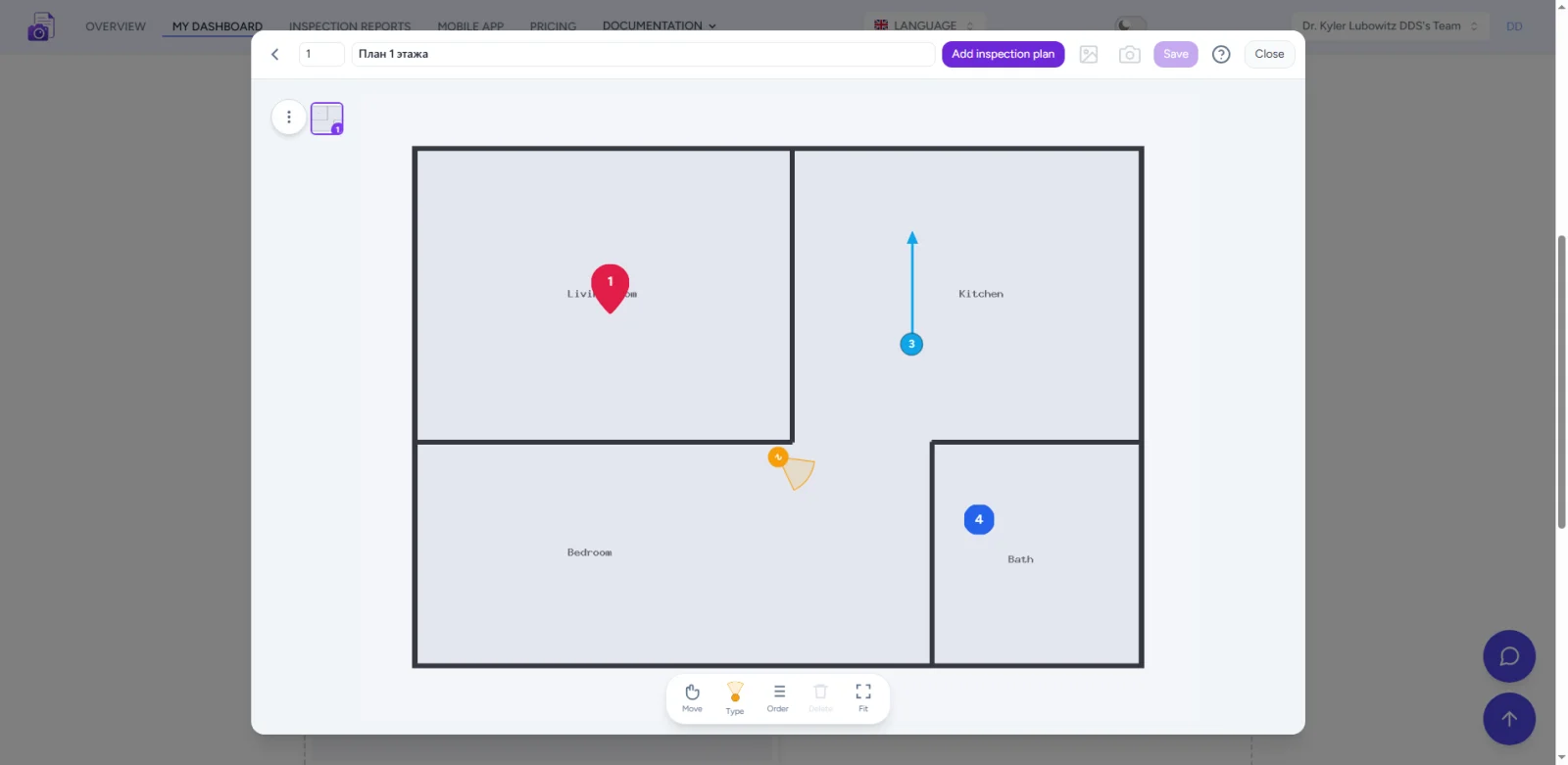
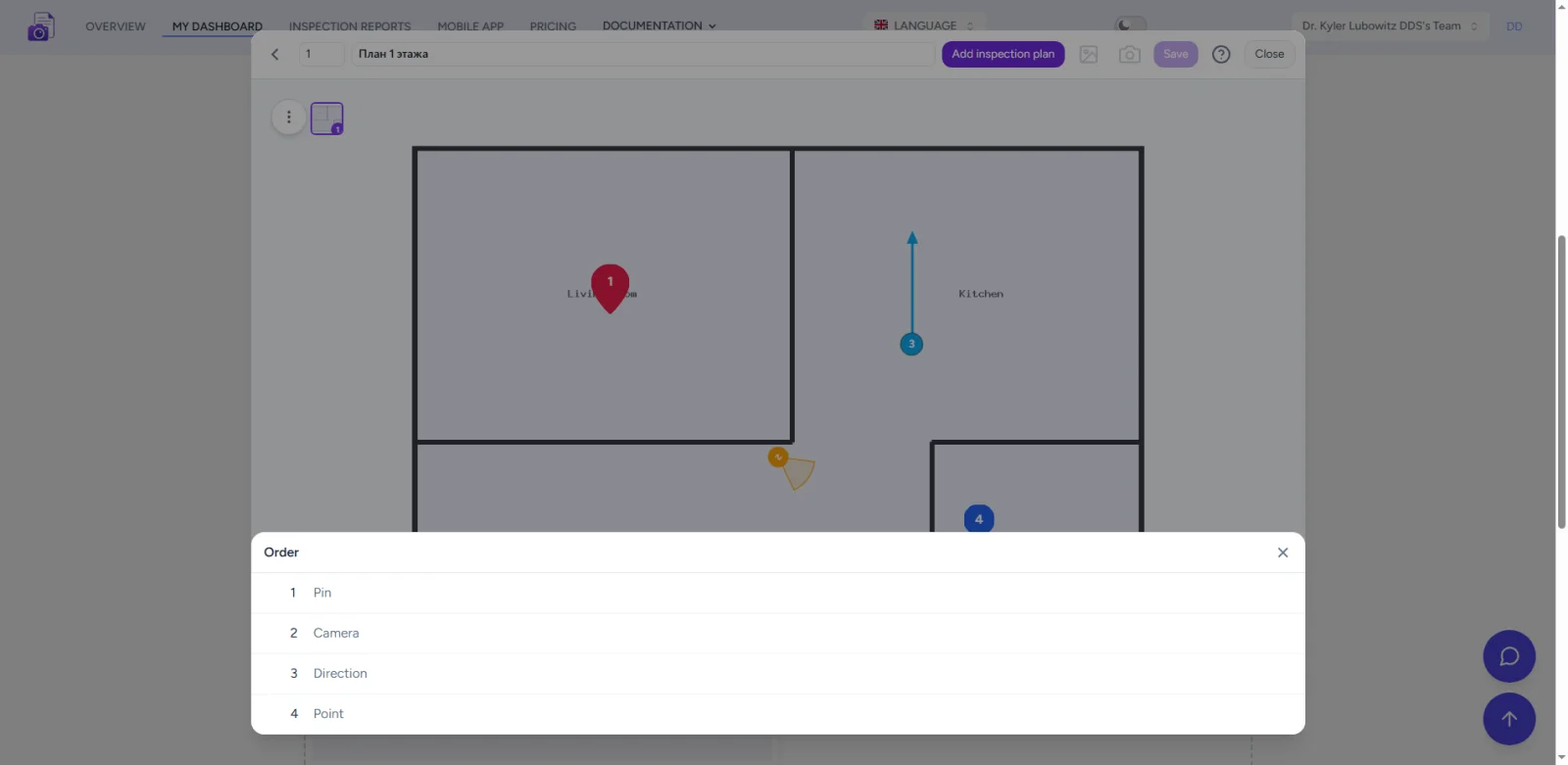
マーカーは4種類あります。ピンは不具合や指摘事項、ポイントは単純な印、矢印は方向、カメラは方向と幅を持つ視野範囲を示します。各マーカーには色、サイズ、添付写真を設定できます。
サービスを試す
機能
- 4種類のマーカー。ピン、ポイント、方向矢印、視野範囲・角度・幅を持つカメラ — 不具合、設備、カメラ方向を十分に表現できます。
- 写真の添付。報告書の写真を任意のマーカーに添付でき、マーカー番号は報告書の項目と一致します。
- エディタ内での撮影。図面エディタを離れずに、報告書へ直接写真を撮影できます。
- 複数の図面。階、ゾーン、別々の対象物を1つの報告書にまとめ、連続した番号と順序を保てます。
- マーカー凡例。マーカー一覧は自動で作成され、ドラッグで並べ替えられます。
- スタイル設定。マーカーの色、サイズ、図面の縮尺を対象物ごとに調整できます。
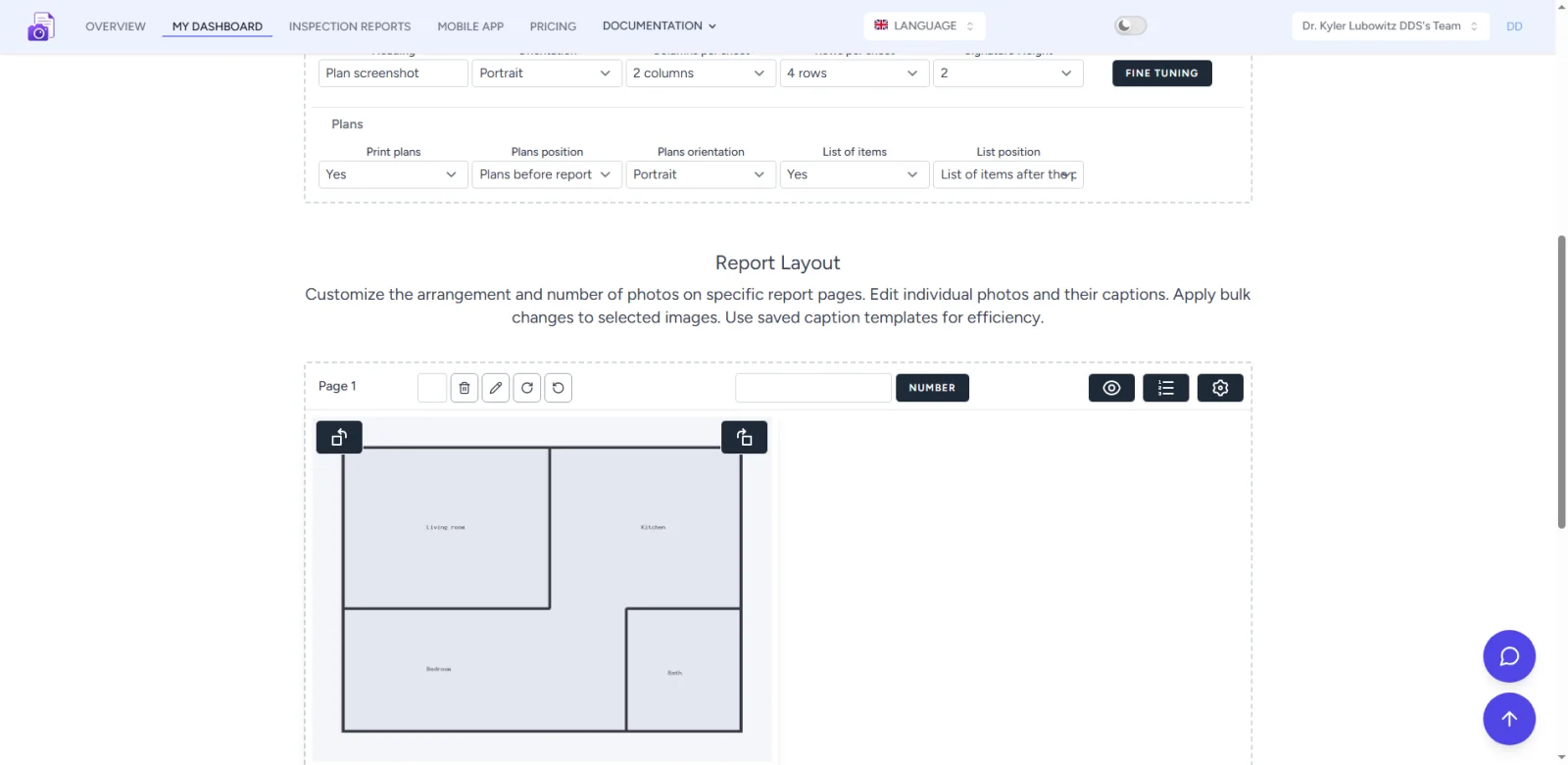
- 向きと位置。図面ページは縦向きまたは横向き、図面を報告書の前後に、凡例を図面の前後に配置できます。
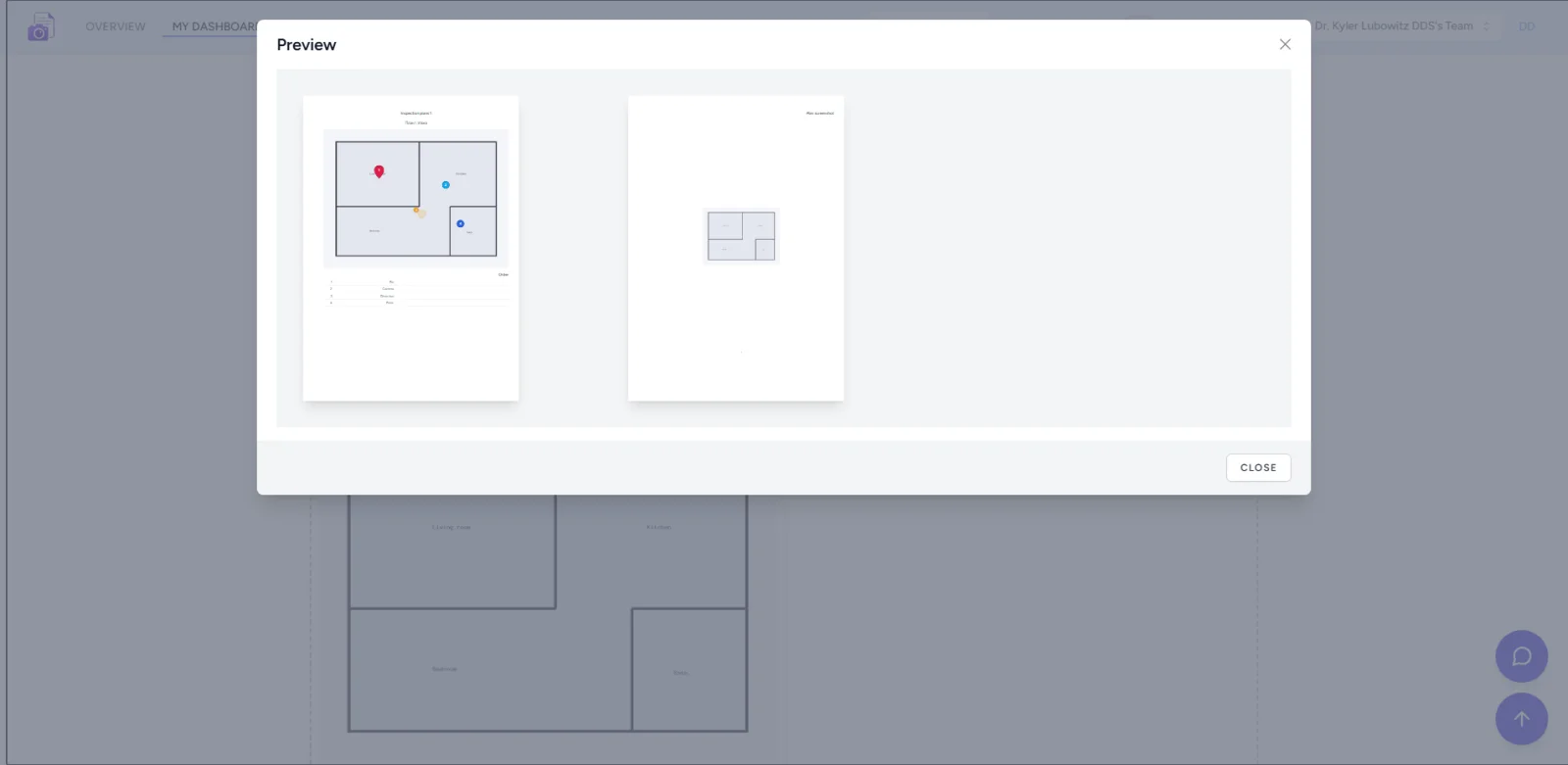
- 印刷。マーカーと凡例付きの図面は、写真報告書および点検報告書(DOCX)の独立セクションとして印刷されます。
- ゲストモード。登録なしで利用でき、アカウント作成前に図面ツールを試せます。
- モバイルアプリ。同じ図面をスマートフォンで利用でき、担当者は現場で設定済みのポイントを撮影します。
活用シーン
- 点検前の準備。事前に図面へマーキングしておけば、担当者はモバイルアプリで同じ報告書を開き、現場で位置を確認せずに設定済みのポイントを撮影できます。
- 設定済みポイントでの撮影。点検中に写真を既成のマーカーへ添付するため、すべてのポイントを漏れなく網羅できます。
- 複数図面のマーキング。階やゾーンごとに個別の図面を作成し、それぞれに番号と凡例を設定できます。
- マンションや物件の引き渡し。不具合や指摘事項を間取り図にマーキングし写真を添付することで、顧客に明確に伝えられます。
- 設備システムの調査。方向と視野を持つカメラマーカーにより、各設備をどこから確認したかを示せます。
- 点検での印刷。マーカー付き図面は点検報告書と写真報告書の印刷フォームに含まれ、別途図面を用意する必要がありません。
図面の追加手順
- 写真報告書または点検報告書を開き、「点検図面」をクリックします。
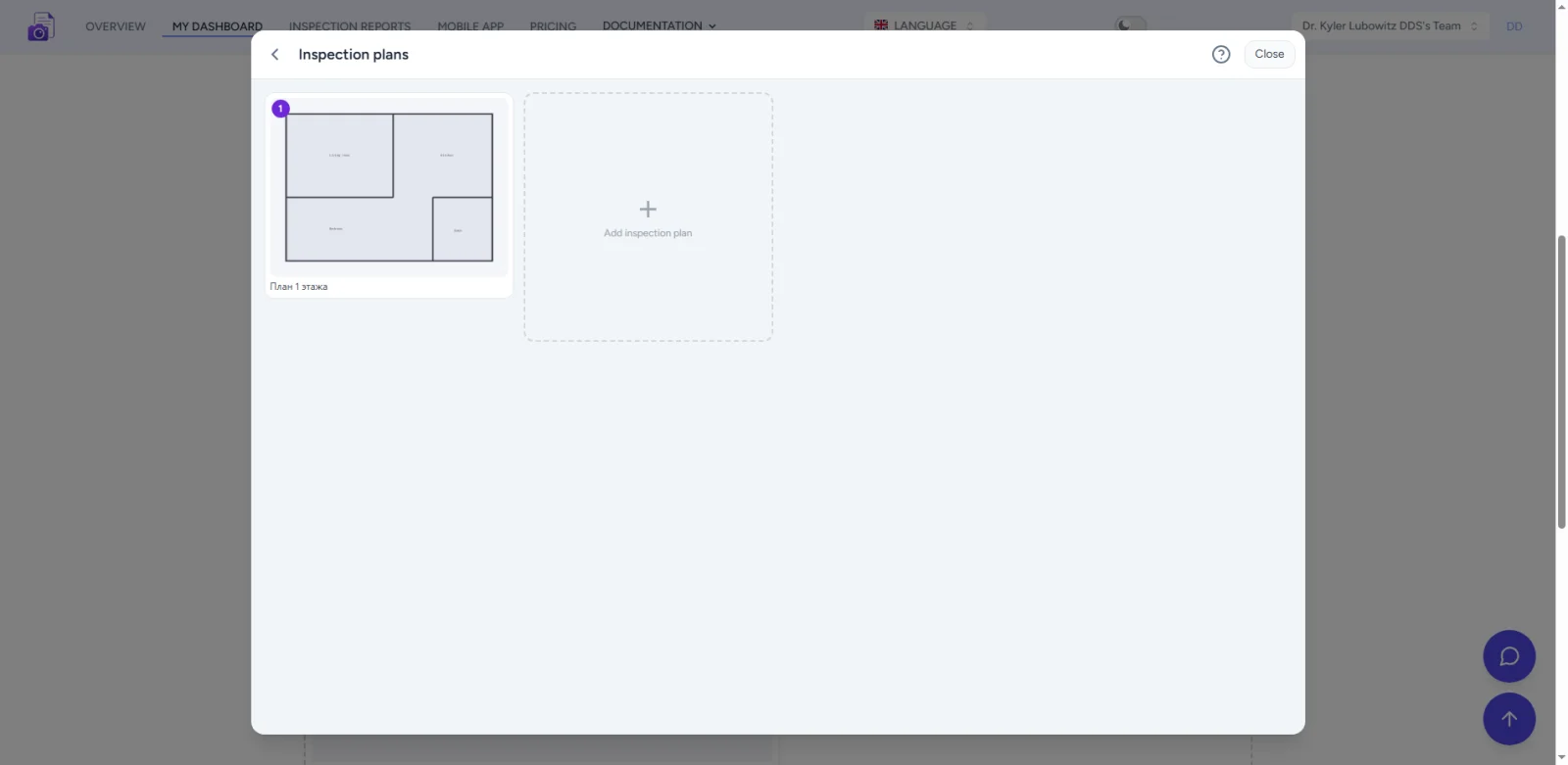
- 図面画像をアップロードします — 写真、スキャン、図面のいずれでも可。必要に応じて図面を追加します。
- マーカーツールを選択します:ピン、ポイント、方向、カメラ。
- 図面をクリックしてマーカーを配置し、ドラッグで調整、カメラを回転して方向を設定します。
- マーカーに写真とキャプションを添付します。エディタ内で直接撮影することもできます。
- マーカーと図面をドラッグで並べ替えます。
- 設定で印刷、図面ページの位置と向きを選択します。
- 図面を保存すると、凡例と印刷フォームに反映されます。
凡例と項目の順序
すべてのマーカーは自動的に番号付きの凡例にまとめられます。報告書の設定で一覧の表示・非表示、配置場所(図面の前後)、図面ページの向き(縦・横)、図面を報告書の前後に置くかを選択できます。マーカー番号は凡例および写真別紙の項目と一致します。
よくある質問
点検図面は間取り図の図面とどう違いますか?
図面は部屋の形状を示すのに対し、点検図面は不具合、写真、カメラ方向などの点検ポイントも示します。図面画像に配置したマーカーから自動的に生成されます。
階の図面や配置図も使えますか?
はい。間取り図、階の図面、配置図、実測図、スキャンなど、任意の画像を使用できます。図面画像としてアップロードし、マーカーを配置してください。
複数の図面を一度に追加できますか?
はい。報告書や点検には任意の数の図面を追加できます。たとえば階やゾーンごとに1つずつです。各図面には独自の番号、順序、マーカー凡例があります。
設定済みのポイントで写真を撮るには?
事前にポイントをマーキングしておきます。点検中に担当者がモバイルアプリで既成のマーカーに写真を添付すると、そのポイントが網羅されます。
マーカーと写真はどう関連付けられますか?
報告書の写真を任意のマーカーに添付するか、エディタ内で直接撮影できます。図面には番号が表示され、写真別紙には対応する項目とキャプションが表示されます。
利用できるマーカーの種類は?
4種類です。ピン(不具合・指摘事項)、ポイント(単純な印)、矢印(方向)、カメラ(方向と幅を持つ視野範囲)。
図面はスマートフォンでも使えますか?
はい。モバイルアプリでも同じ図面を表示し、現場で報告書を開いて設定済みのポイントを撮影できます。Webとモバイルで同じ図面を共有します。
アカウントなしでツールを使えますか?
はい、ゲストモードがあります。登録なしで図面とマーカーを作成し、手軽にツールを試せます。
対応している図面画像の形式は?
JPEG、PNG、WebPです。レイアウトが確認できる写真、スキャン、図面をアップロードしてください。
マーカーや項目の順序を変更するには?
エディタにはドラッグ可能なマーカー一覧があり、順序を変更すると凡例と写真別紙の番号も更新されます。
図面は印刷した報告書に表示されますか?
はい。印刷を有効にすると、マーカーと凡例付きの図面が点検報告書または写真報告書のDOCXに追加されます。点検報告書では図面は独立したセクションとして印刷されます。
マーカーや図面を削除できますか?
はい。エディタまたは長押しでマーカーを削除し、図面一覧から図面を削除できます。関連付けられた写真は報告書に残ります。