Tloris v fotografskem poročilu — dodajte načrt z oznakami
Korak za korakom: naložite tloris, postavite oznake napak in fotografij, sestavite legendo. Tloris z oznakami za poročila o pregledu in fotografsko dokumentacijo.

Andrey Apanasenko
Ustanovitelj in razvijalec Photo Reports
Kaj je načrt pregleda
Načrt pregleda je slika tlorisa (ali celotnega nadstropja) z označenimi točkami pregleda: napakami, fotografijami, smerjo kamere in zornimi koti. Postane del poročila o pregledu ali fotografskega poročila in vsakomur pomaga najti posamezno napako na terenu.
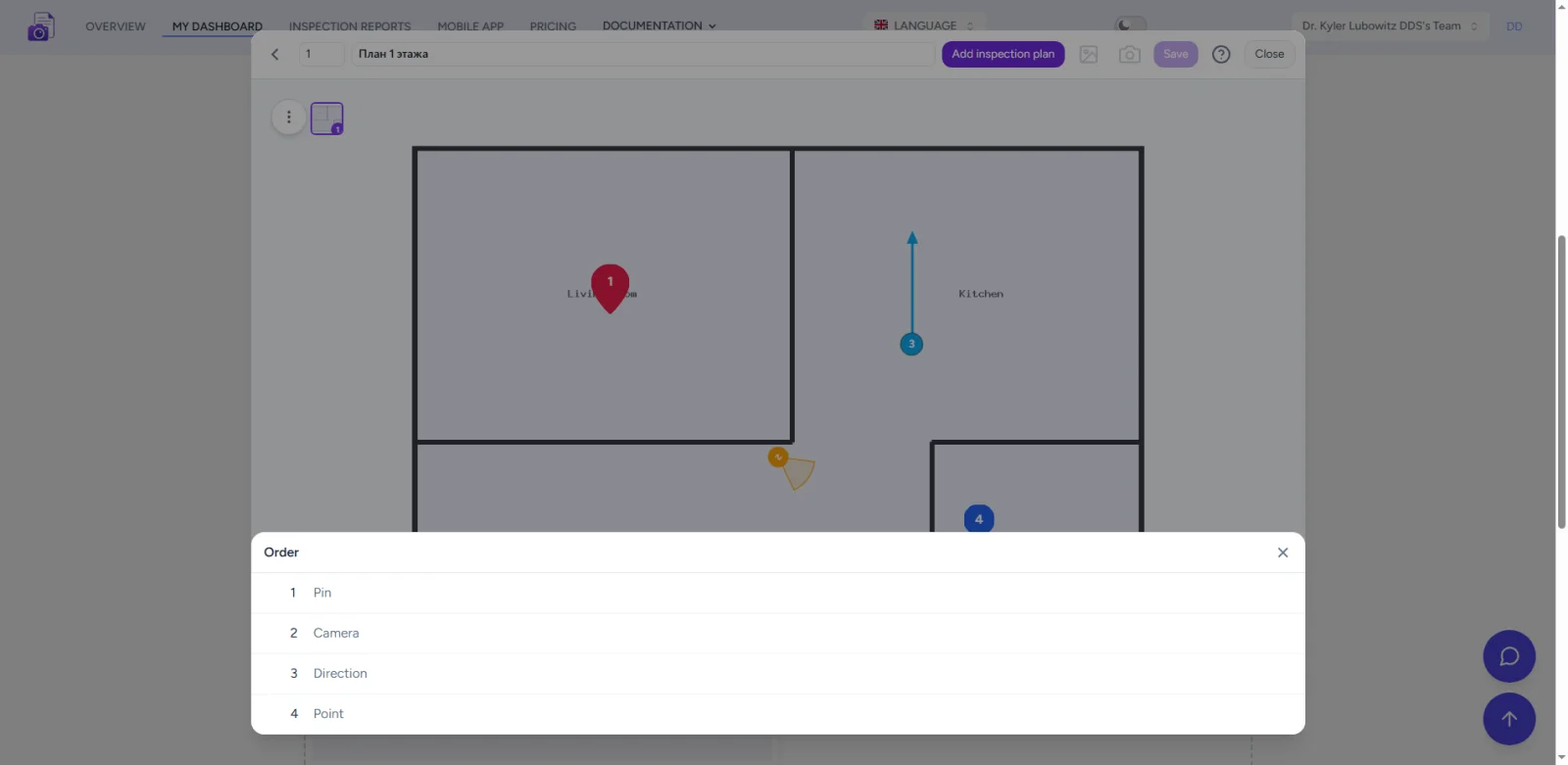
Oznake so štirih vrst: žebljiček za napako ali pripombo, točka za preprosto oznako, puščica za smer in kamera za sektor vidnega polja s smerjo in širino. Vsaka oznaka ima lahko svojo barvo, velikost in priloženo fotografijo.
Preizkusite storitev
Zmožnosti
- Štiri vrste oznak. Žebljiček, točka, puščica za smer in kamera s sektorjem vidnega polja, kotom in širino — dovolj za napake, enote in smeri kamere.
- Priloge s fotografijami. Kateri koli oznaki priložite fotografijo iz poročila; številke oznak se ujemajo s postavkami v poročilu.
- Zajem v urejevalniku. Fotografirajte neposredno v poročilo, ne da bi zapustili urejevalnik načrta.
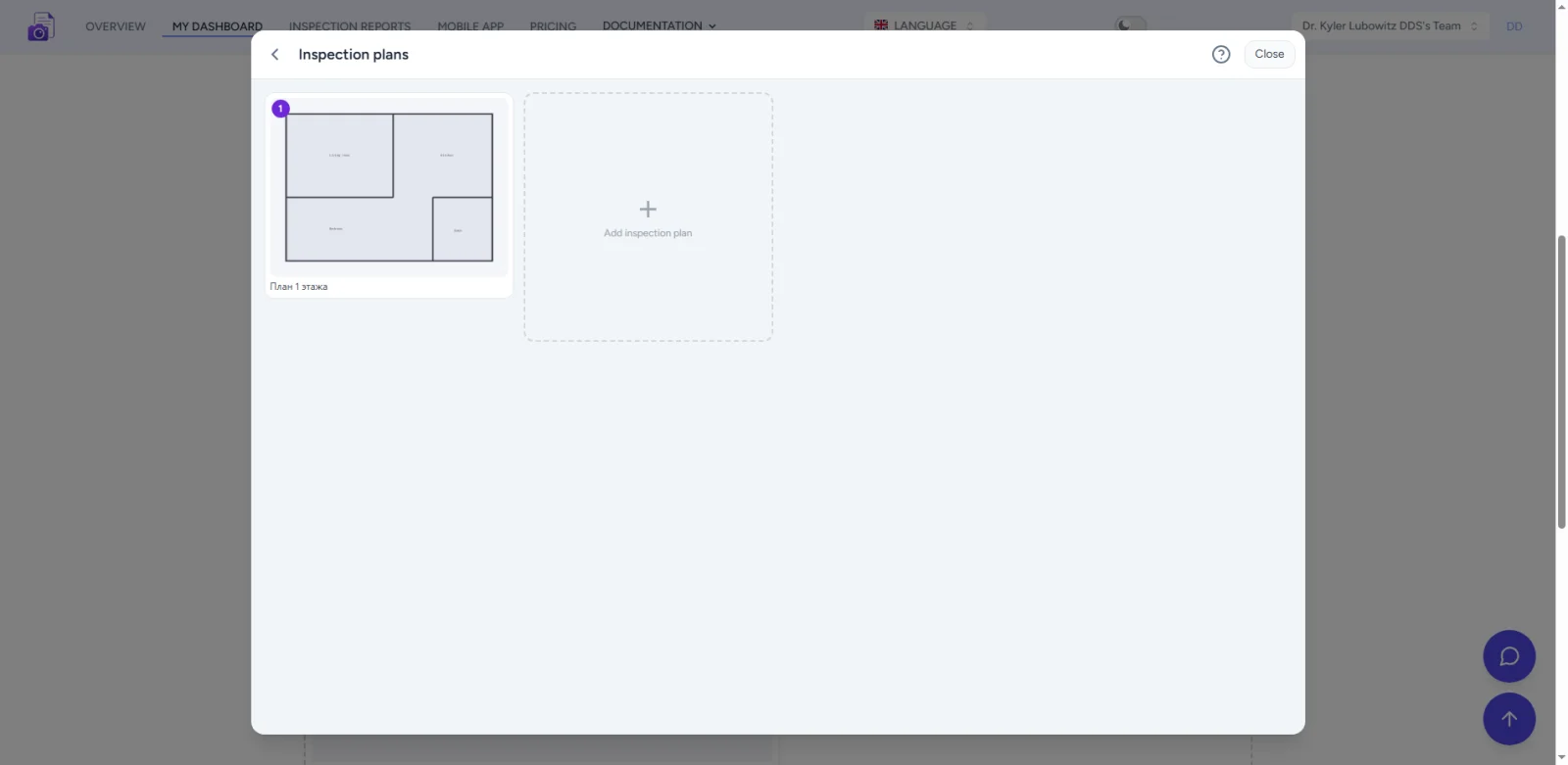
- Več načrtov. Nadstropja, cone in ločeni objekti v enem poročilu, z neprekinjenim številčenjem in vrstnim redom.
- Legenda oznak. Seznam oznak se sestavi samodejno; vrstni red spremenite z vlečenjem.
- Oblikovanje. Barvo in velikost oznak ter merilo načrta lahko prilagodite za vsak objekt posebej.
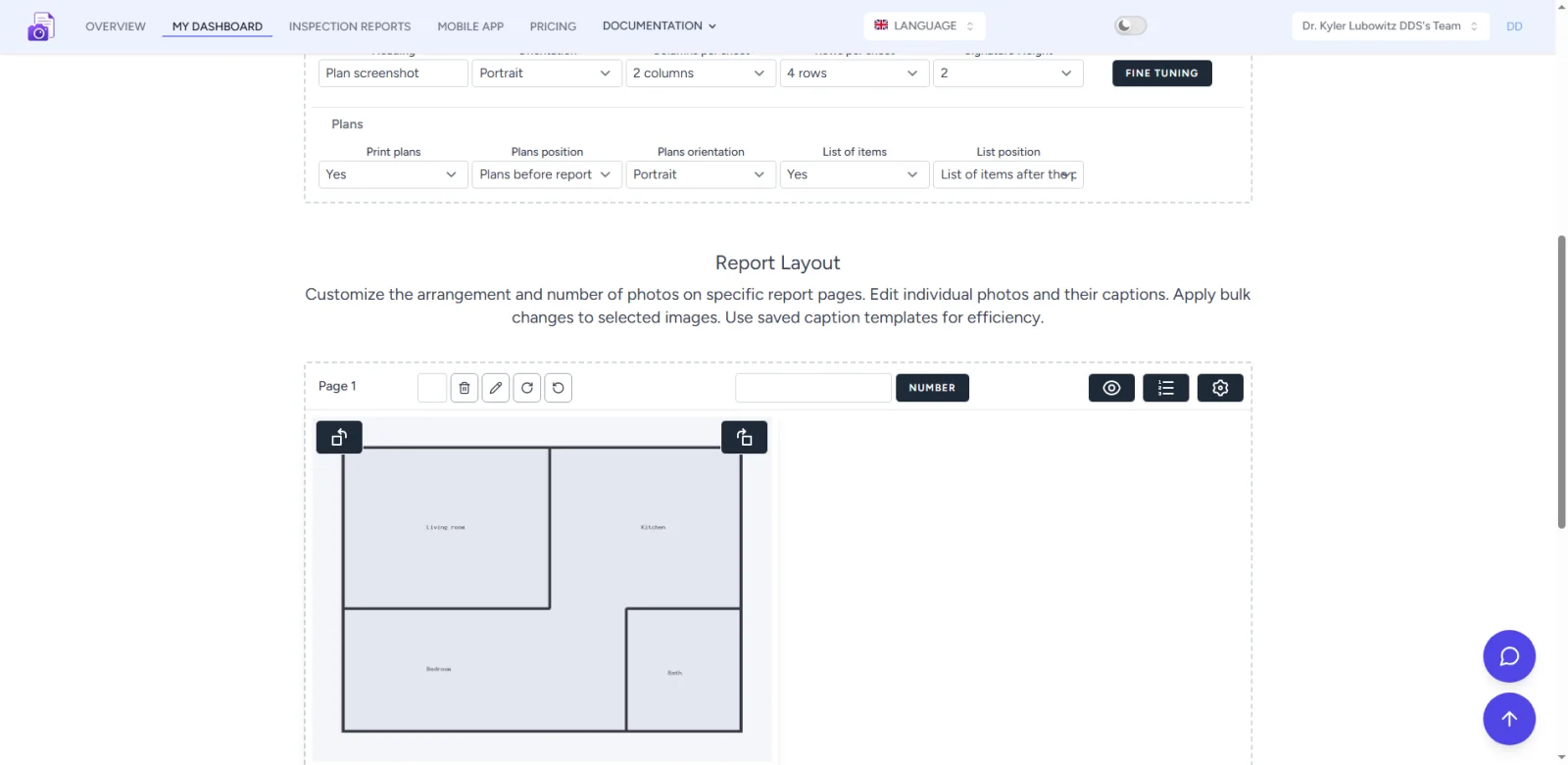
- Usmerjenost in položaj. Pokončna ali ležeča stran načrta, načrt pred ali za poročilom, legenda pred ali za načrtom.
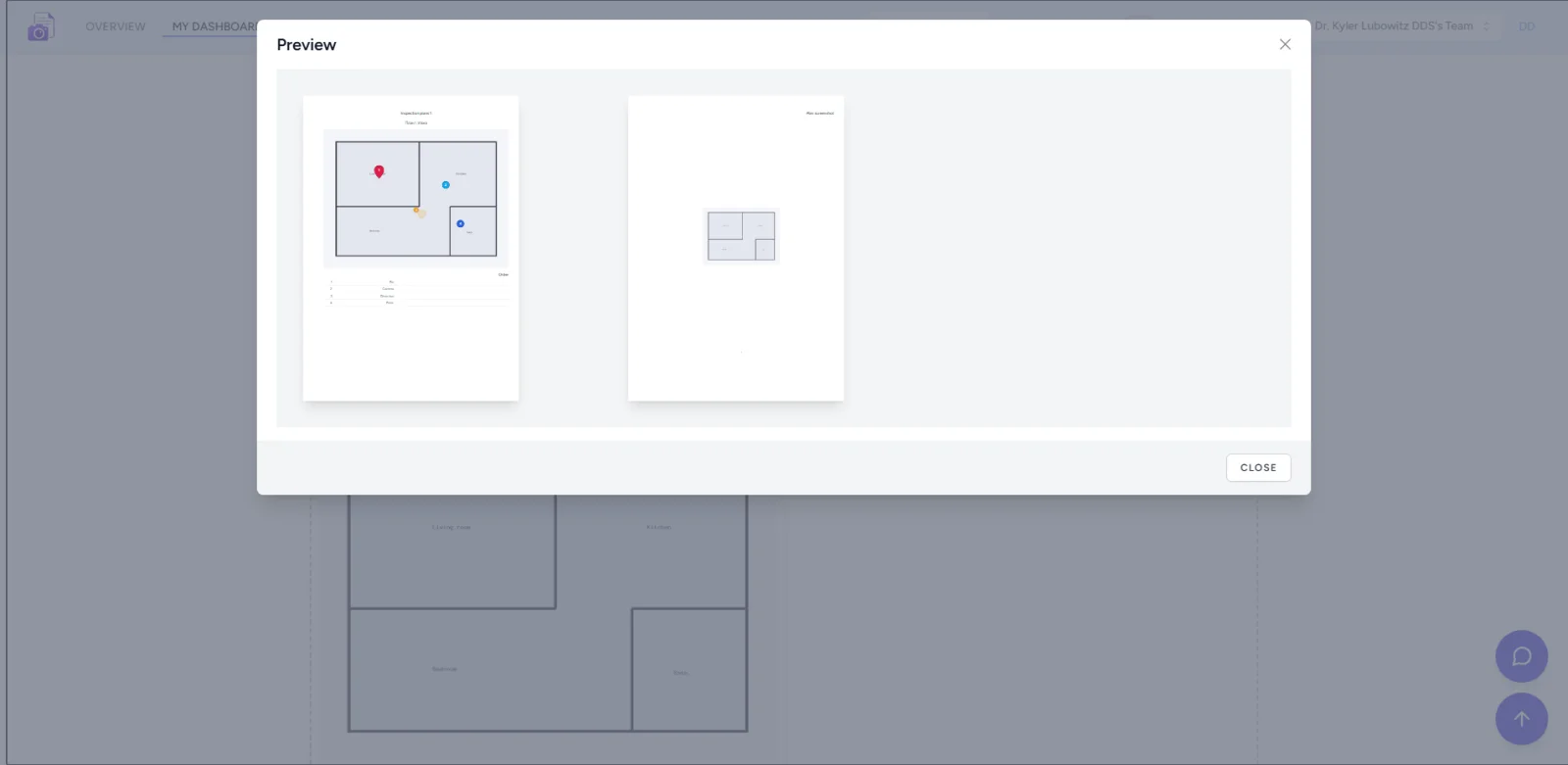
- Tiskanje. Načrt z oznakami in legendo se natisne v fotografskem poročilu in kot ločen razdelek v poročilu o pregledu (DOCX).
- Gostujoči način. Deluje brez registracije — preizkusite orodje za načrte, preden ustvarite račun.
- Mobilna aplikacija. Isti načrt je na voljo na telefonu: strokovnjak fotografira na vnaprej določenih točkah na terenu.
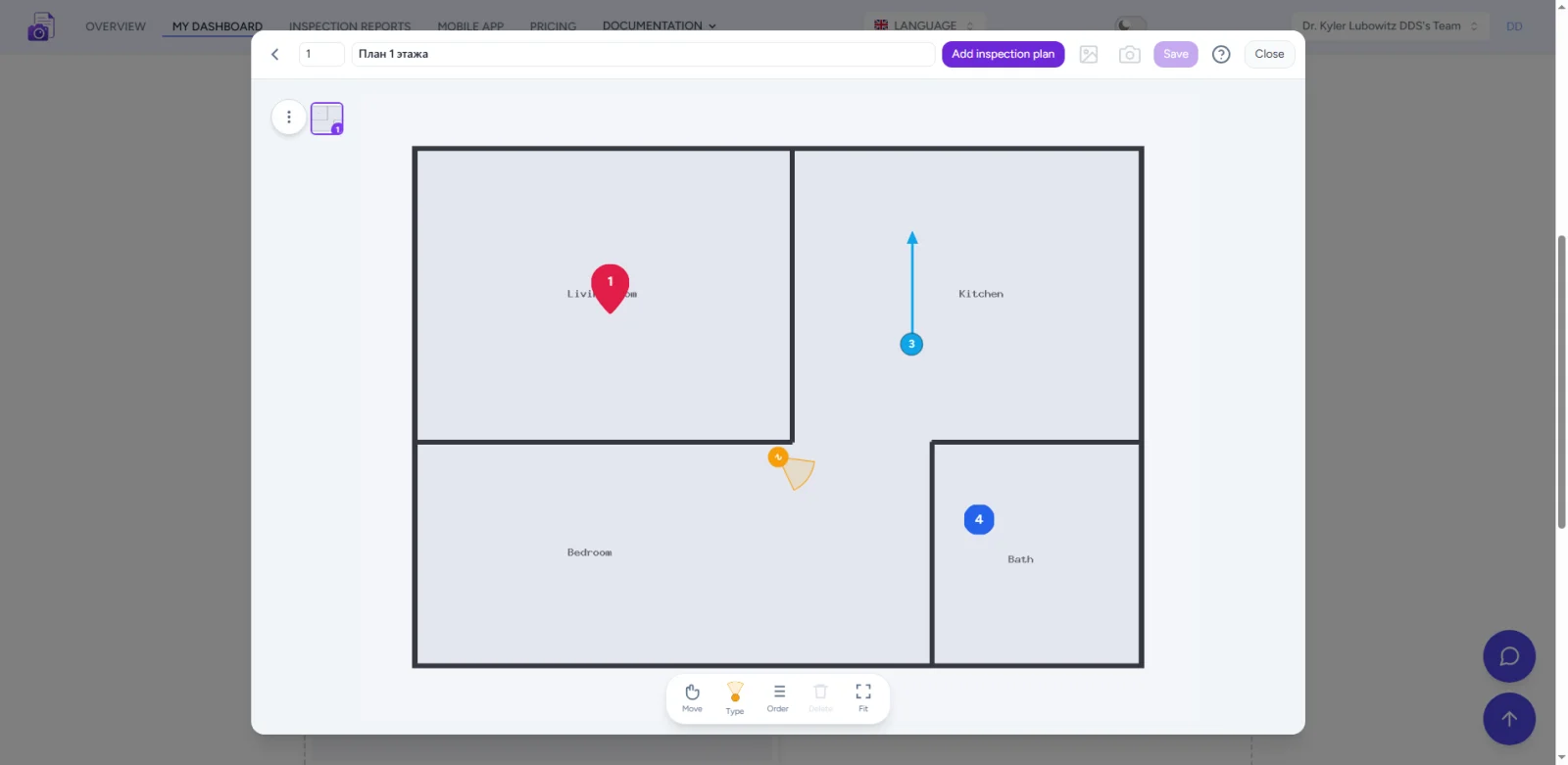
Primeri uporabe
- Priprava pred pregledom. Načrt označite vnaprej; strokovnjak odpre isto poročilo v mobilni aplikaciji in fotografira na določenih točkah, ne da bi se moral orientirati na terenu.
- Zajem na vnaprej določenih točkah. Med pregledom se fotografije priložijo pripravljenim oznakam — vsaka točka je zajeta, nič ni izpuščeno.
- Označevanje več načrtov. Ločeni načrti po nadstropjih ali conah z lastnim številčenjem in legendo.
- Primopredaja stanovanja ali nepremičnine. Napake in pripombe so označene na tlorisu s priloženimi fotografijami — jasna slika za naročnika.
- Pregled inštalacij. Oznake kamere s smerjo in vidnim poljem pokažejo, kam je strokovnjak pogledal pri posamezni enoti.
- Tiskanje pri pregledih. Načrt z oznakami se uvrsti v poročilo o pregledu in v natisnjeno obliko fotografskega poročila — ločena risba ni potrebna.
Kako dodati načrt: korak za korakom
- Odprite fotografsko poročilo ali poročilo o pregledu in kliknite »Načrti pregleda«.
- Naložite sliko načrta — fotografijo, sken ali risbo. Po potrebi dodajte več načrtov.
- Izberite orodje za oznake: žebljiček, točka, smer ali kamera.
- Kliknite na načrt, da postavite oznako; povlecite za prilagoditev in zavrtite kamero za nastavitev smeri.
- Oznaki priložite fotografijo in napis; fotografijo lahko posnamete kar v urejevalniku.
- Vrstni red oznak in načrtov spremenite z vlečenjem.
- V nastavitvah izberite tiskanje, položaj in usmerjenost strani načrta.
- Shranite načrt — uvrsti se v legendo in v natisnjeno obliko.
Legenda in vrstni red postavk
Vse oznake se samodejno zberejo v oštevilčeno legendo. V nastavitvah poročila lahko seznam vklopite ali izklopite in izberete, kam se uvrsti (pred ali za načrtom), usmerjenost strani načrta (pokončno ali ležeče) ter ali so načrti pred ali za poročilom. Številke oznak se ujemajo s postavkami na seznamu v legendi in v prilogi s fotografijami.