مخطط الطابق في التقرير المصور — أضف مخططًا مع علامات
خطوة بخطوة: ارفع مخطط الطابق، ضع علامات العيوب والصور، وأنشئ المفتاح. مخطط طابق مع علامات لتقارير الفحص والتوثيق المصور.

أندريه أباناسينكو
مؤسس ومطور Photo Reports
ما هو مخطط الفحص
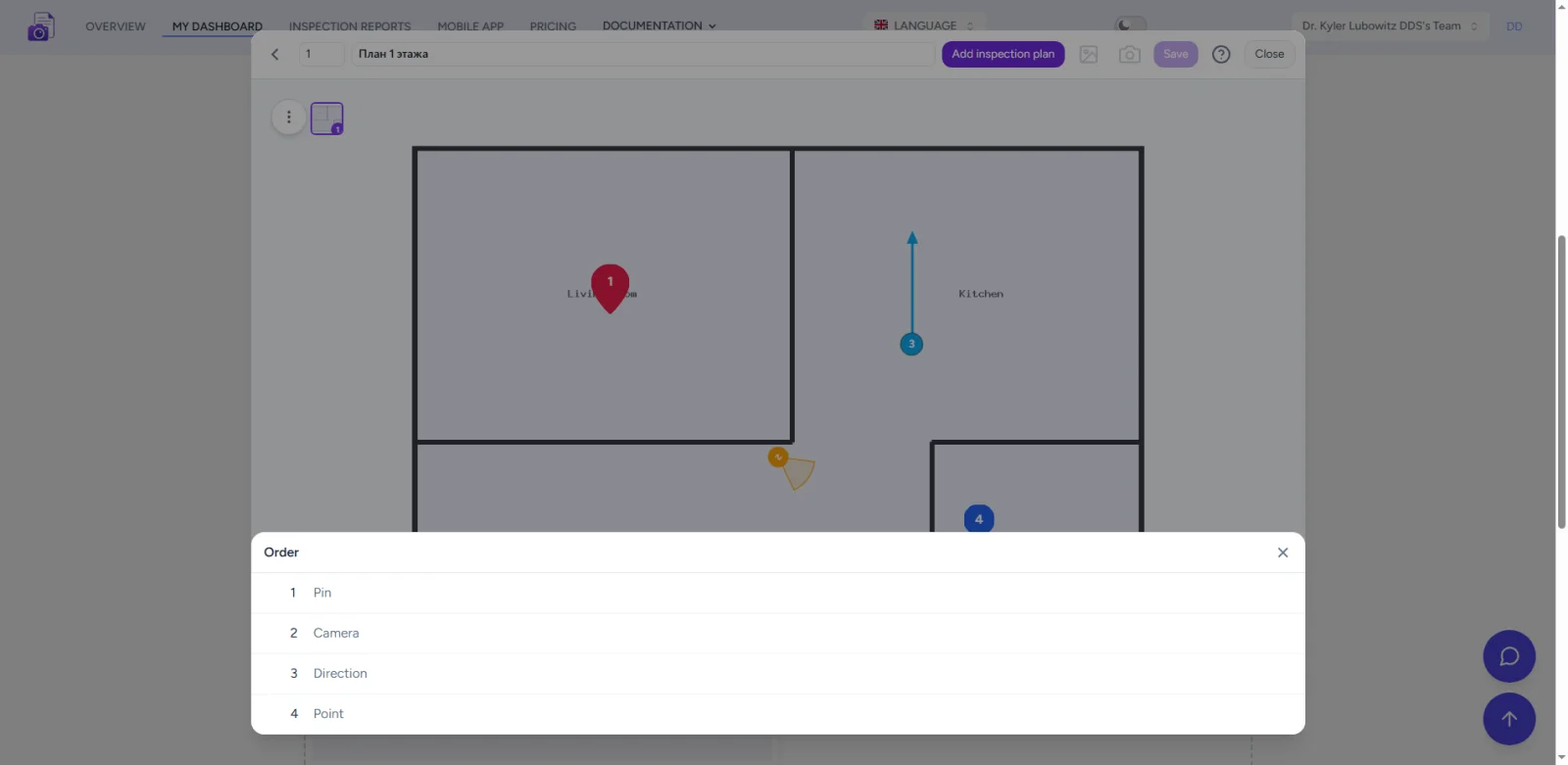
مخطط الفحص هو صورة لمخطط الطابق (أو طابق كامل) مع نقاط الفحص المحددة عليه: العيوب، الصور، اتجاه الكاميرا ونقاط المشاهدة. يصبح جزءًا من تقرير الفحص أو التقرير المصور ويساعد أي شخص في العثور على كل عيب في الموقع.
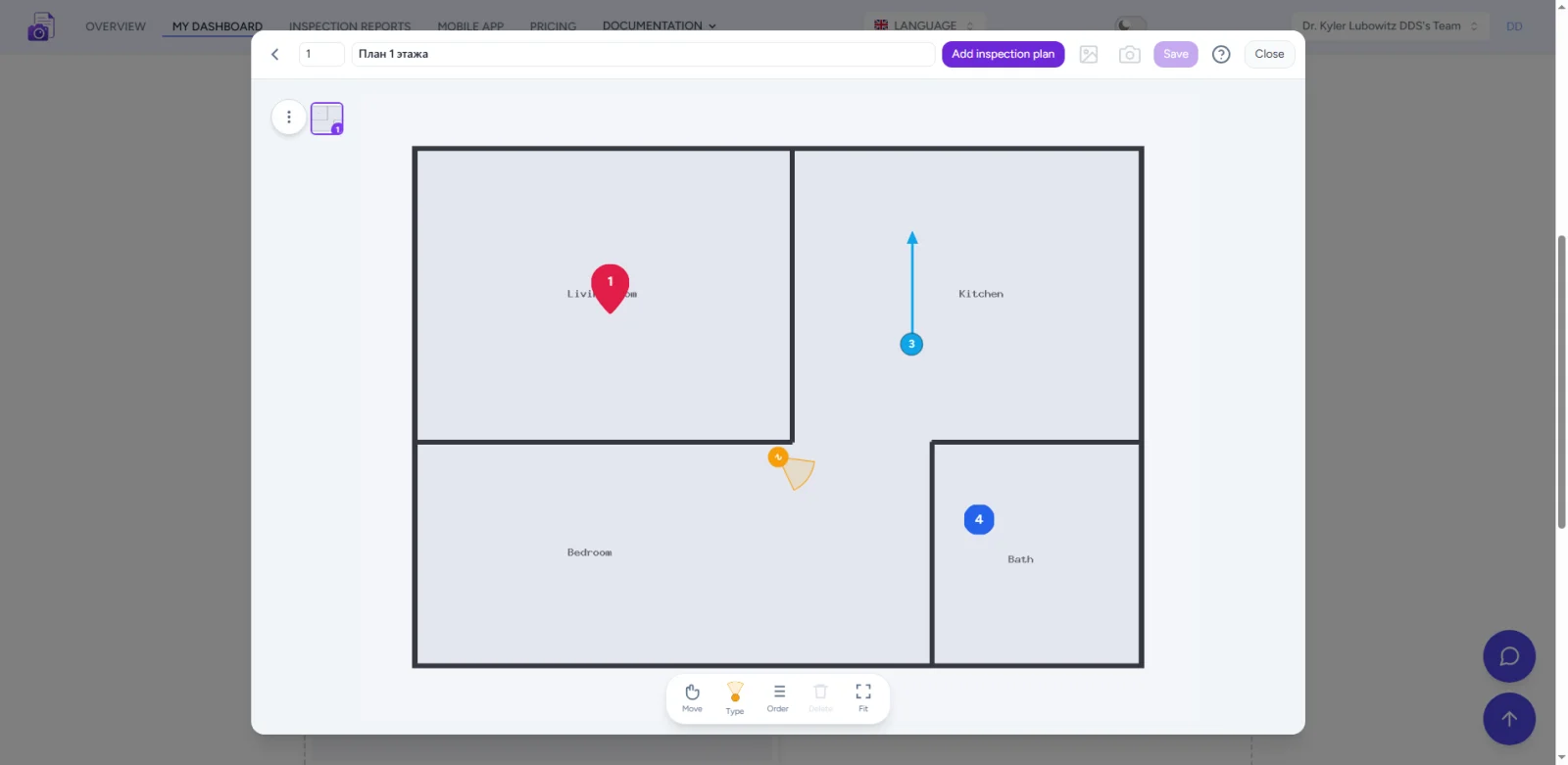
تتوفر أربعة أنواع من العلامات: دبوس لعيب أو ملاحظة، نقطة لعلامة بسيطة، سهم لاتجاه، وكاميرا لقطاع مجال الرؤية مع الاتجاه والعرض. يمكن أن يكون لكل علامة لونها وحجمها وصورتها المرفقة.
جرب الخدمة
الإمكانيات
- أربعة أنواع من العلامات. دبوس، نقطة، سهم اتجاه وكاميرا مع قطاع مجال الرؤية والزاوية والعرض — كافية للعيوب والوحدات واتجاهات الكاميرا.
- مرفقات الصور. أرفق صورة من التقرير بأي علامة؛ أرقام العلامات تطابق عناصر التقرير.
- التقاط الصور في المحرر. التقط صورة مباشرة إلى التقرير دون مغادرة محرر المخطط.
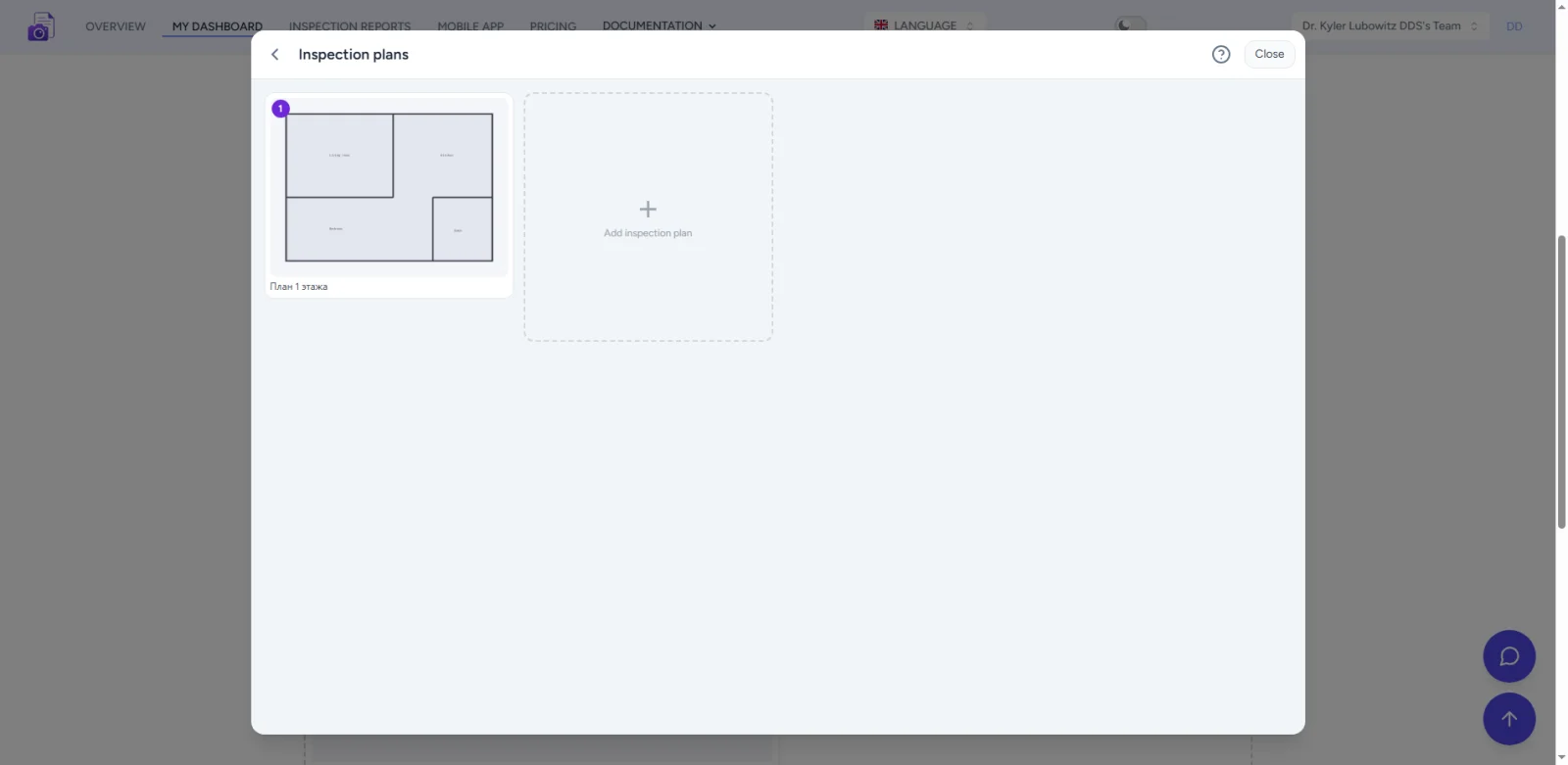
- مخططات متعددة. طوابق ومناطق وأجسام منفصلة في تقرير واحد، مع ترقيم وترتيب مستمر.
- مفتاح العلامات. تُبنى قائمة العلامات تلقائيًا؛ اسحب لإعادة الترتيب.
- التنسيق. يمكن ضبط لون العلامة وحجمها ومقياس المخطط لكل كائن.
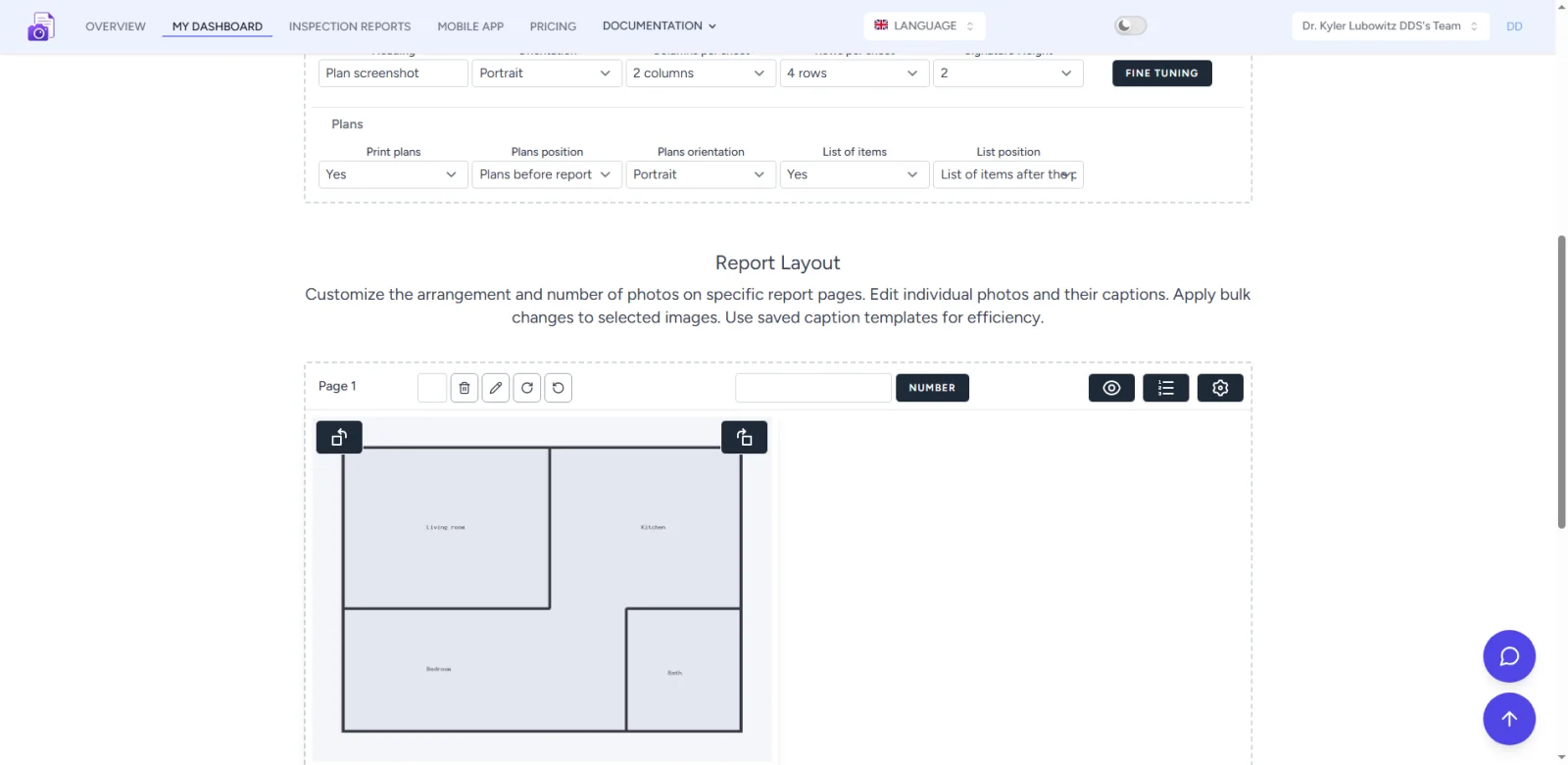
- الاتجاه والموضع. صفحة مخطط عمودية أو أفقية، المخطط قبل التقرير أو بعده، المفتاح قبل المخطط أو بعده.
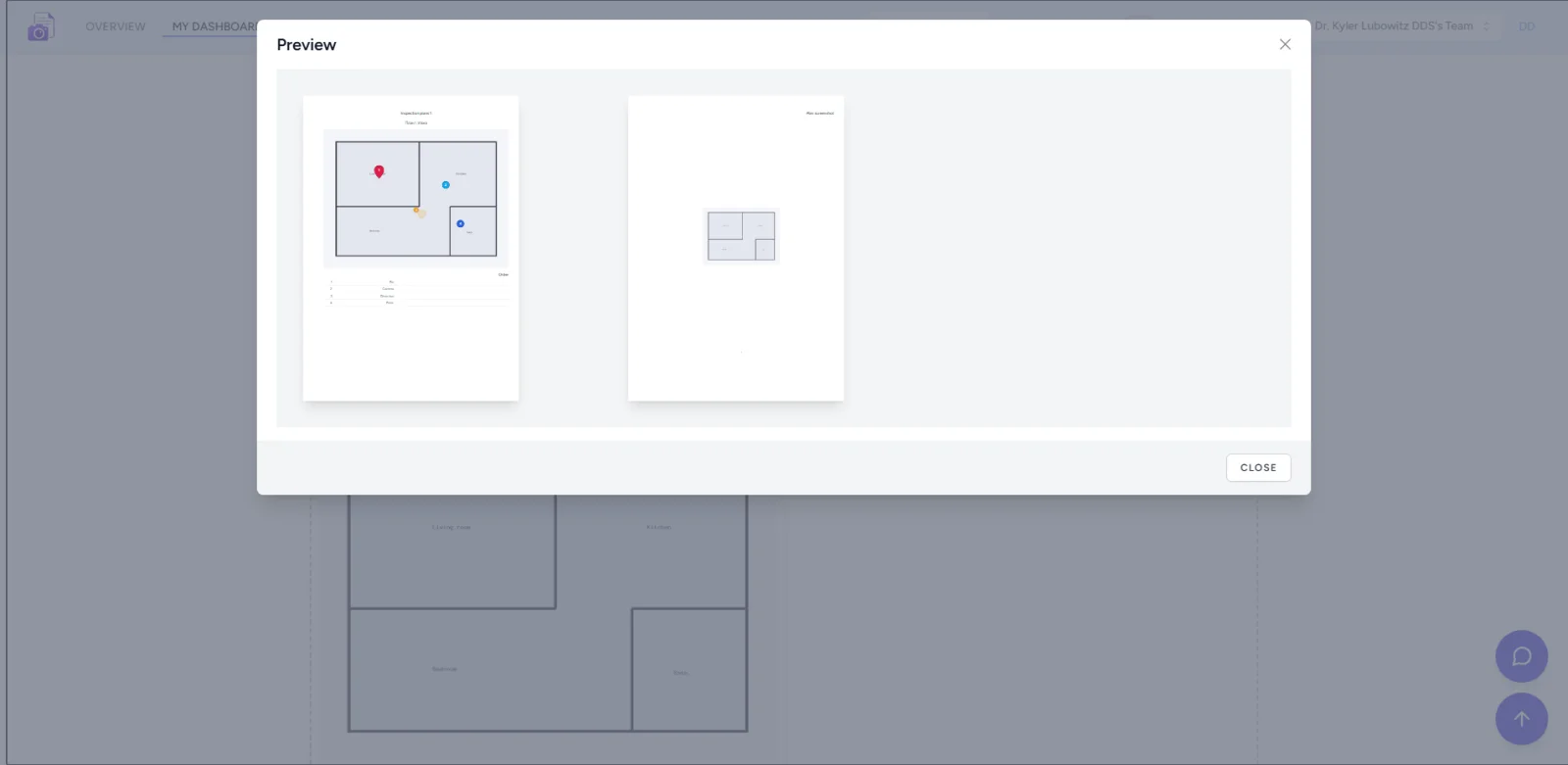
- الطباعة. يُطبع المخطط مع العلامات والمفتاح في التقرير المصور وكقسم منفصل في تقرير الفحص (DOCX).
- وضع الضيف. يعمل دون تسجيل — جرّب أداة المخطط قبل إنشاء حساب.
- تطبيق الجوال. نفس المخطط متاح على الهاتف: يلتقط المتخصص الصور على النقاط المحددة في الموقع.
حالات الاستخدام
- التحضير قبل الفحص. حدّد المخطط مسبقًا؛ يفتح المتخصص نفس التقرير في تطبيق الجوال ويصوّر النقاط المحددة دون الحاجة إلى التوجيه في الموقع.
- التصوير على نقاط محددة مسبقًا. أثناء الفحص تُرفق الصور بالعلامات الجاهزة — تُغطى كل نقطة ولا يُفوَّت شيء.
- تحديد عدة مخططات. مخططات منفصلة لكل طابق أو منطقة مع ترقيمها ومفتاحها الخاص.
- تسليم شقة أو عقار. تُحدد العيوب والملاحظات على مخطط الطابق مع الصور المرفقة — صورة واضحة للعميل.
- مسح الأنظمة الهندسية. تُظهر علامات الكاميرا مع الاتجاه ومجال الرؤية أين نظر المتخصص عند كل وحدة.
- الطباعة في الفحوصات. يظهر المخطط مع العلامات في نموذج طباعة تقرير الفحص والتقرير المصور — دون الحاجة إلى رسم منفصل.
كيفية إضافة مخطط: خطوة بخطوة
- افتح التقرير المصور أو تقرير الفحص وانقر على "مخططات الفحص".
- ارفع صورة المخطط — صورة فوتوغرافية أو مسح ضوئي أو رسم. أضف المزيد من المخططات إذا لزم الأمر.
- اختر أداة العلامة: دبوس، نقطة، اتجاه أو كاميرا.
- انقر على المخطط لوضع علامة؛ اسحب للضبط، وأدر الكاميرا لتحديد الاتجاه.
- أرفق صورة وتعليقًا بالعلامة؛ يمكنك التقاط صورة مباشرة في المحرر.
- أعد ترتيب العلامات والمخططات بالسحب.
- في الإعدادات اختر الطباعة وموضع واتجاه صفحة المخطط.
- احفظ المخطط — ينتقل إلى المفتاح ونموذج الطباعة.
المفتاح وترتيب العناصر
تُجمع جميع العلامات تلقائيًا في مفتاح مرقّم. في إعدادات التقرير يمكنك تشغيل القائمة أو إيقافها واختيار مكانها (قبل المخطط أو بعده)، واتجاه صفحة المخطط (عمودي أو أفقي) وما إذا كانت المخططات تأتي قبل التقرير أو بعده. أرقام العلامات تطابق عناصر القائمة في المفتاح وفي ملحق الصور.