फोटो रिपोर्ट में फ्लोर प्लान — मार्कर के साथ प्लान जोड़ें
चरण-दर-चरण: फ्लोर प्लान अपलोड करें, दोष और फोटो मार्कर लगाएं, लेजेंड बनाएं। निरीक्षण रिपोर्ट और फोटो दस्तावेज़ीकरण के लिए मार्कर वाला फ्लोर प्लान।

आंद्रेई अपानासेंको
Photo Reports के संस्थापक और डेवलपर
निरीक्षण प्लान क्या है
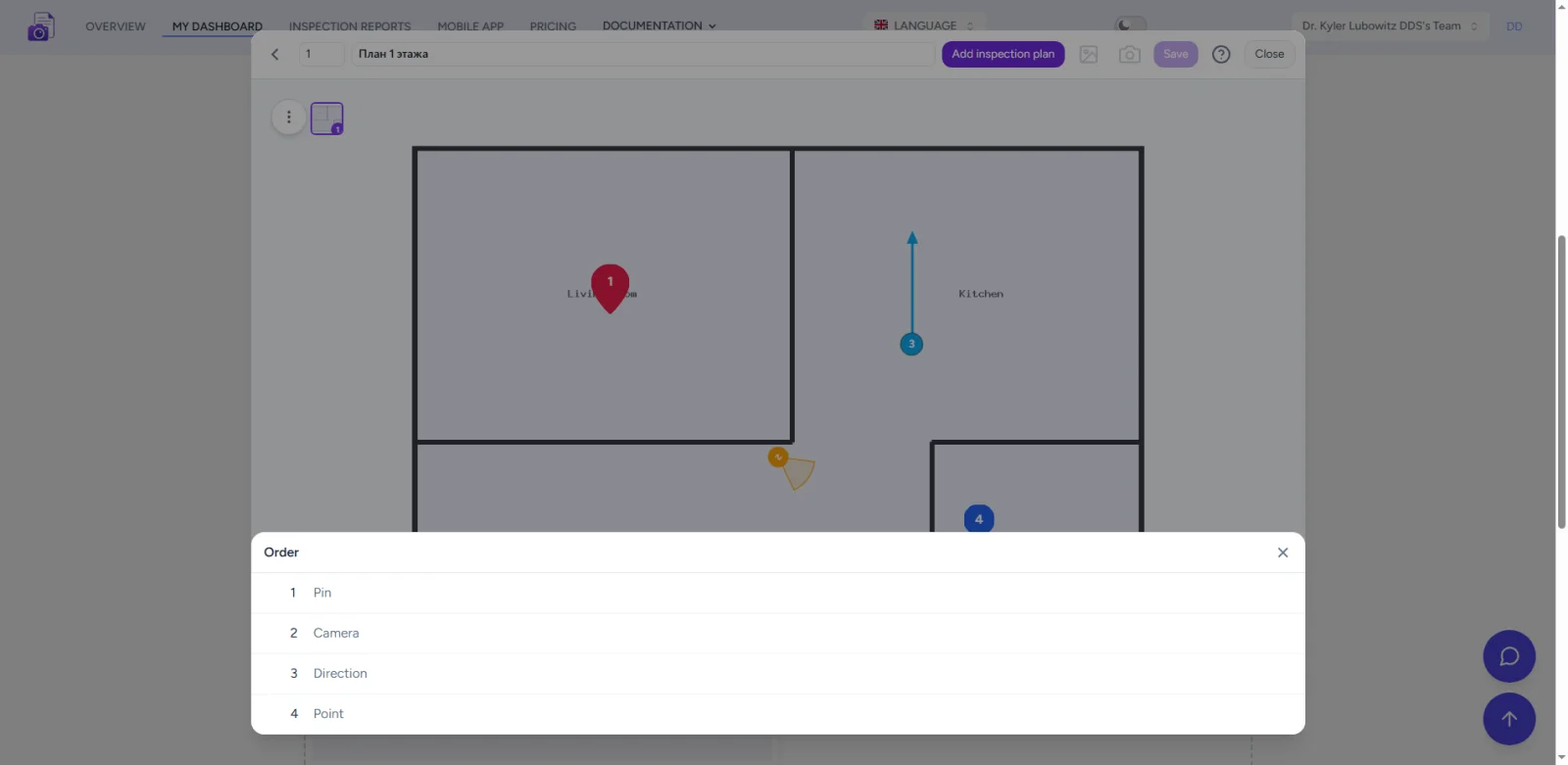
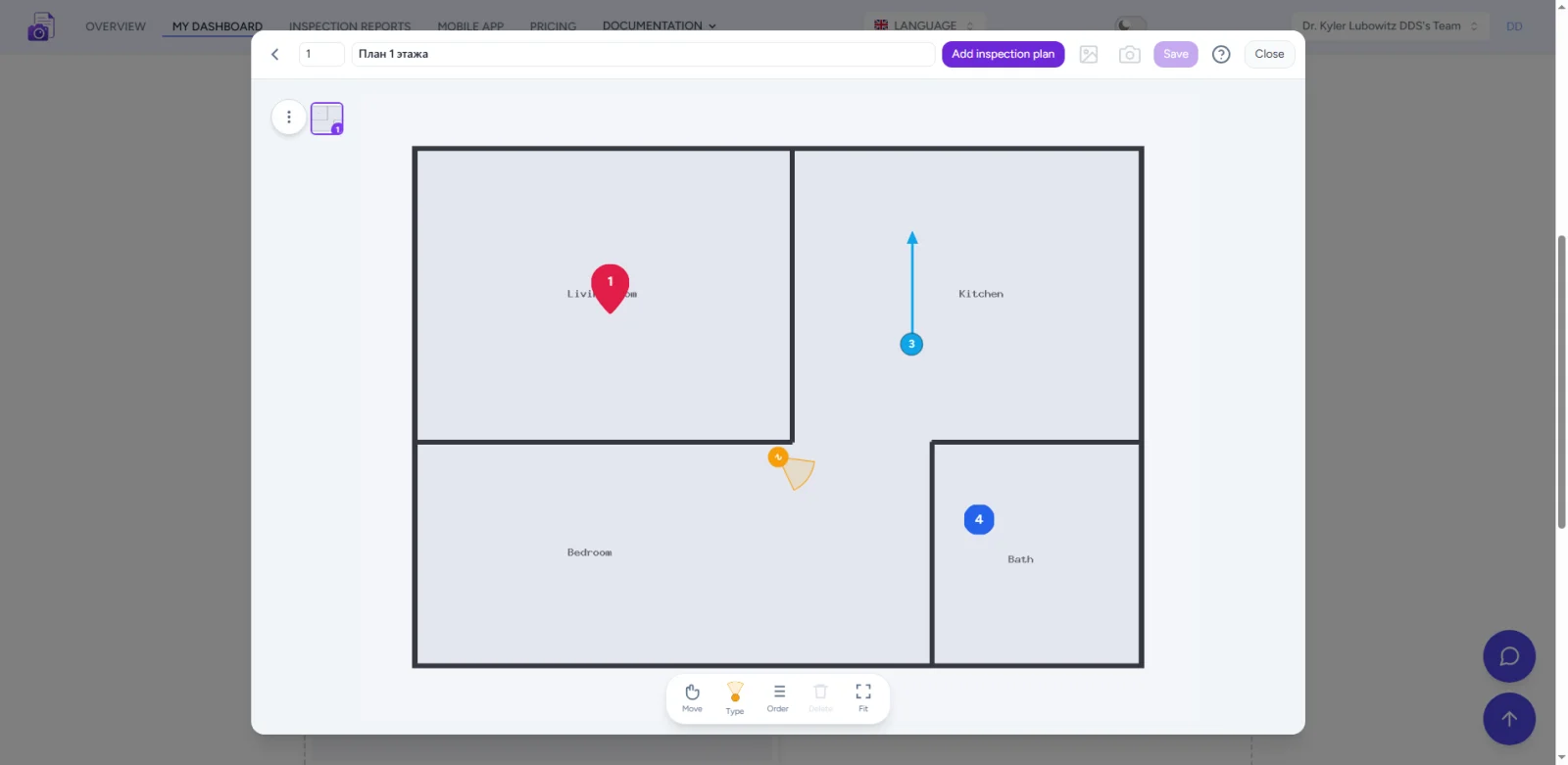
निरीक्षण प्लान फ्लोर प्लान (या पूरी मंजिल) की एक छवि है जिस पर निरीक्षण बिंदु अंकित होते हैं: दोष, फोटो, कैमरा दिशा और दृष्टिकोण। यह निरीक्षण रिपोर्ट या फोटो रिपोर्ट का हिस्सा बन जाता है और साइट पर हर दोष खोजने में मदद करता है।
मार्कर चार प्रकार के होते हैं: दोष या टिप्पणी के लिए पिन, साधारण निशान के लिए पॉइंट, दिशा के लिए एरो, और दिशा व चौड़ाई के साथ दृष्टि क्षेत्र के लिए कैमरा। प्रत्येक मार्कर का अपना रंग, आकार और संलग्न फोटो हो सकता है।
सेवा आज़माएं
क्षमताएं
- चार मार्कर प्रकार। पिन, पॉइंट, दिशा एरो और दृष्टि क्षेत्र, कोण व चौड़ाई वाला कैमरा — दोष, इकाइयों और कैमरा दिशाओं के लिए पर्याप्त।
- फोटो अटैचमेंट। रिपोर्ट से कोई भी फोटो किसी मार्कर से जोड़ें; मार्कर संख्याएं रिपोर्ट आइटम से मेल खाती हैं।
- एडिटर में कैप्चर। प्लान एडिटर छोड़े बिना सीधे रिपोर्ट में फोटो लें।
- कई प्लान। एक रिपोर्ट में मंजिलें, ज़ोन और अलग ऑब्जेक्ट, निरंतर क्रमांकन और क्रम के साथ।
- मार्कर लेजेंड। मार्कर की सूची स्वतः बनती है; आइटम को खींचकर क्रम बदलें।
- स्टाइलिंग। मार्कर रंग, मार्कर आकार और प्लान स्केल प्रति ऑब्जेक्ट समायोजित करें।
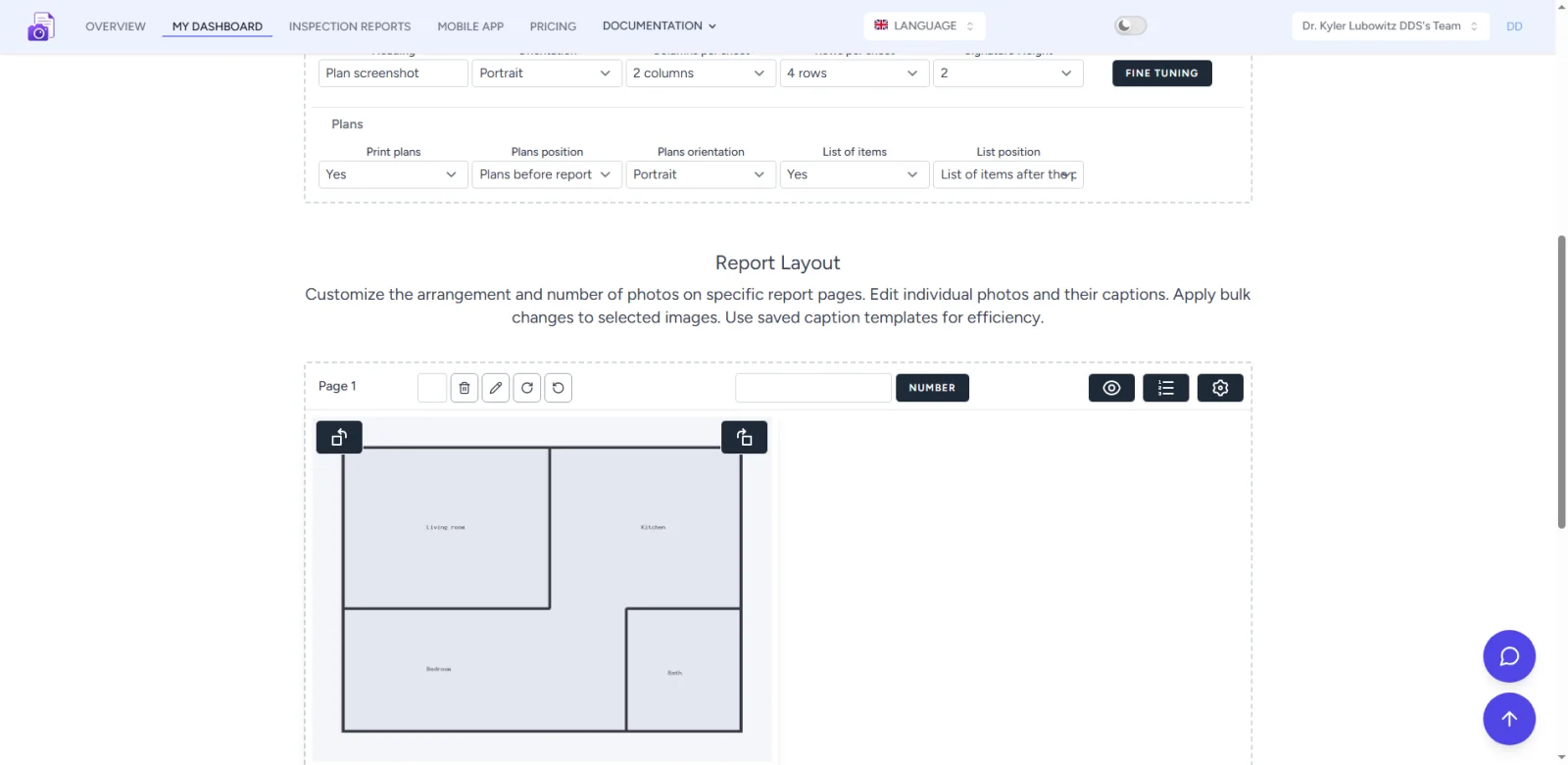
- ओरिएंटेशन और स्थिति। पोर्ट्रेट या लैंडस्केप प्लान पृष्ठ, रिपोर्ट से पहले या बाद में प्लान, प्लान से पहले या बाद में लेजेंड।
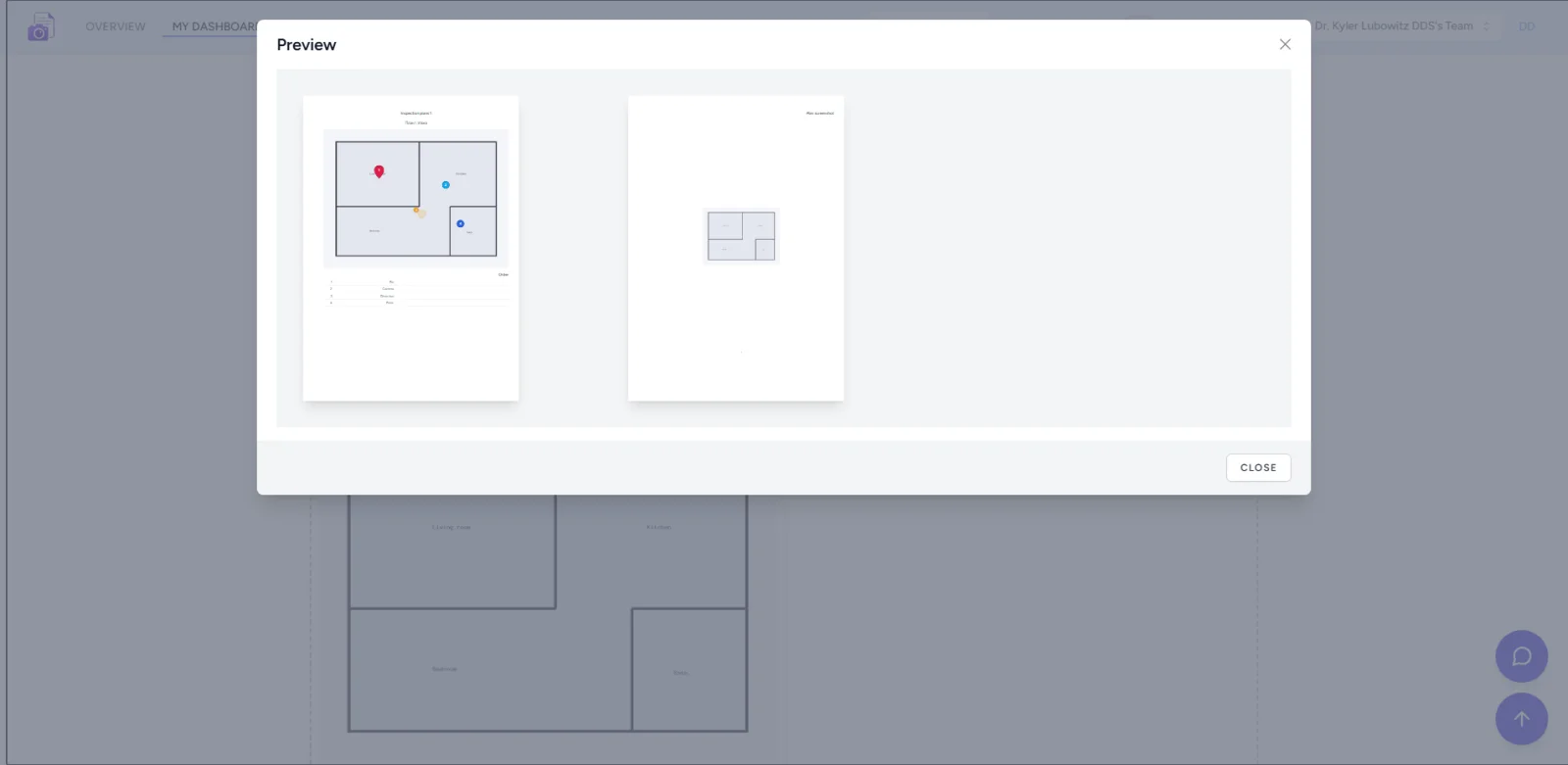
- प्रिंटिंग। मार्कर और लेजेंड वाला प्लान फोटो रिपोर्ट में और निरीक्षण रिपोर्ट (DOCX) में अलग अनुभाग के रूप में प्रिंट होता है।
- गेस्ट मोड। साइन-अप के बिना काम करता है — खाता बनाने से पहले प्लान टूल आज़माएं।
- मोबाइल ऐप। वही प्लान फोन पर उपलब्ध: विशेषज्ञ साइट पर निर्धारित बिंदुओं पर फोटो लेता है।
उपयोग के मामले
- निरीक्षण से पहले तैयारी। प्लान पहले से चिह्नित करें; विशेषज्ञ मोबाइल ऐप में वही रिपोर्ट खोलता है और साइट पर दिशा तय किए बिना निर्धारित बिंदुओं पर शूट करता है।
- पूर्व-निर्धारित बिंदुओं पर कैप्चर। निरीक्षण के दौरान फोटो तैयार मार्कर से जुड़ जाती हैं — हर बिंदु कवर होता है, कुछ छूटता नहीं।
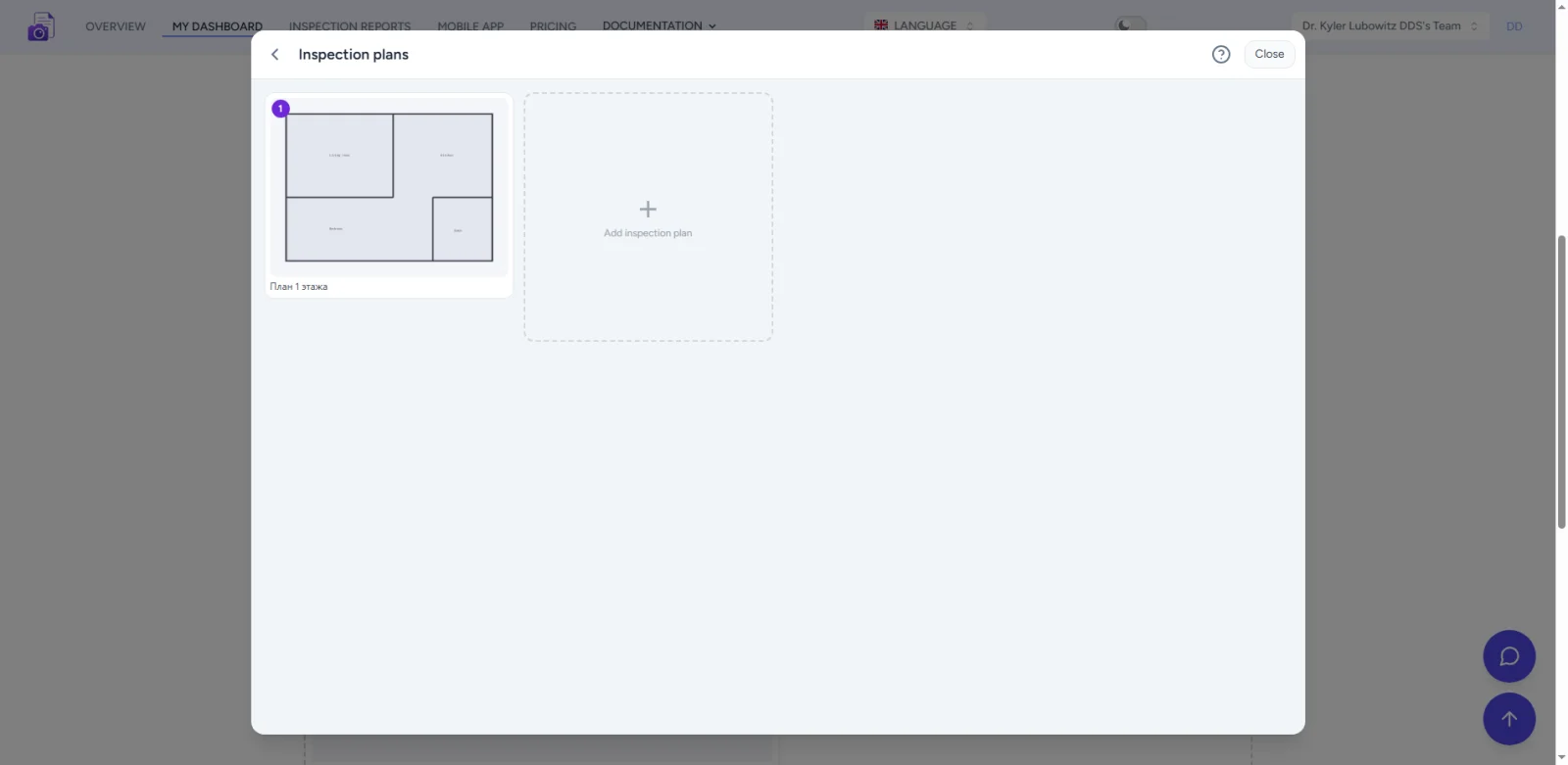
- कई प्लान चिह्नित करना। प्रति मंजिल या ज़ोन अलग प्लान, अपने क्रमांकन और लेजेंड के साथ।
- अपार्टमेंट या संपत्ति हैंडओवर। दोष और टिप्पणियां फ्लोर प्लान पर फोटो के साथ अंकित — ग्राहक के लिए स्पष्ट तस्वीर।
- इंजीनियरिंग सिस्टम सर्वे। दिशा और दृष्टि क्षेत्र वाले कैमरा मार्कर दिखाते हैं कि विशेषज्ञ ने प्रत्येक इकाई पर कहां देखा।
- निरीक्षण में प्रिंटिंग। मार्कर वाला प्लान निरीक्षण रिपोर्ट और फोटो रिपोर्ट प्रिंट फॉर्म में जाता है — अलग ड्राइंग की ज़रूरत नहीं।
प्लान कैसे जोड़ें: चरण-दर-चरण
- फोटो रिपोर्ट या निरीक्षण रिपोर्ट खोलें और “निरीक्षण प्लान” पर क्लिक करें।
- प्लान छवि अपलोड करें — फोटो, स्कैन या ड्राइंग। ज़रूरत हो तो और प्लान जोड़ें।
- मार्कर टूल चुनें: पिन, पॉइंट, दिशा या कैमरा।
- मार्कर लगाने के लिए प्लान पर क्लिक करें; समायोजित करने के लिए खींचें, और दिशा तय करने के लिए कैमरा घुमाएं।
- मार्कर से फोटो और कैप्शन संलग्न करें; आप एडिटर में ही फोटो ले सकते हैं।
- मार्कर और प्लान को खींचकर क्रम बदलें।
- सेटिंग्स में प्रिंटिंग, स्थिति और प्लान पृष्ठ का ओरिएंटेशन चुनें।
- प्लान सहेजें — यह लेजेंड और प्रिंट फॉर्म में चला जाता है।
लेजेंड और आइटम क्रम
सभी मार्कर स्वतः एक क्रमांकित लेजेंड में एकत्र हो जाते हैं। रिपोर्ट सेटिंग्स में आप सूची चालू या बंद कर सकते हैं और चुन सकते हैं कि यह कहां जाए (प्लान से पहले या बाद में), प्लान पृष्ठ का ओरिएंटेशन (पोर्ट्रेट या लैंडस्केप) और प्लान रिपोर्ट से पहले जाएं या बाद में। मार्कर संख्याएं लेजेंड और फोटो अनुलग्नक में सूची आइटम से मेल खाती हैं।