Plan de situație în raportul foto — Adaugă un plan cu marcaje
Pas cu pas: încarcă un plan de situație, plasează marcaje pentru defecte și fotografii, construiește legenda. Un plan cu marcaje pentru rapoarte de inspecție și documentație foto.

Andrey Apanasenko
Fondator și dezvoltator Photo Reports
Ce este un plan de inspecție
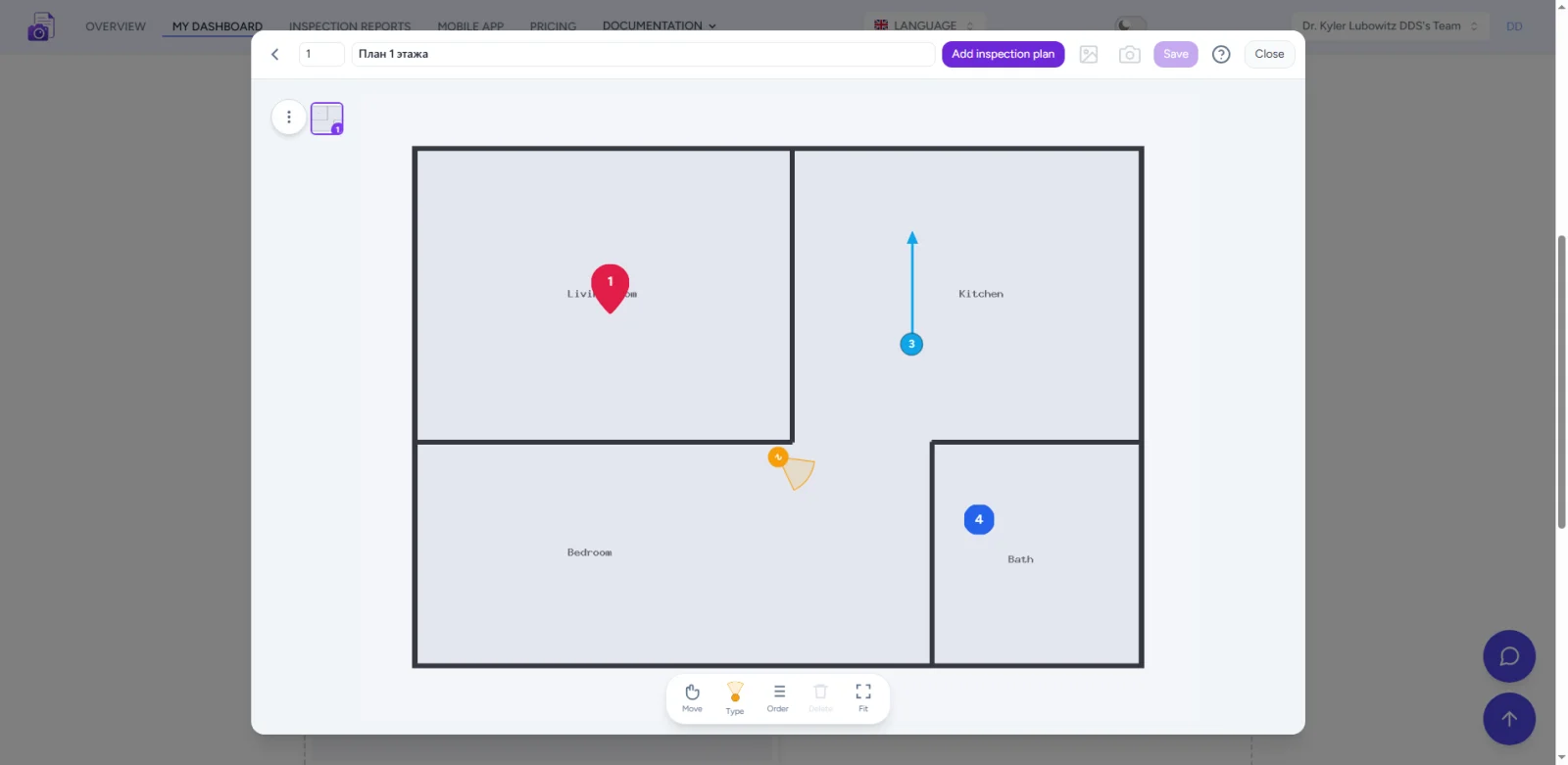
Un plan de inspecție este o imagine a unui plan de situație (sau a unui întreg nivel) cu puncte de inspecție marcate pe ea: defecte, fotografii, direcția camerei și puncte de vedere. Devine parte a unui raport de inspecție sau raport foto și ajută pe oricine să găsească fiecare defect la fața locului.
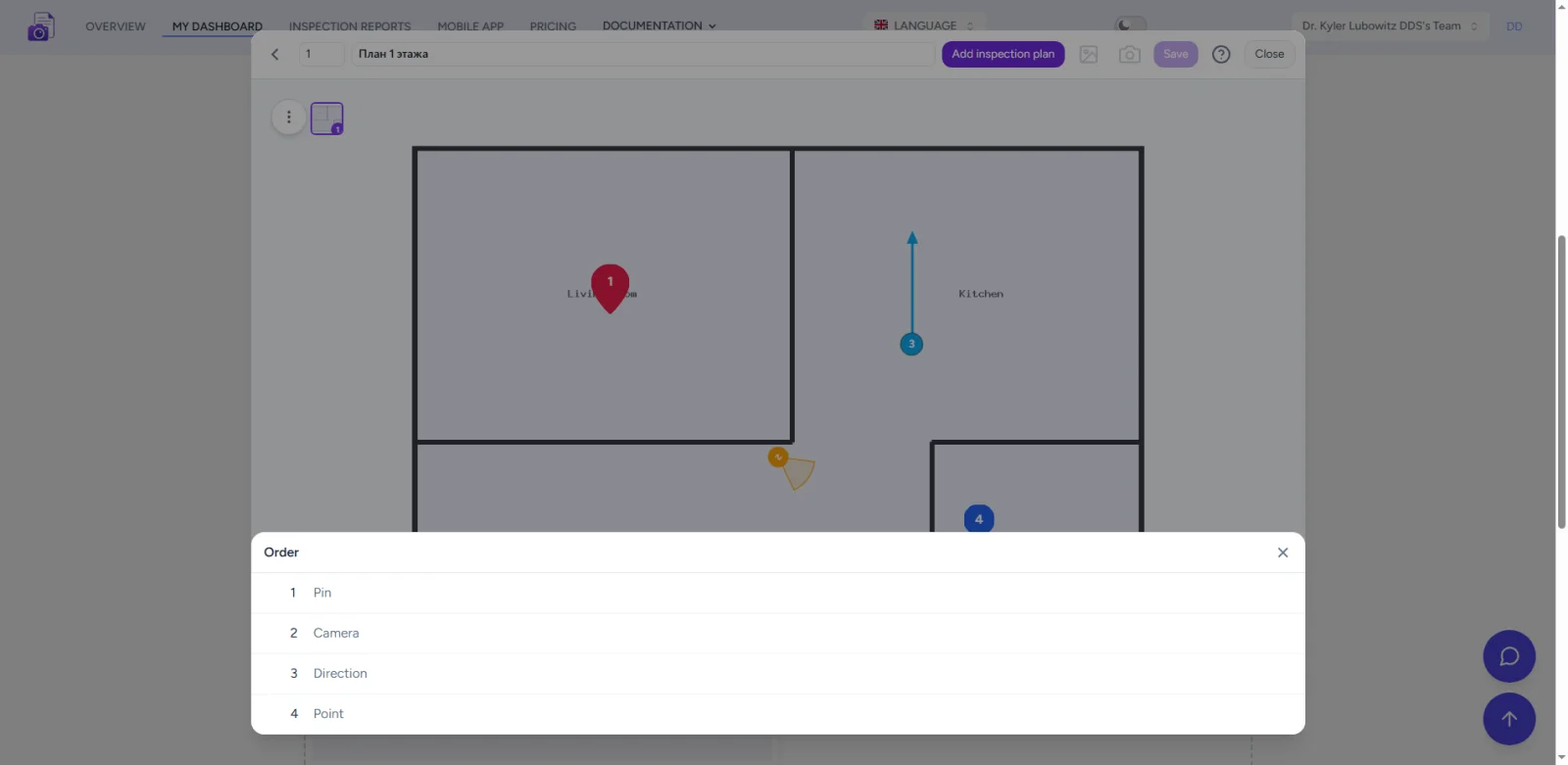
Marcajele sunt de patru tipuri: pin pentru un defect sau o observație, punct pentru un marcaj simplu, săgeată pentru o direcție și cameră pentru un sector de câmp vizual cu direcție și lățime. Fiecare marcaj poate avea propria culoare, dimensiune și fotografie atașată.
Încercați serviciul
Capabilități
- Patru tipuri de marcaje. Pin, punct, săgeată de direcție și cameră cu sector de câmp vizual, unghi și lățime — suficiente pentru defecte, unități și direcții de cameră.
- Atașamente foto. Atașează o fotografie din raport la orice marcaj; numerele marcajelor corespund elementelor din raport.
- Captură în editor. Fă o fotografie direct în raport fără a părăsi editorul de plan.
- Mai multe planuri. Niveluri, zone și obiecte separate într-un singur raport, cu numerotare și ordine continuă.
- Legendă de marcaje. Lista marcajelor este construită automat; trage pentru a reordona elementele.
- Stilizare. Culoarea marcajului, dimensiunea marcajului și scara planului pot fi ajustate per obiect.
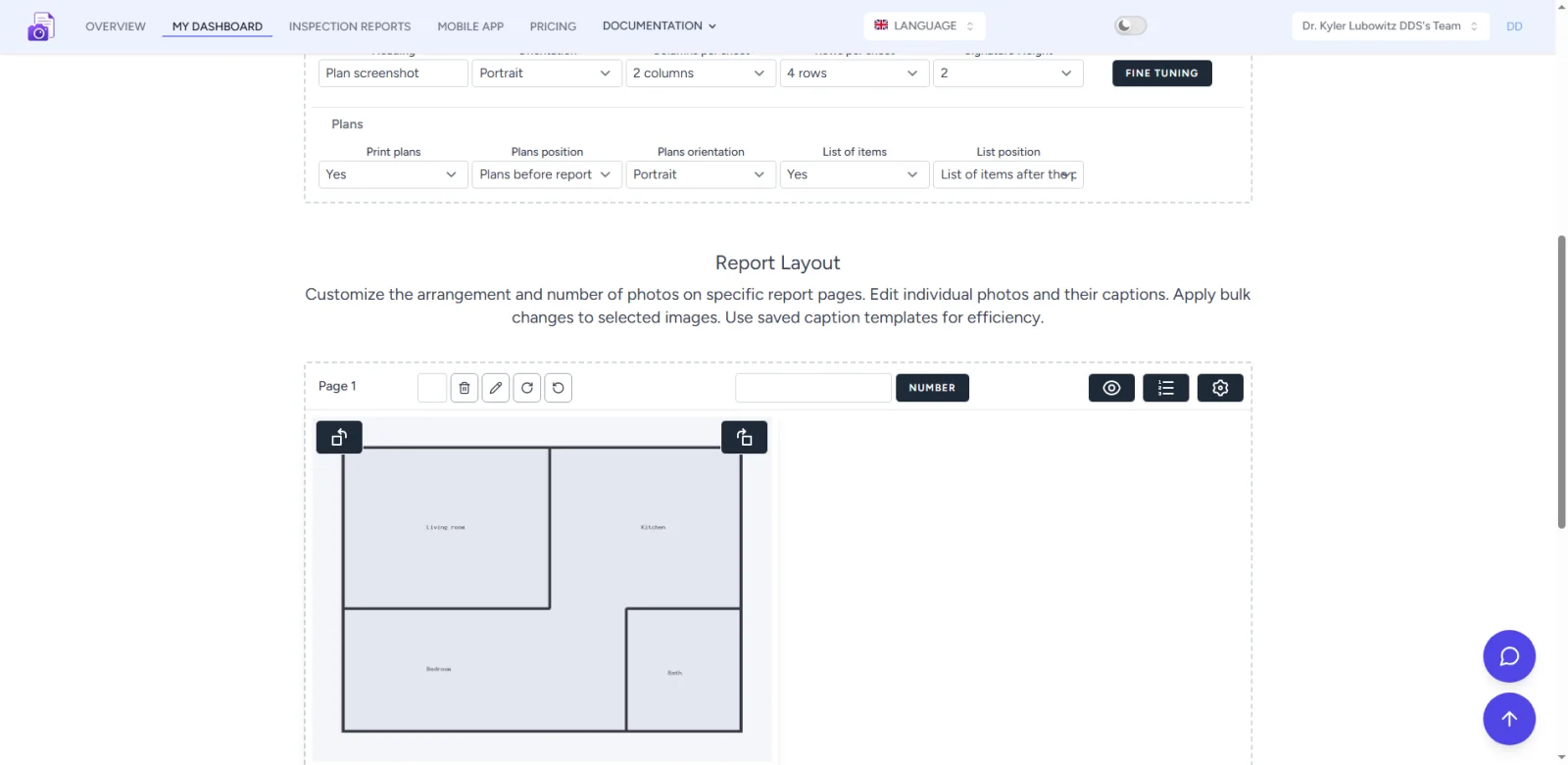
- Orientare și poziție. Pagină de plan portret sau peisaj, plan înainte sau după raport, legendă înainte sau după plan.
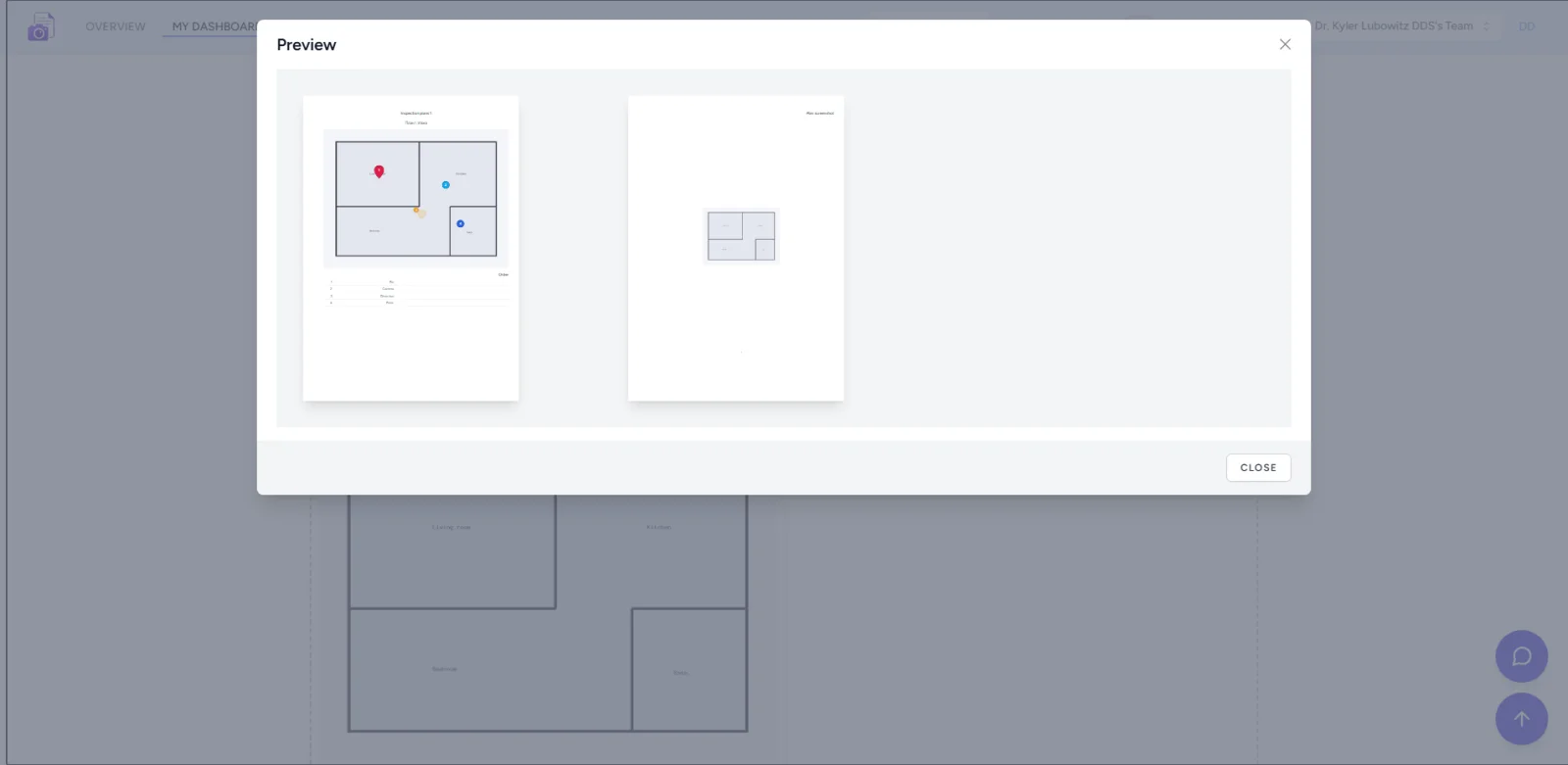
- Tipărire. Planul cu marcaje și legendă se tipărește în raportul foto și ca secțiune separată în raportul de inspecție (DOCX).
- Mod invitat. Funcționează fără înregistrare — încearcă instrumentul de plan înainte de a crea un cont.
- Aplicație mobilă. Același plan este disponibil pe telefon: un specialist capturează fotografii pe punctele stabilite la fața locului.
Cazuri de utilizare
- Pregătirea înainte de inspecție. Marchează planul în avans; specialistul deschide același raport în aplicația mobilă și fotografiază punctele stabilite fără a se orienta la fața locului.
- Captură pe puncte prestabilite. În timpul inspecției, fotografiile sunt atașate la marcajele deja pregătite — fiecare punct este acoperit, nimic nu este omis.
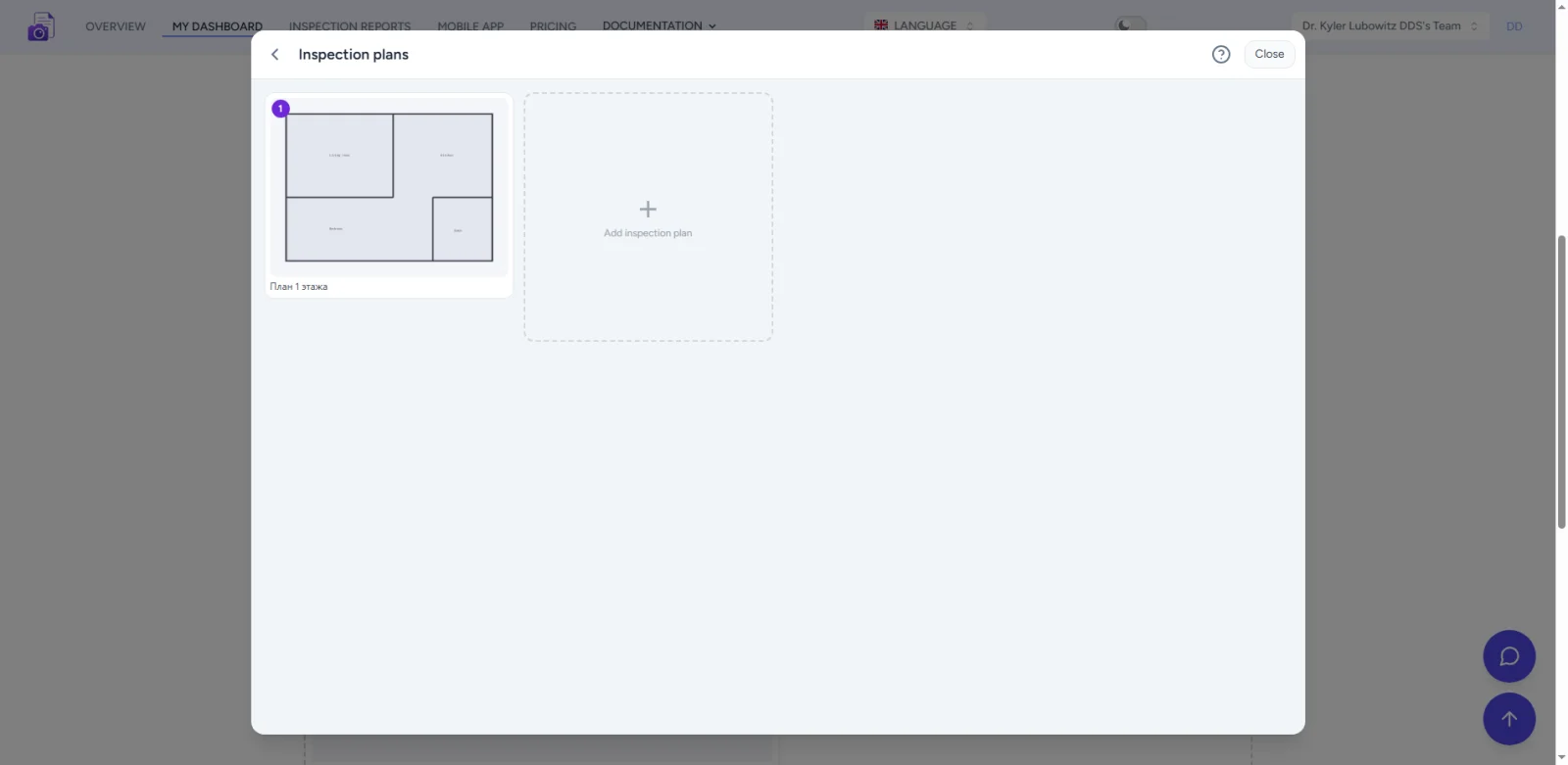
- Marcarea mai multor planuri. Planuri separate pe nivel sau zonă, cu numerotare și legendă proprii.
- Predarea unui apartament sau imobil. Defectele și observațiile sunt marcate pe planul de situație cu fotografii atașate — o imagine clară pentru client.
- Inspecția sistemelor inginerești. Marcajele de cameră cu direcție și câmp vizual arată unde s-a uitat specialistul la fiecare unitate.
- Tipărirea în inspecții. Planul cu marcaje ajunge în formularul tipărit al raportului de inspecție și al raportului foto — nu mai este nevoie de un desen separat.
Cum să adaugi un plan: pas cu pas
- Deschide raportul foto sau raportul de inspecție și apasă „Planuri de inspecție”.
- Încarcă o imagine a planului — o fotografie, o scanare sau un desen. Adaugă mai multe planuri dacă este nevoie.
- Alege un instrument de marcaj: pin, punct, direcție sau cameră.
- Apasă pe plan pentru a plasa un marcaj; trage pentru a ajusta și rotește camera pentru a seta direcția.
- Atașează o fotografie și o legendă la marcaj; poți face o fotografie direct în editor.
- Reordonează marcajele și planurile prin tragere.
- În setări alege tipărirea, poziția și orientarea paginii planului.
- Salvează planul — acesta intră în legendă și în formularul tipărit.
Legendă și ordinea elementelor
Toate marcajele sunt colectate automat într-o legendă numerotată. În setările raportului poți activa sau dezactiva lista și alege unde merge (înainte sau după plan), orientarea paginii planului (portret sau peisaj) și dacă planurile merg înainte sau după raport. Numerele marcajelor corespund elementelor din listă în legendă și în anexa foto.