Plan d'étage dans un rapport photo — ajouter un plan avec repères
Étape par étape : importez un plan d'étage, placez les repères de défauts et de photos, construisez la légende. Un plan avec repères pour les rapports d'inspection et la documentation photo.

Andrey Apanasenko
Fondateur et développeur de Photo Reports
Qu'est-ce qu'un plan d'inspection
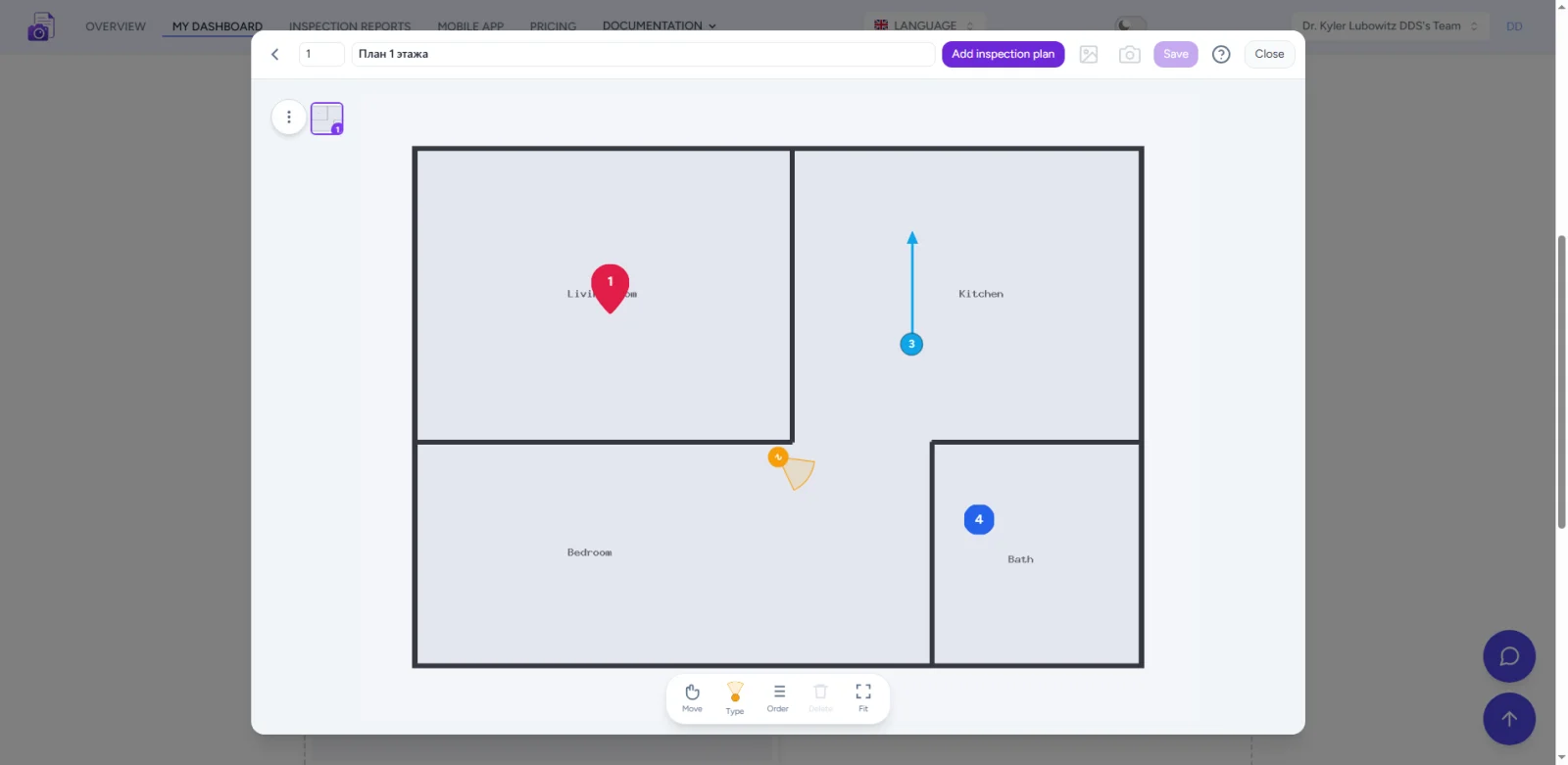
Un plan d'inspection est une image d'un plan d'étage (ou d'un niveau entier) sur laquelle sont marqués des points d'inspection : défauts, photos, direction de la caméra et points de vue. Il s'intègre à un rapport d'inspection ou à un rapport photo et aide chacun à retrouver chaque défaut sur site.
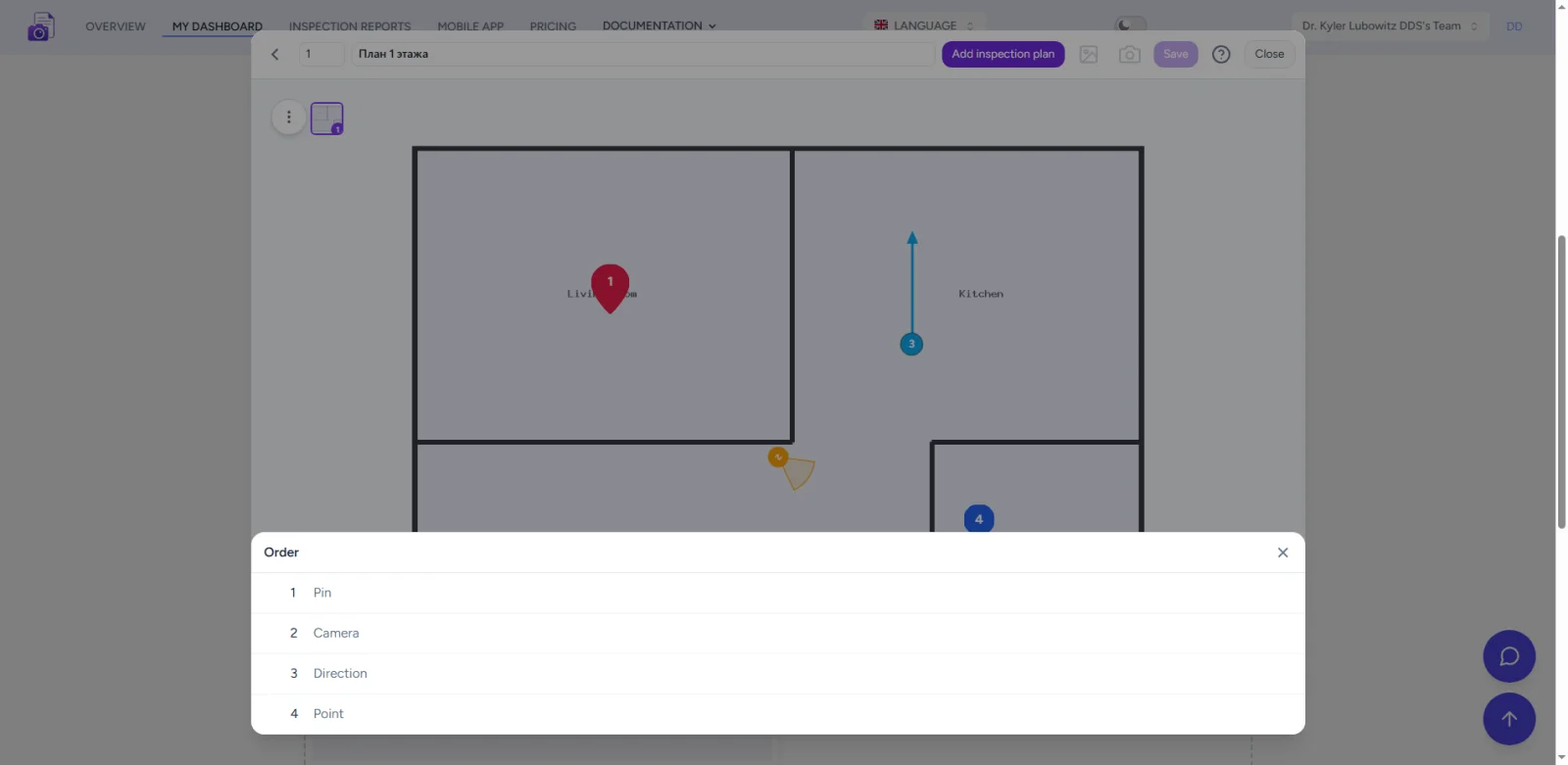
Les repères existent en quatre types : épingle pour un défaut ou une remarque, point pour une marque simple, flèche pour une direction, et caméra pour un secteur de champ de vision avec direction et largeur. Chaque repère peut avoir sa propre couleur, sa taille et une photo associée.
Essayer le service
Fonctionnalités
- Quatre types de repères. Épingle, point, flèche de direction et caméra avec secteur de champ de vision, angle et largeur — de quoi couvrir défauts, unités et directions de caméra.
- Photos associées. Associez une photo du rapport à n'importe quel repère ; les numéros des repères correspondent aux éléments du rapport.
- Prise de vue dans l'éditeur. Prenez une photo directement dans le rapport sans quitter l'éditeur de plan.
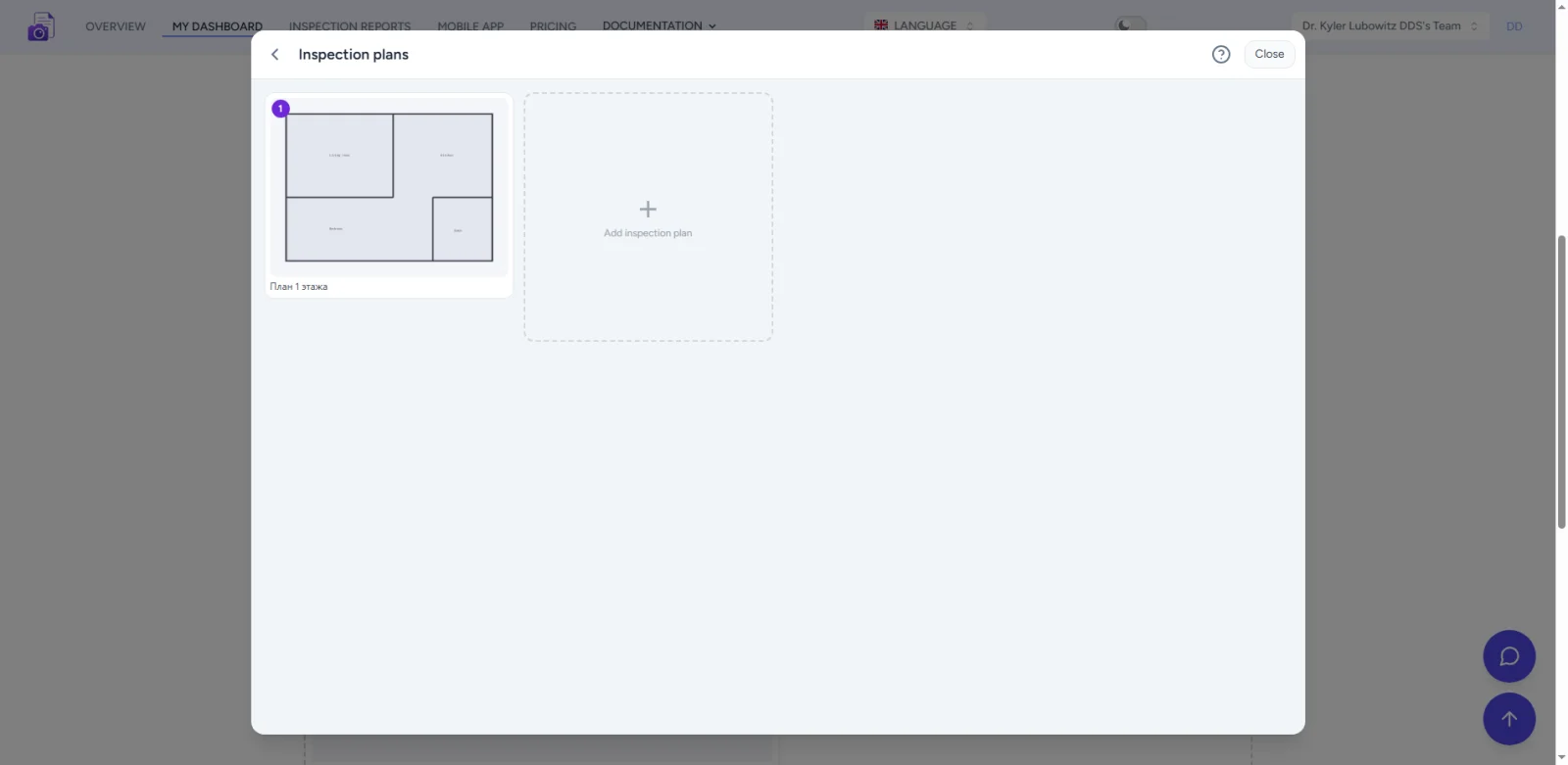
- Plusieurs plans. Niveaux, zones et objets distincts dans un même rapport, avec une numérotation et un ordre continus.
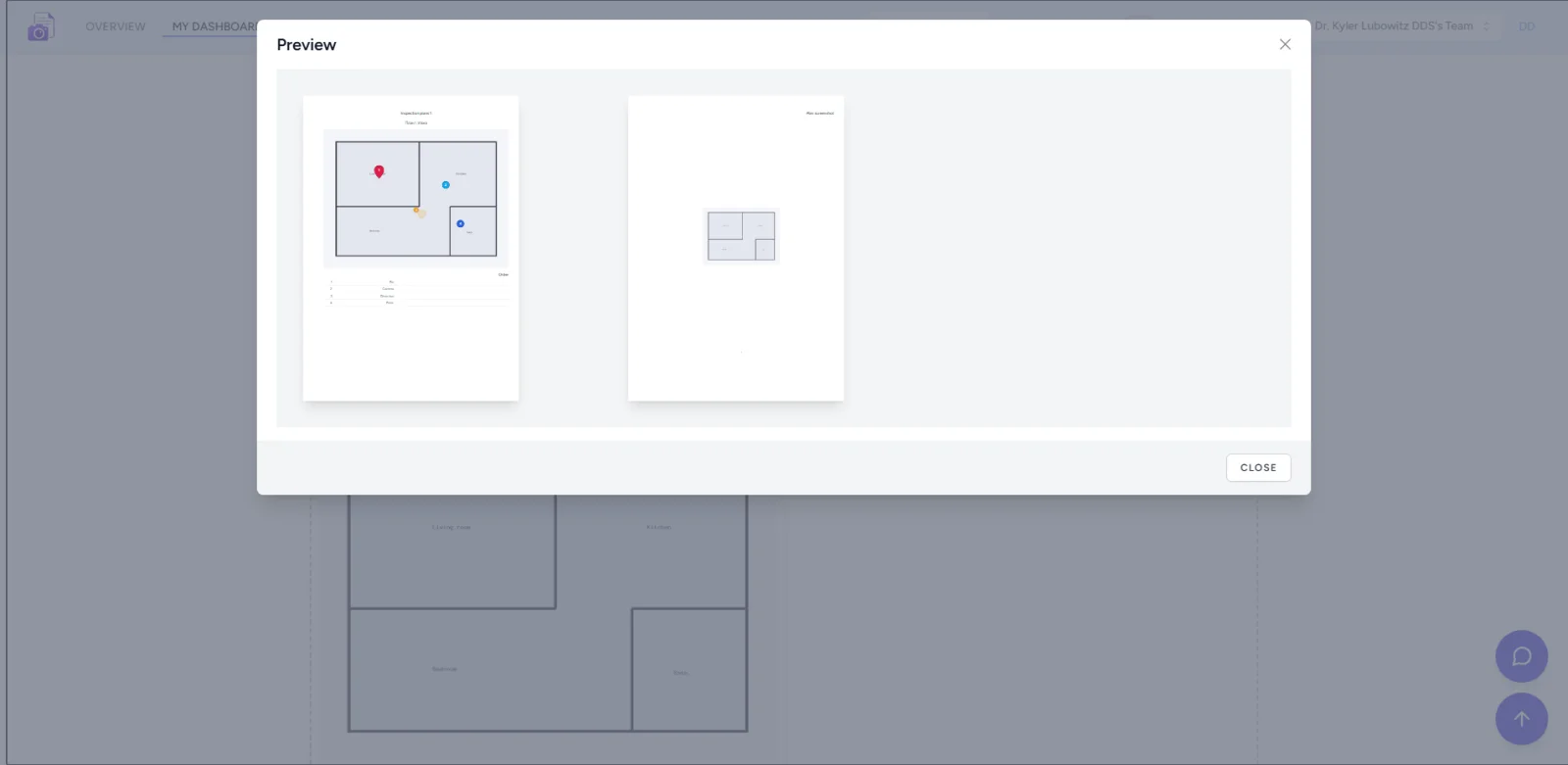
- Légende des repères. La liste des repères est générée automatiquement ; faites glisser pour réordonner les éléments.
- Style. Couleur et taille des repères et échelle du plan réglables par objet.
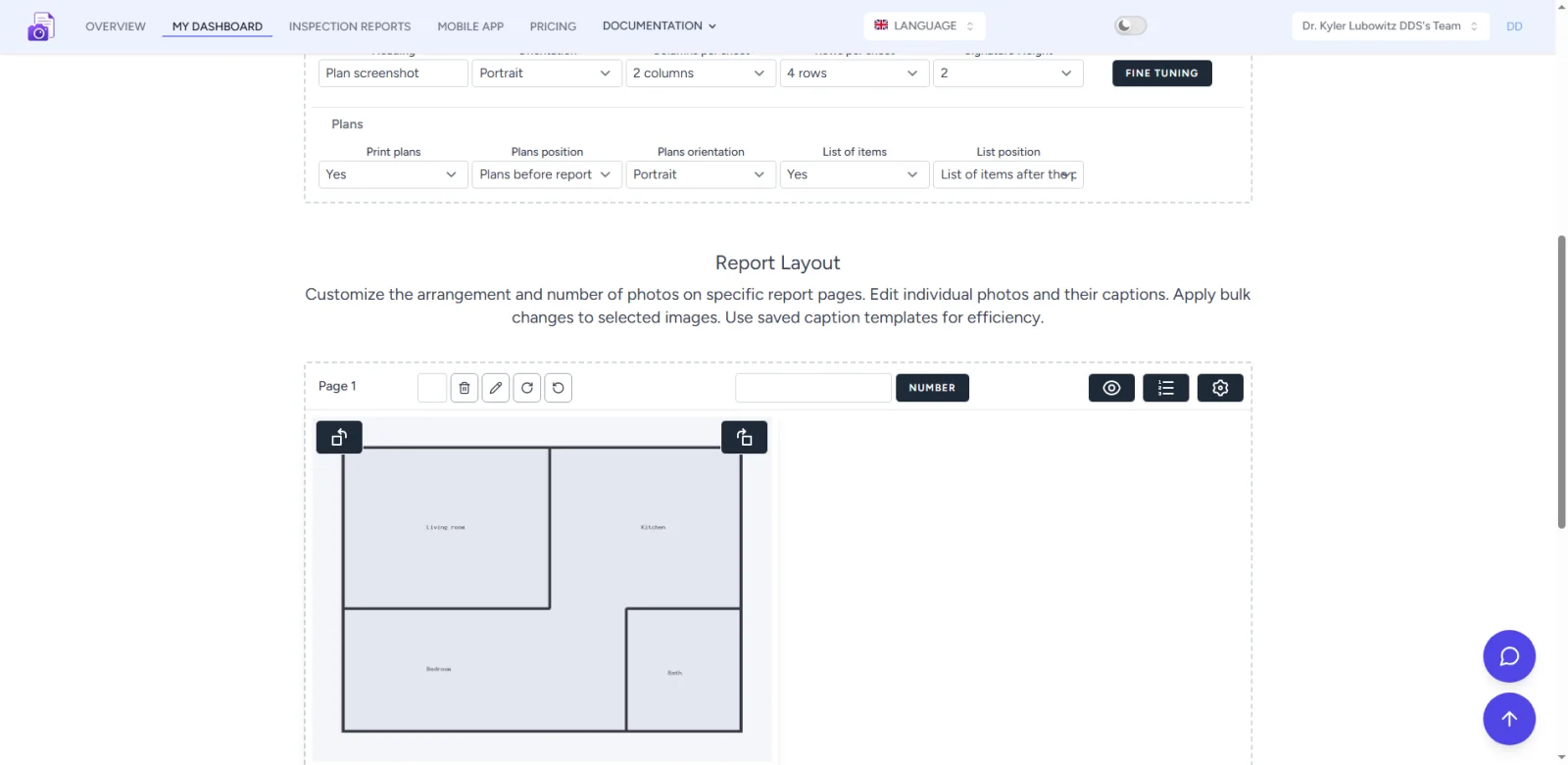
- Orientation et position. Page de plan en portrait ou paysage, plan avant ou après le rapport, légende avant ou après le plan.
- Impression. Le plan avec repères et légende s'imprime dans le rapport photo et comme section distincte dans le rapport d'inspection (DOCX).
- Mode invité. Fonctionne sans inscription — essayez l'outil de plan avant de créer un compte.
- Application mobile. Le même plan est disponible sur le téléphone : le spécialiste prend les photos aux points définis sur site.
Cas d'usage
- Préparation avant l'inspection. Annotez le plan à l'avance ; le spécialiste ouvre le même rapport dans l'application mobile et photographie les points définis sans s'orienter sur site.
- Prise de vue sur des points prédéfinis. Pendant l'inspection, les photos sont associées à des repères déjà en place — chaque point est couvert, rien n'est oublié.
- Annotation de plusieurs plans. Des plans distincts par niveau ou par zone, avec leur propre numérotation et légende.
- Remise d'un logement ou d'un bien. Les défauts et remarques sont marqués sur le plan d'étage avec les photos associées — une vision claire pour le client.
- Relevé des installations techniques. Les repères caméra avec direction et champ de vision montrent où le spécialiste a regardé pour chaque équipement.
- Impression dans les inspections. Le plan avec repères est intégré au rapport d'inspection et au formulaire imprimé du rapport photo — aucun dessin séparé nécessaire.
Comment ajouter un plan : étape par étape
- Ouvrez le rapport photo ou le rapport d'inspection et cliquez sur « Plans d'inspection ».
- Importez une image de plan — une photo, un scan ou un dessin. Ajoutez d'autres plans si nécessaire.
- Choisissez un outil de repère : épingle, point, direction ou caméra.
- Cliquez sur le plan pour placer un repère ; faites glisser pour ajuster et tournez la caméra pour définir la direction.
- Associez une photo et une légende au repère ; vous pouvez prendre une photo directement dans l'éditeur.
- Réordonnez les repères et les plans par glisser-déposer.
- Dans les paramètres, choisissez l'impression, la position et l'orientation de la page de plan.
- Enregistrez le plan — il rejoint la légende et le formulaire imprimé.
Légende et ordre des éléments
Tous les repères sont rassemblés automatiquement dans une légende numérotée. Dans les paramètres du rapport, vous pouvez activer ou désactiver la liste et choisir son emplacement (avant ou après le plan), l'orientation de la page de plan (portrait ou paysage) et si les plans se placent avant ou après le rapport. Les numéros des repères correspondent aux éléments de la liste dans la légende et dans l'annexe photo.