Rzut pomieszczenia w raporcie zdjęciowym — dodaj plan z oznaczeniami
Krok po kroku: wgraj rzut, umieść oznaczenia usterek i zdjęć, zbuduj legendę. Rzut z oznaczeniami do protokołów oględzin i dokumentacji zdjęciowej.

Andrey Apanasenko
Założyciel i programista Photo Reports
Czym jest plan oględzin
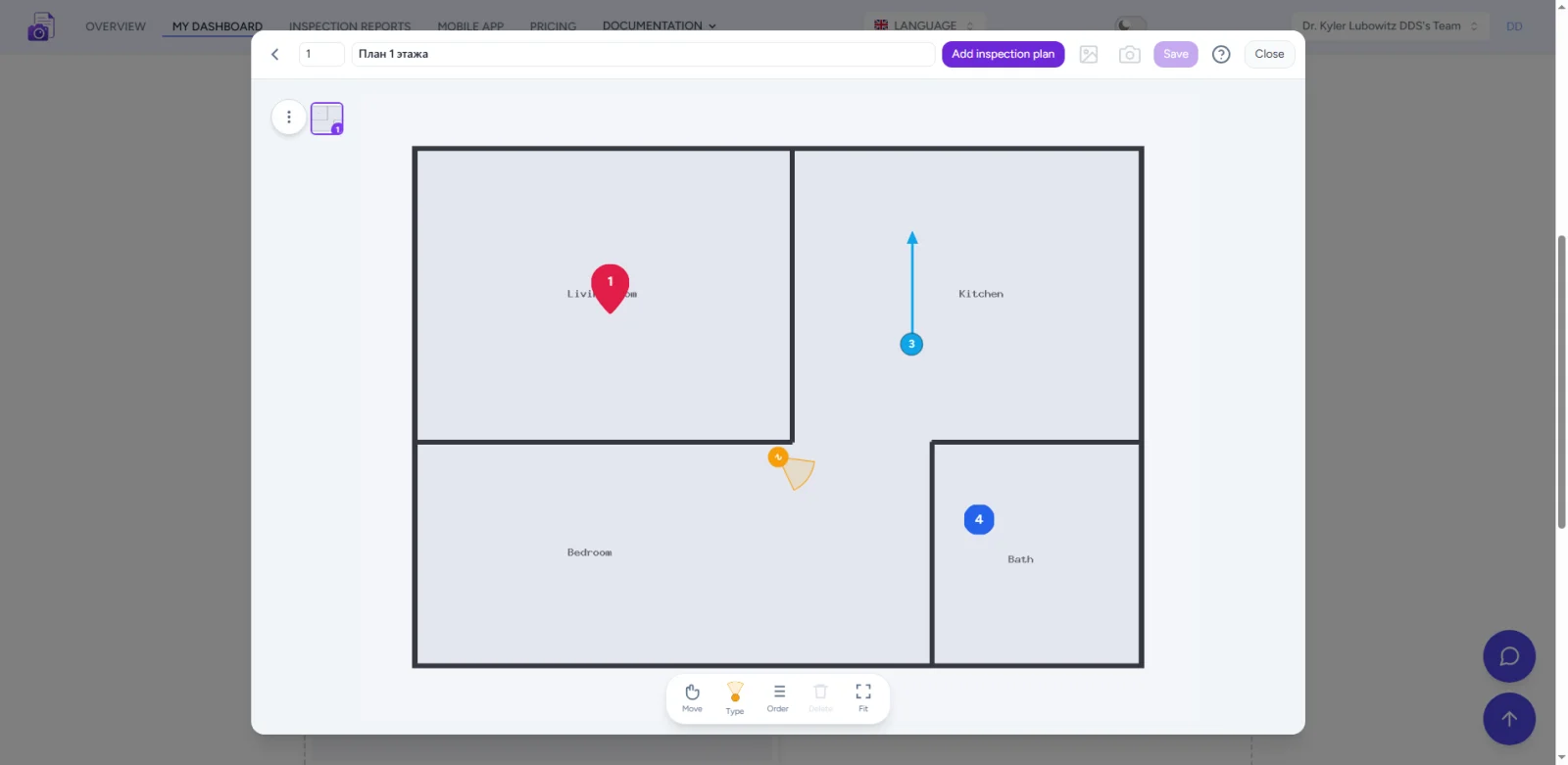
Plan oględzin to obraz rzutu pomieszczenia (lub całej kondygnacji) z zaznaczonymi punktami oględzin: usterkami, zdjęciami, kierunkiem kamery i punktami widzenia. Staje się częścią protokołu oględzin lub raportu zdjęciowego i pomaga każdemu odnaleźć każdą usterkę na miejscu.
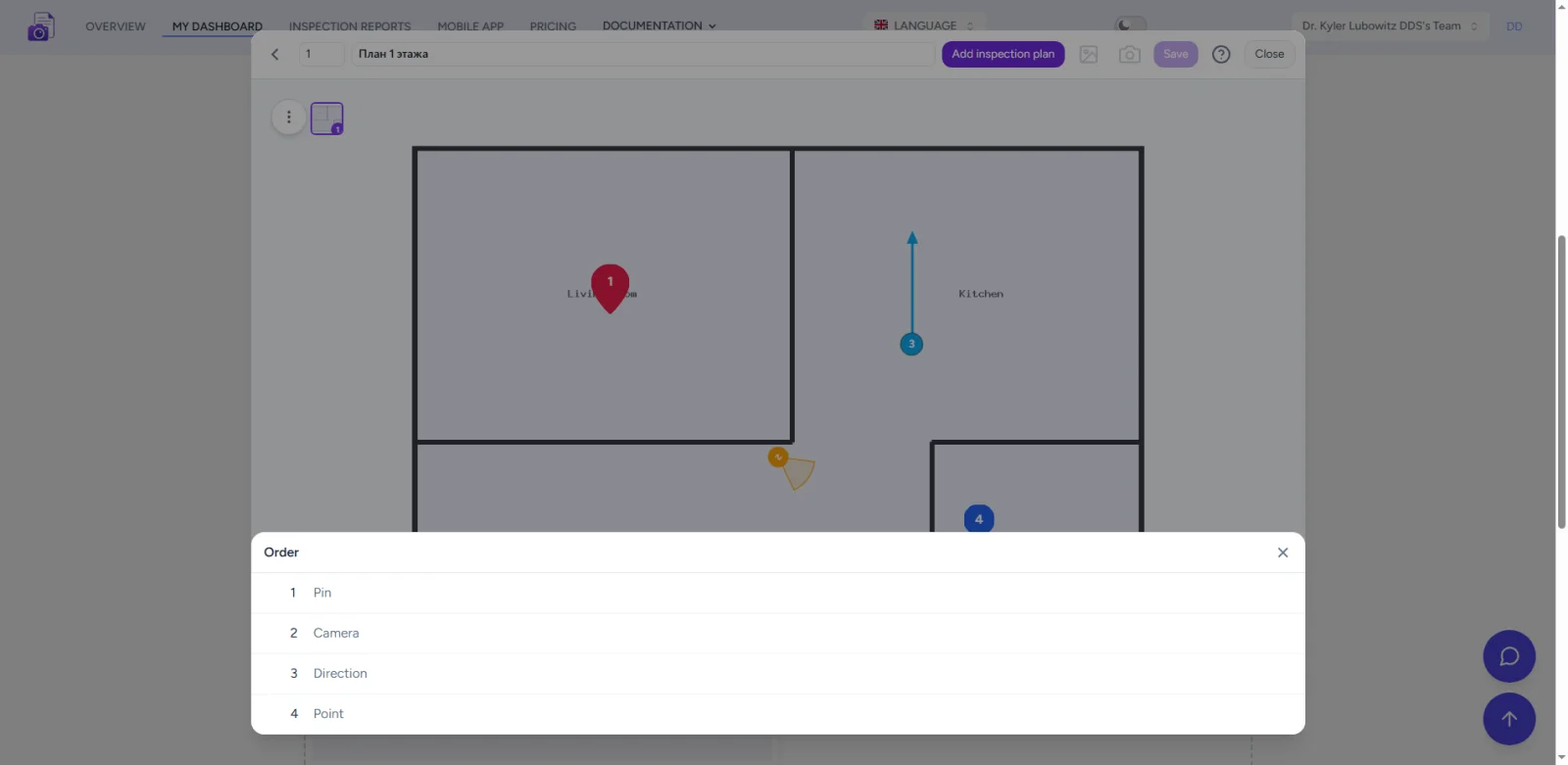
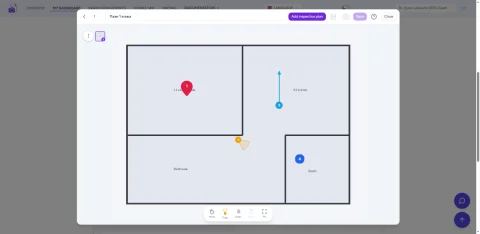
Oznaczenia występują w czterech typach: pinezka dla usterki lub uwagi, punkt dla prostego zaznaczenia, strzałka dla kierunku oraz kamera dla sektora pola widzenia z kierunkiem i szerokością. Każde oznaczenie może mieć własny kolor, rozmiar i dołączone zdjęcie.
Wypróbuj serwis
Możliwości
- Cztery typy oznaczeń. Pinezka, punkt, strzałka kierunku i kamera z sektorem pola widzenia, kątem i szerokością — wystarczy dla usterek, urządzeń i kierunków kamery.
- Załączniki zdjęciowe. Dołącz zdjęcie z raportu do dowolnego oznaczenia; numery oznaczeń odpowiadają pozycjom w raporcie.
- Zdjęcia w edytorze. Zrób zdjęcie bezpośrednio do raportu, nie wychodząc z edytora planu.
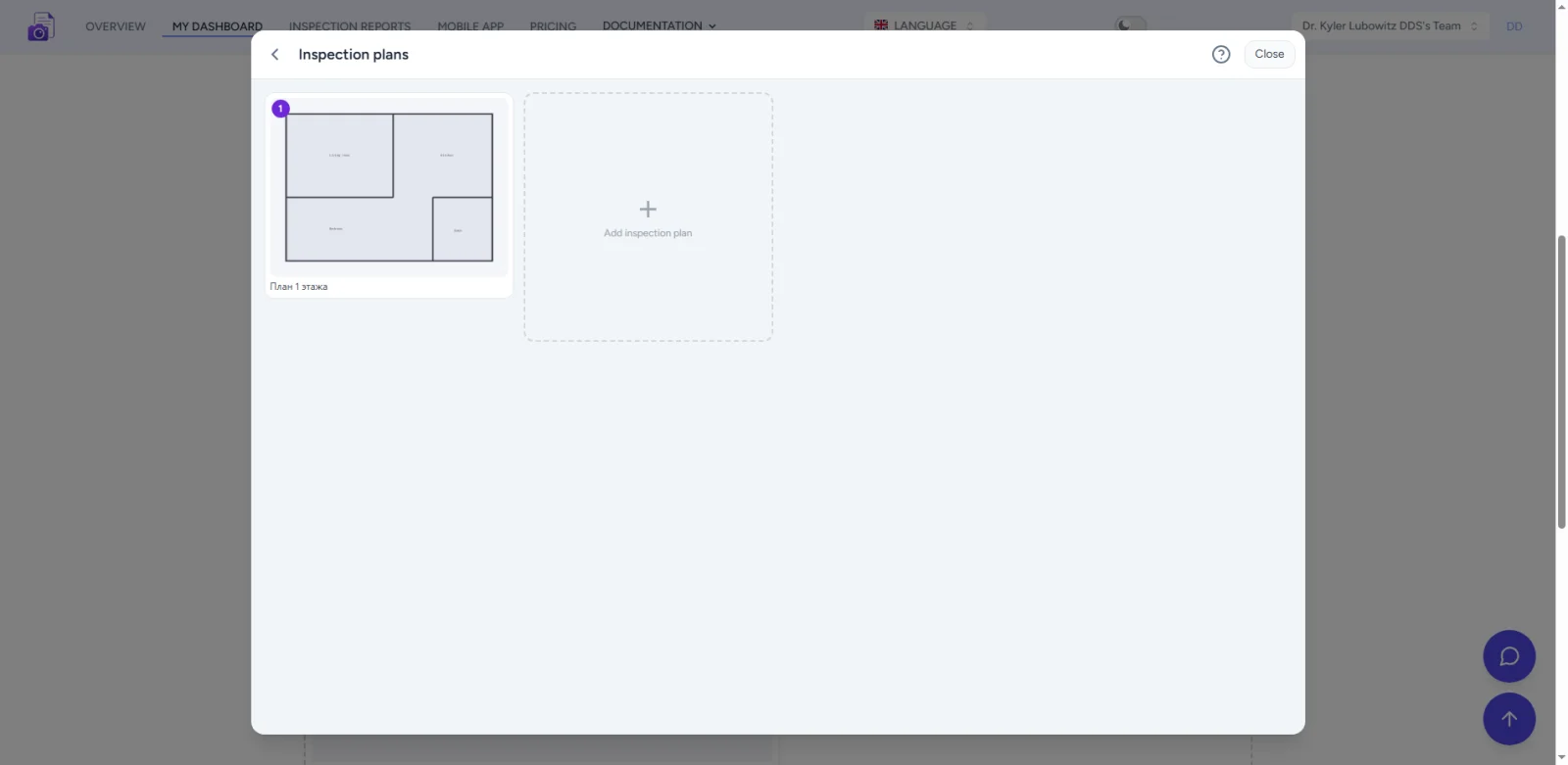
- Wiele planów. Kondygnacje, strefy i osobne obiekty w jednym raporcie, z ciągłą numeracją i kolejnością.
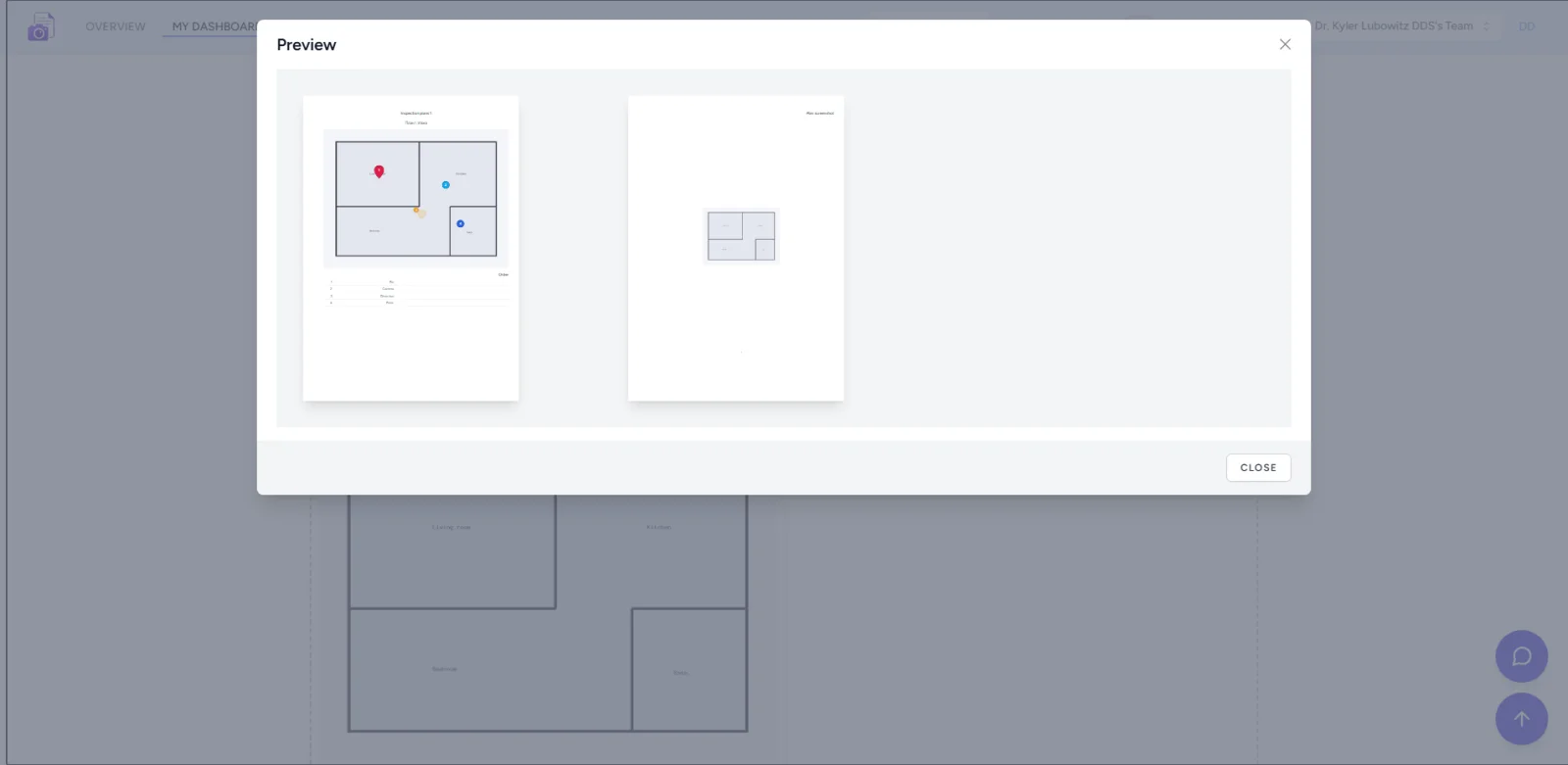
- Legenda oznaczeń. Lista oznaczeń buduje się automatycznie; przeciągnij, aby zmienić kolejność pozycji.
- Styl. Kolor i rozmiar oznaczeń oraz skalę planu można dostosować dla każdego obiektu.
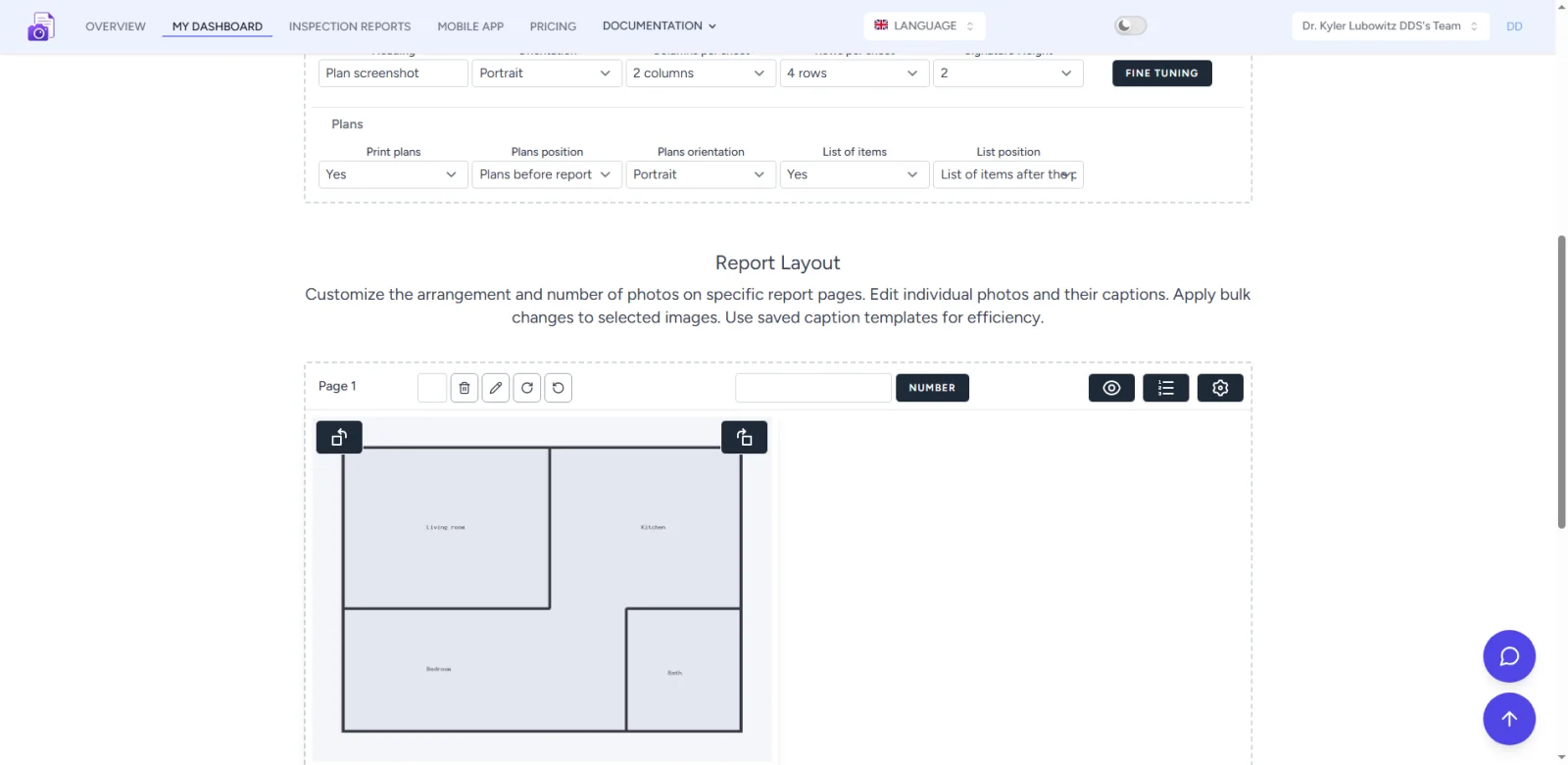
- Orientacja i położenie. Strona planu pionowo lub poziomo, plan przed lub po raporcie, legenda przed lub po planie.
- Druk. Plan z oznaczeniami i legendą drukuje się w raporcie zdjęciowym oraz jako osobna sekcja w protokole oględzin (DOCX).
- Tryb gościa. Działa bez rejestracji — wypróbuj narzędzie do planów przed utworzeniem konta.
- Aplikacja mobilna. Ten sam plan jest dostępny na telefonie: specjalista robi zdjęcia w wyznaczonych punktach na miejscu.
Zastosowania
- Przygotowanie przed oględzinami. Zaznacz plan z wyprzedzeniem; specjalista otwiera ten sam raport w aplikacji mobilnej i fotografuje wyznaczone punkty bez orientowania się na miejscu.
- Zdjęcia w ustalonych punktach. Podczas oględzin zdjęcia są dołączane do gotowych oznaczeń — każdy punkt jest pokryty, nic nie zostaje pominięte.
- Oznaczanie kilku planów. Osobne plany dla każdej kondygnacji lub strefy z własną numeracją i legendą.
- Odbiór mieszkania lub nieruchomości. Usterki i uwagi zaznaczone na rzucie z dołączonymi zdjęciami — jasny obraz dla klienta.
- Przegląd instalacji. Oznaczenia kamery z kierunkiem i polem widzenia pokazują, gdzie specjalista patrzył na każde urządzenie.
- Druk w oględzinach. Plan z oznaczeniami trafia do protokołu oględzin i formularza wydruku raportu zdjęciowego — bez osobnego rysunku.
Jak dodać plan: krok po kroku
- Otwórz raport zdjęciowy lub protokół oględzin i kliknij „Plany oględzin”.
- Wgraj obraz planu — zdjęcie, skan lub rysunek. W razie potrzeby dodaj więcej planów.
- Wybierz narzędzie oznaczenia: pinezka, punkt, kierunek lub kamera.
- Kliknij plan, aby umieścić oznaczenie; przeciągnij, aby je poprawić, i obróć kamerę, aby ustawić kierunek.
- Dołącz zdjęcie i podpis do oznaczenia; zdjęcie możesz zrobić bezpośrednio w edytorze.
- Zmień kolejność oznaczeń i planów, przeciągając je.
- W ustawieniach wybierz druk, położenie i orientację strony planu.
- Zapisz plan — trafia do legendy i formularza wydruku.
Legenda i kolejność pozycji
Wszystkie oznaczenia są automatycznie zbierane w numerowaną legendę. W ustawieniach raportu możesz włączyć lub wyłączyć listę i wybrać, gdzie się znajduje (przed lub po planie), orientację strony planu (pionowo lub poziomo) oraz czy plany mają być przed lub po raporcie. Numery oznaczeń odpowiadają pozycjom na liście w legendzie i w załączniku zdjęciowym.