Planta baixa no laudo fotográfico — adicione uma planta com marcações
Passo a passo: envie uma planta baixa, posicione marcações de defeitos e fotos, monte a legenda. Uma planta baixa com marcações para laudos de inspeção e documentação fotográfica.

Andrey Apanasenko
Fundador e desenvolvedor do Photo Reports
O que é uma planta de inspeção
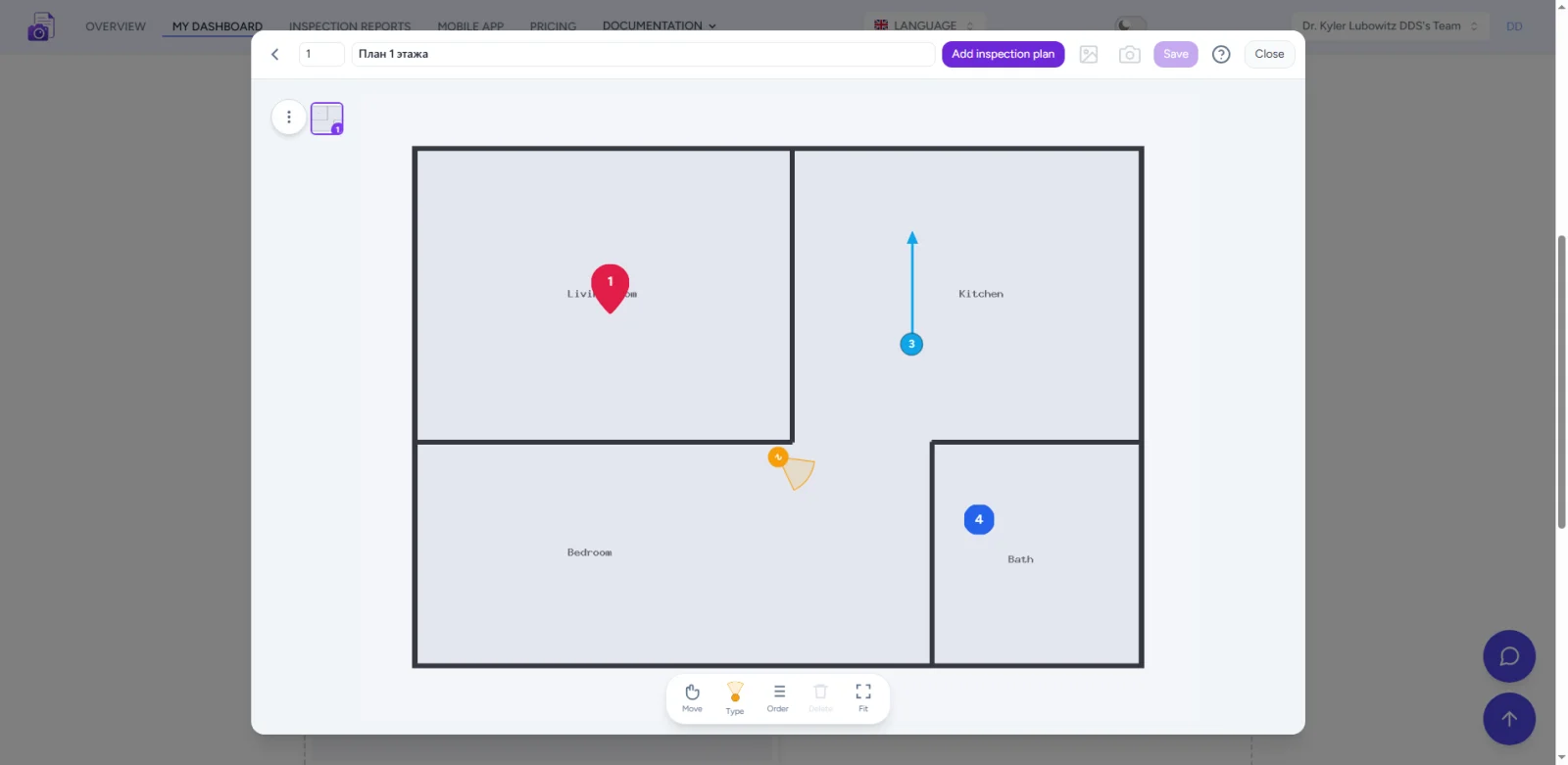
Uma planta de inspeção é a imagem de uma planta baixa (ou de um pavimento inteiro) com os pontos de inspeção marcados: defeitos, fotos, direção da câmera e pontos de vista. Ela passa a fazer parte de um laudo de inspeção ou laudo fotográfico e ajuda qualquer pessoa a localizar cada defeito no local.
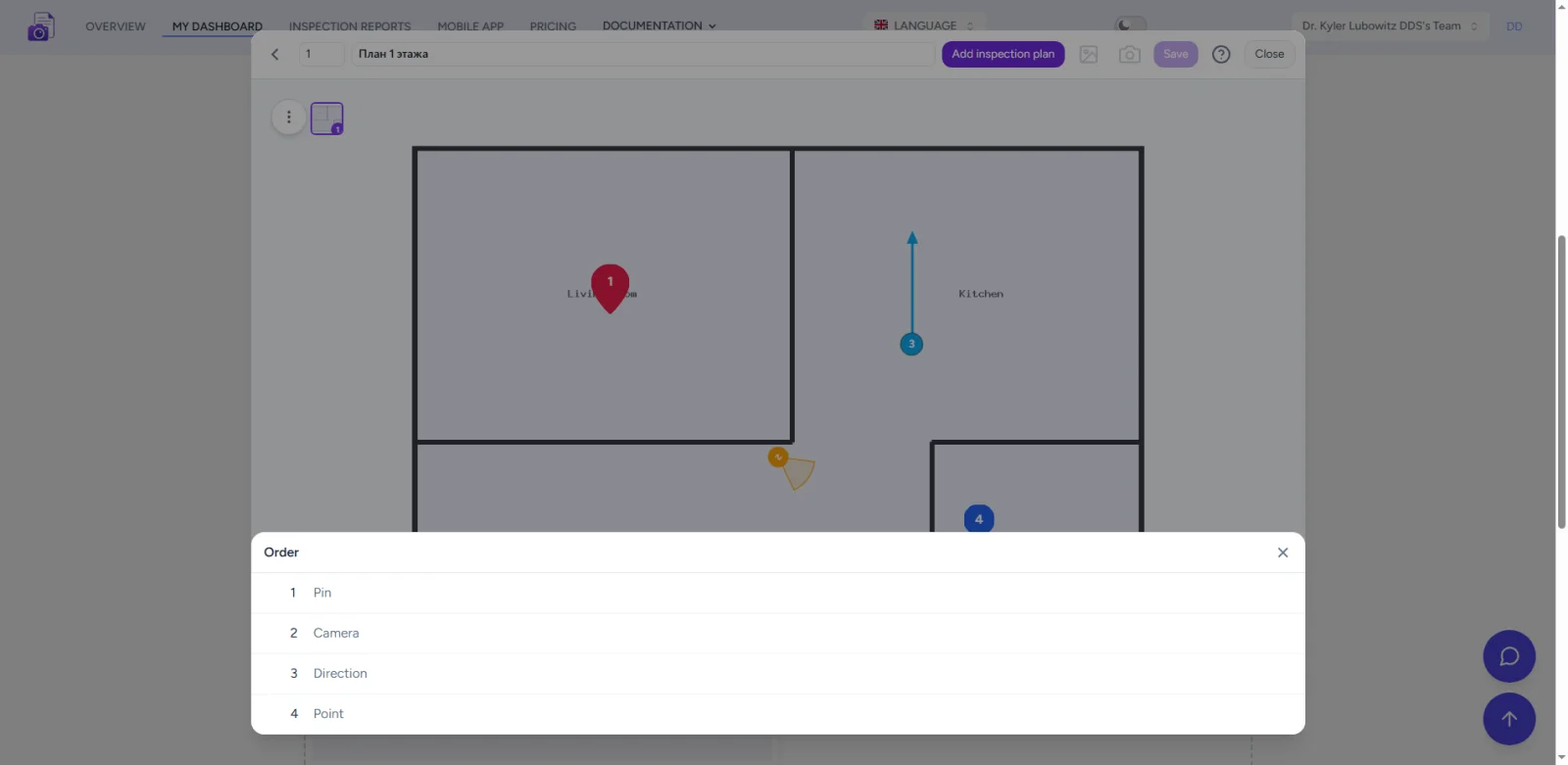
As marcações são de quatro tipos: pin para um defeito ou observação, ponto para uma marca simples, seta para uma direção e câmera para um setor de campo de visão com direção e largura. Cada marcação pode ter sua própria cor, tamanho e foto anexada.
Experimentar o serviço
Recursos
- Quatro tipos de marcação. Pin, ponto, seta de direção e câmera com setor de campo de visão, ângulo e largura — o suficiente para defeitos, unidades e direções de câmera.
- Anexos de fotos. Anexe uma foto do laudo a qualquer marcação; os números das marcações correspondem aos itens do laudo.
- Captura no editor. Tire uma foto direto para o laudo sem sair do editor de plantas.
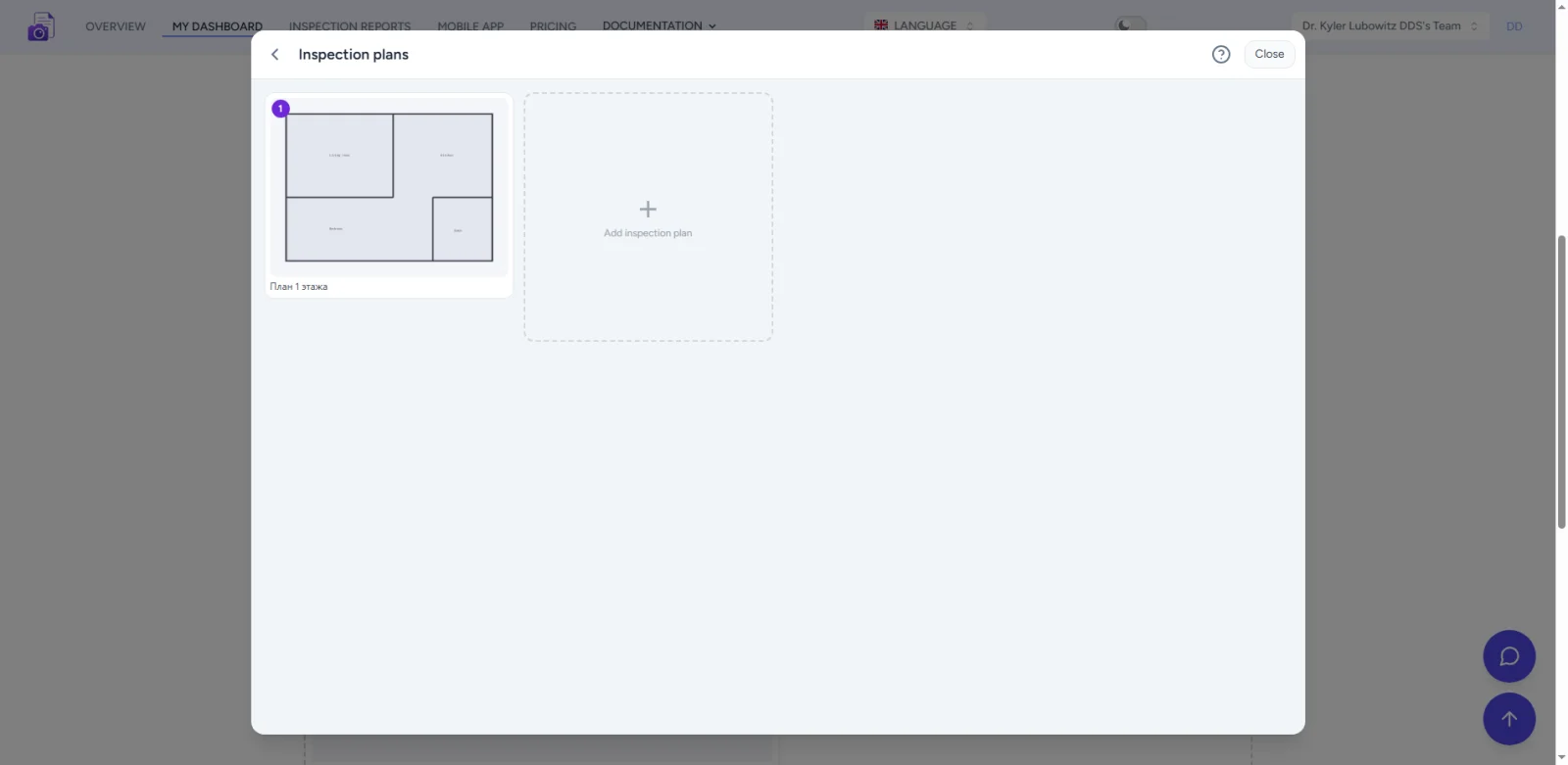
- Várias plantas. Pavimentos, zonas e objetos separados em um único laudo, com numeração e ordem contínuas.
- Legenda de marcações. A lista de marcações é criada automaticamente; arraste para reordenar os itens.
- Estilo. Cor e tamanho das marcações e escala da planta podem ser ajustados por objeto.
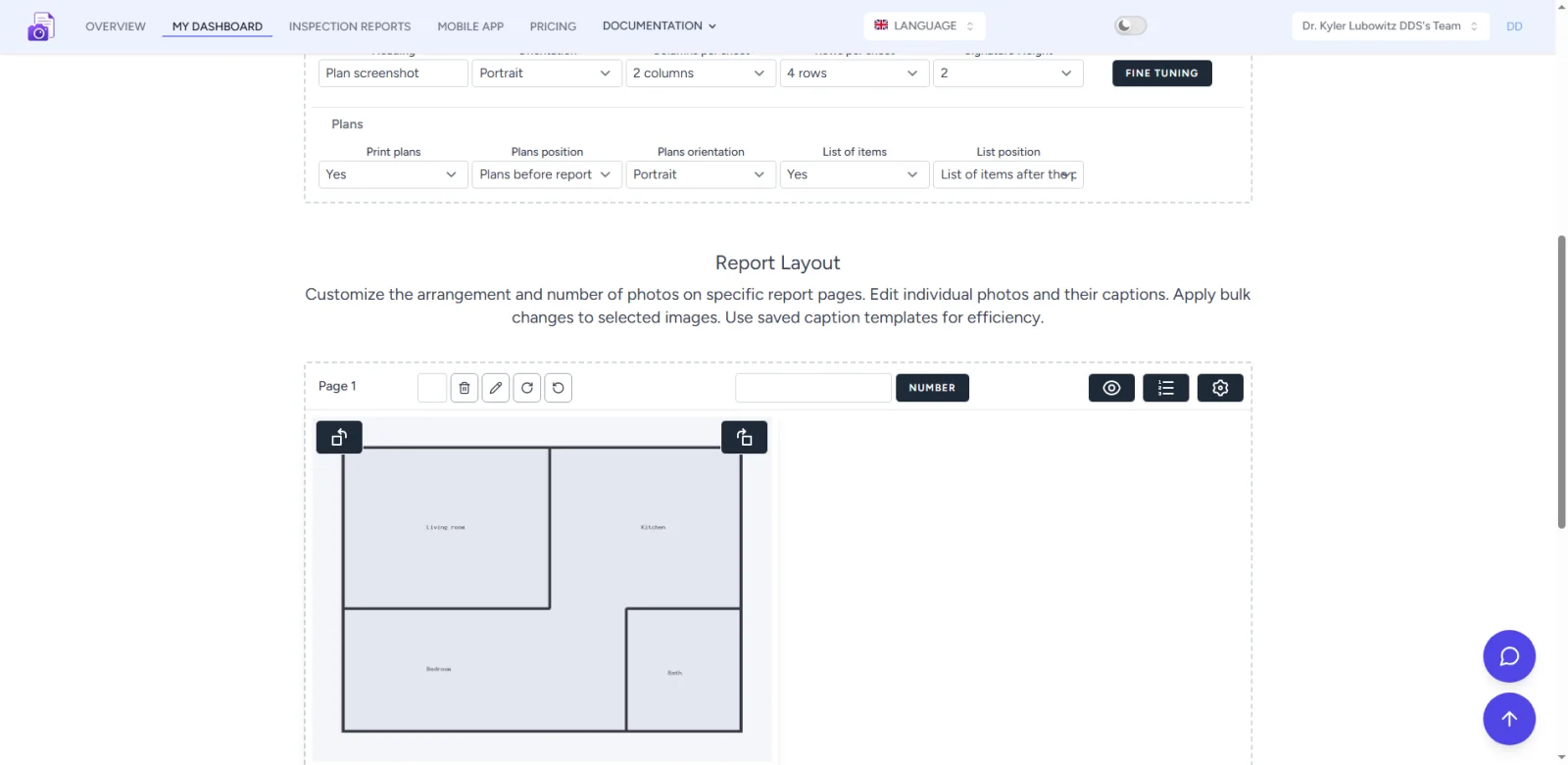
- Orientação e posição. Página da planta em retrato ou paisagem, planta antes ou depois do laudo, legenda antes ou depois da planta.
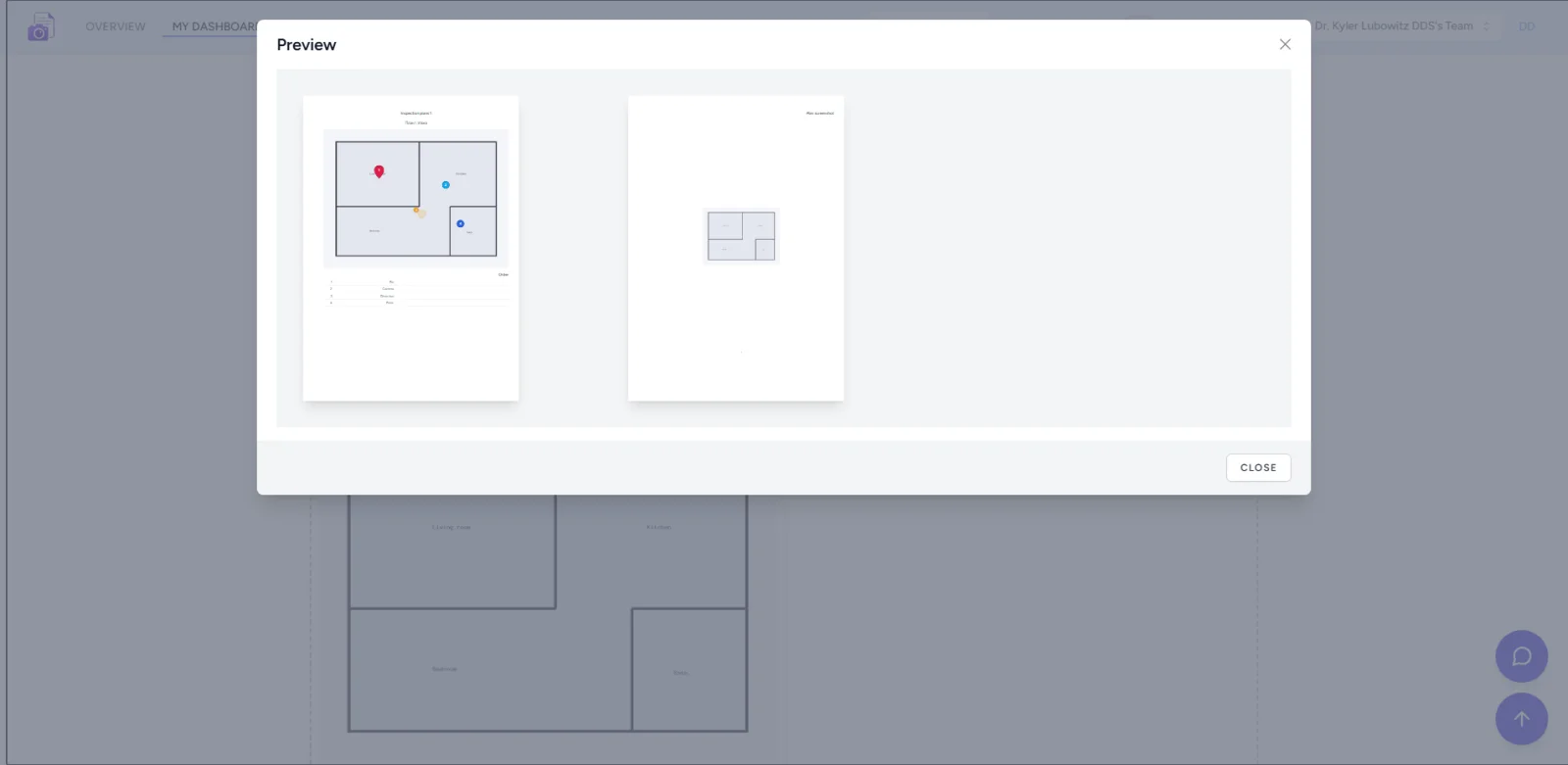
- Impressão. A planta com marcações e legenda é impressa no laudo fotográfico e como seção separada no laudo de inspeção (DOCX).
- Modo visitante. Funciona sem cadastro — experimente a ferramenta de plantas antes de criar uma conta.
- Aplicativo móvel. A mesma planta fica disponível no celular: o especialista captura fotos nos pontos definidos no local.
Casos de uso
- Preparação antes da inspeção. Marque a planta com antecedência; o especialista abre o mesmo laudo no aplicativo móvel e fotografa nos pontos definidos sem precisar se orientar no local.
- Captura em pontos predefinidos. Durante a inspeção as fotos são anexadas a marcações prontas — todos os pontos são cobertos, nada passa despercebido.
- Marcação de várias plantas. Plantas separadas por pavimento ou zona, com numeração e legenda próprias.
- Entrega de apartamento ou imóvel. Defeitos e observações são marcados na planta baixa com fotos anexadas — um panorama claro para o cliente.
- Vistoria de sistemas prediais. Marcações de câmera com direção e campo de visão mostram onde o especialista olhou em cada unidade.
- Impressão em inspeções. A planta com marcações entra no formulário impresso do laudo de inspeção e do laudo fotográfico — sem necessidade de desenho separado.
Como adicionar uma planta: passo a passo
- Abra o laudo fotográfico ou o laudo de inspeção e clique em “Plantas de inspeção”.
- Envie a imagem de uma planta — uma foto, um escaneamento ou um desenho. Adicione mais plantas se necessário.
- Escolha uma ferramenta de marcação: pin, ponto, direção ou câmera.
- Clique na planta para posicionar uma marcação; arraste para ajustar e gire a câmera para definir a direção.
- Anexe uma foto e uma legenda à marcação; você pode capturar uma foto direto no editor.
- Reordene marcações e plantas arrastando.
- Nas configurações, escolha impressão, posição e orientação da página da planta.
- Salve a planta — ela entra na legenda e no formulário impresso.
Legenda e ordem dos itens
Todas as marcações são reunidas automaticamente em uma legenda numerada. Nas configurações do laudo você pode ativar ou desativar a lista e escolher onde ela fica (antes ou depois da planta), a orientação da página da planta (retrato ou paisagem) e se as plantas vão antes ou depois do laudo. Os números das marcações correspondem aos itens da lista na legenda e no anexo fotográfico.