
Skabelon til fotorapport

En skabelon til fotorapport er en færdig dokumentstruktur, der gør det muligt hurtigt at udforme billeder uden manuel layoutkonfiguration. Brug af skabeloner forenkler oprettelsen af rapporter og sikrer en ensartet dokumentationsformat.

Skabelon til fotorapport

Hvad er en skabelon til fotorapport?

En skabelon til fotorapport er en færdig dokumentstruktur, der bestemmer, hvordan billeder, billedtekster og sider placeres i den endelige fil. I tjenesten defineres skabelonen via layoutindstillingerne: brugeren vælger den relevante placering af billeder og beskrivelser, tilpasser sidestrukturen og får et forudsigeligt resultat, når dokumentet oprettes. Denne tilgang gør det muligt at undgå manuel opsætning i Word og i stedet anvende en færdig opsætning, der er skræddersyet til den konkrete opgave.

Prøv tjenesten

Hvis du ikke er logget ind og bare vil teste trinene fra guiden:
Hvis du vil oprette fuldgyldige fotorapporter i dashboardet – tilføj saldo i din brugerprofil.

Sådan bruger du skabelonen til fotorapport

Arbejdet med skabelonen omfatter:

  • valg af dokumentstruktur
  • tilføjelse af billeder til det færdige layout
  • udfyldning af kommentarer
Dette fremskynder udarbejdelsen af rapporter og reducerer risikoen for fejl.

Sådan anvendes skabelonen i tjenesten

I photo-reports.online er skabelonen knyttet til dokumentets layout. Det er layoutet, der bestemmer, hvordan billeder, billedtekster, overskrifter og sider placeres i den endelige DOCX-fil.

Fælles skabelon for hele fotorapporten

De grundlæggende layoutindstillinger anvendes på hele dokumentet. Dette er praktisk, når hele fotorapporten skal have samme stil – ensartet placering af billeder, ens format for billedtekster og en ensartet sidestruktur.
Individuel skabelon for enkelte sider

Ved behov kan du angive separate indstillinger for en bestemt side. Denne tilgang gør det muligt at bruge forskellige formateringsvarianter i samme dokument. F.eks. kan du på én side lave en fototabel og på en anden side placere store billeder med detaljerede beskrivelser.

Vælg skabelon til fotorapport efter opgaven

Valget af skabelon afhænger af, hvilken opgave du skal løse. Nedenfor er de hyppigste scenarier og de mest egnede formateringsvarianter.

Universal skabelon til fotorapport

Hvis opgaven ikke kræver en kompliceret struktur, kan du bruge det grundlæggende tabel-layout. Velegnet til:
  • hurtige rapporter;
  • regelmæssig fotodokumentation;
  • standardopgaver.

Varianter af skabelon til fotorapport

Tjenesten understøtter flere standard layoutvarianter, der kan bruges som skabelon til fotorapport afhængigt af opgaven.

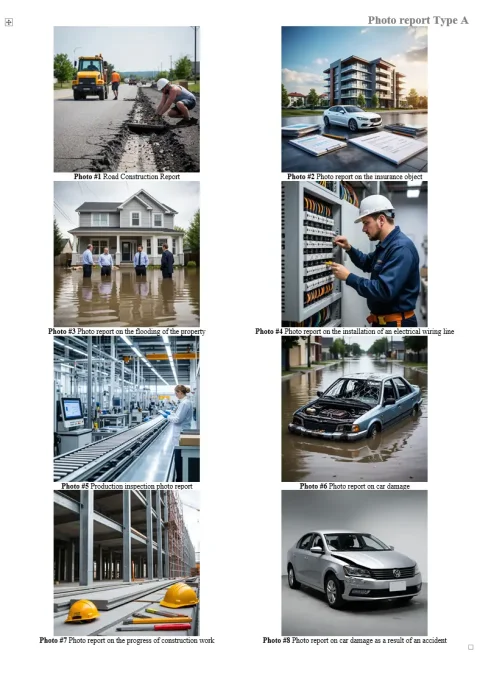
Tabelbaseret skabelon til fotorapport

Image 1
Dette er den mest grundlæggende og alsidige variant. Billederne placeres i en fototabel, og cellestørrelserne beregnes automatisk under hensyntagen til antallet af billeder, billedernes højde og billedteksternes højde. Denne skabelon er særlig praktisk, når du skal:
  • placere mange billeder på en side;
  • bevare en kompakt dokumentstruktur;
  • hurtigt udarbejde en standard fotorapport;
  • udforme regelmæssig fotodokumentation uden manuel opsætning.

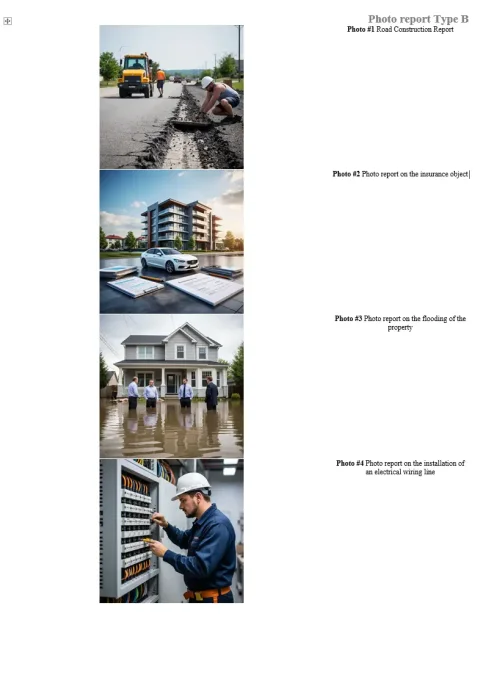
Billede til venstre, beskrivelse til højre

Image 1
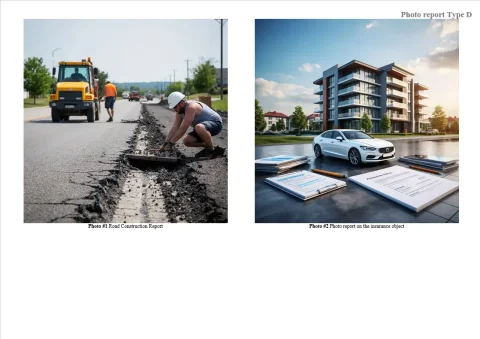
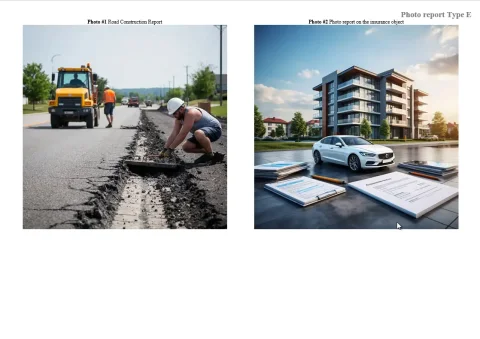
Denne variant er velegnet, når kommentaren til billedet er lige så vigtig som selve billedet. Billederne placeres til venstre, og tekstbeskrivelserne til højre over for hvert billede. Skabelonen er praktisk til:
  • inspektioner;
  • fejllister;
  • tekniske eftersyn;
  • rapporter med forklaringer til hvert billede.

Billede til højre, beskrivelse til venstre

Image 1
Denne skabelon fungerer efter samme logik, men med omvendt placering af blokkene. Brugeren ser først teksten og derefter billedet. Dette format kan være nyttigt, hvis dokumentet lægger vægt på beskrivelsen, bemærkningen eller resultatet af kontrollen.

Billede øverst, beskrivelse nederst

Image 1
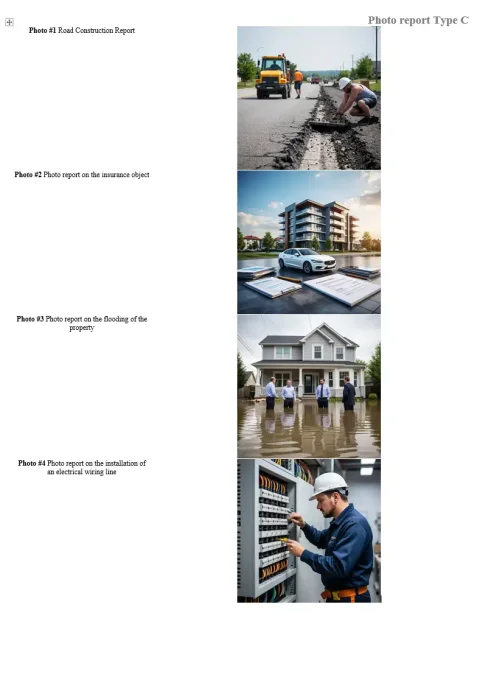
Billederne placeres øverst på siden, og billedtekster og forklaringer nederst. Denne variant er velegnet til dokumenter, hvor hovedvægten lægges på det visuelle, og teksten bruges som forklaring.

Billede nederst, beskrivelse øverst

Image 1
I denne variant placeres beskrivelsen før billederne. Skabelonen er velegnet, når det er vigtigt først at angive konteksten, arbejdsfasen, bemærkningen eller konklusionen og derefter vise fotodokumentationen.

Sådan vælger du den rette skabelon til fotorapport

Valget af skabelon afhænger af, hvilken opgave dokumentet skal løse, og hvordan informationen skal opfattes.

Hvis du skal placere mange billeder

Brug tabel-layoutet. Det er velegnet til fotorapporter, hvor kompakthed, ensartet struktur og placering af mange billeder på flere sider er vigtigt.

Hvis hvert billede kræver en detaljeret kommentar

Vælg layouts med separat placering af billede og beskrivelse:
  • billede til venstre, beskrivelse til højre;
  • billede til højre, beskrivelse til venstre.
Dette format gør dokumentet mere læsevenligt, når hvert billede skal have en forklaring, bemærkning eller status.

Hvis den visuelle del er i fokus

I dette tilfælde er layouts, hvor billederne fylder den øverste eller nederste del af siden, velegnede. De er gode til at demonstrere resultatet af arbejdet, objekters tilstand eller faserne i opgaven.

Hvilke parametre kan tilpasses i skabelonen

Efter valg af det relevante layout kan brugeren tilpasse det til den konkrete opgave.

Tilpasning af fototabellens struktur

Afhængigt af den valgte layoutvariant kan du indstille:
  • antal kolonner;
  • antal rækker;
  • størrelse på billedområdet;
  • højde på billedtekst.
Disse parametre bestemmer, hvor mange billeder der placeres pr. side, og hvordan dokumentets endelige struktur ser ud.

Sideindstillinger

For enkelte sider kan du angive:
  • sidens overskrift;
  • sideorientering – stående eller liggende.
Dette gør det muligt at tilpasse dele af dokumentet til forskellige mængder billeder og forskellige formateringsscenarier.

Finjustering af formatering

Layoutet har også yderligere parametre:
  • valg af skrifttype;
  • skriftstørrelse for beskrivelser;
  • tekstjustering;
  • placering af overskrift;
  • sidemargener;
  • indre afstande;
  • kanter;
  • sideformat;
  • præfiks til nummerering af billeder.
Takket være dette bliver skabelonen til fotorapport ikke bare en skabelon, men et reelt arbejdsdokument, der kan tilpasses projektets, virksomhedens eller kundens krav.

Sådan bruger du skabelonen i praksis

Arbejdet med en skabelon til fotorapport omfatter typisk flere trin.

3. Tilpas strukturen

Derefter kan du angive rækker, kolonner, område til billeder og parametre for billedtekster. På dette trin opbygges den grundlæggende logik for placering af materialet i dokumentet.

4. Tilpas enkelte sider

Hvis der i én fotorapport er behov for forskellige præsentationsformer, kan du for enkelte sider angive separate layoutparametre.

5. Generér det endelige dokument

Efter konfiguration af skabelonen og udfyldning af beskrivelser genereres den færdige fotorapport med en forudsigelig struktur og ensartet formatering.

Hvordan adskiller skabelonen i tjenesten sig fra manuel udarbejdelse?

Ved manuel udarbejdelse af en fotorapport i Word skal brugeren typisk selv:

  • indsætte billeder;
  • justere billederne;
  • opsætte tabeller;
  • holde styr på billedtekster;
  • kontrollere sideskift;
  • rette formateringen efter hver ændring.
I tjenesten defineres skabelonen via layoutindstillingerne, og grænsefladen viser straks den struktur, der svarer til det endelige dokument. Dette forenkler udarbejdelsen af rapporten og reducerer mængden af manuelt arbejde.

De vigtigste fordele

Brug af skabelonen i tjenesten gør det muligt at:
  • fremskynde oprettelsen af dokumenter;
  • bevare et ensartet formateringsformat;
  • reducere antallet af fejl;
  • forenkle arbejdet med et stort antal billeder;
  • hurtigere udarbejde fotorapporter til kunden, interne opgaver og arkivering.

Hvornår er det praktisk at bruge forskellige skabeloner i samme dokument?

I én fotorapport er det ikke altid hensigtsmæssigt at bruge kun ét sideformat. I praksis kan forskellige dele af dokumentet løse forskellige opgaver. Eksempelvis:

  • den første del indeholder en oversigtsfototabel;
  • den anden del indeholder detaljerede sider med forklaringer;
  • separate blokke er dedikeret til defekter, arbejdsfaser eller specifikke områder af objektet;
  • nogle sider fungerer bedre i stående format, andre i liggende.
Indstillinger for enkelte sider gør det muligt at tilpasse strukturen i fotorapporten uden manuel ombygning af dokumentet.

Hvad skal du overveje, når du vælger skabelon til fotorapport?

For at gøre fotorapporten letlæselig er det en god idé at overveje følgende faktorer, når du vælger skabelon:

  • hvor mange billeder skal placeres pr. side;
  • er der brug for lange billedtekster og forklaringer;
  • kræves der et ensartet format for hele dokumentet;
  • hvem skal læse rapporten – kunden, ingeniøren, lederen eller udføreren;
  • skal der lægges vægt på det visuelle eller på kommentarerne.
Jo mere præcist layoutet matcher opgaven, desto lettere er det at forstå det færdige dokument.

Resultatet af at bruge en skabelon til fotorapport

En skabelon til fotorapport gør det muligt at:

  • hurtigt vælge en færdig dokumentstruktur;
  • udforme billeder uden manuel sidestrukturering;
  • bruge standardlayoutvarianter til forskellige opgaver;
  • kombinere forskellige sider i én rapport;
  • opnå et forudsigeligt resultat, når den endelige DOCX-fil oprettes.
Brug af skabeloner er særligt nyttigt i tilfælde, hvor fotorapporter udarbejdes regelmæssigt og skal have en ensartet standard.

Anvendte funktioner

Til at løse opgaverne i denne vejledning anvendes følgende funktioner:

Hvor anvendes det

Vejledningen kan anvendes i følgende brancher, f.eks.:

Ofte stillede spørgsmål om skabeloner til fotorapport (FAQ)

En skabelon til fotorapport er en dokumentstruktur, der bestemmer, hvordan billeder, billedtekster og sider placeres. I tjenesten defineres skabelonen ved at vælge og konfigurere et layout, så brugeren med det samme kan se, hvordan det endelige dokument vil se ud.
Skabelonen er det overordnede formateringsformat, og layoutet er det værktøj, der definerer dette format i tjenesten. Ved at vælge et layout (f.eks. fototabel eller billede med beskrivelse) vælger brugeren i praksis skabelonen til fotorapport.
Valget afhænger af opgaven:
  • til mange billeder – tabelformat;
  • til rapporter med kommentarer – billede + beskrivelse;
  • til visuelle rapporter – billede øverst eller nederst;
Hvis opgaverne er forskellige, kan du bruge flere skabeloner i ét dokument.
Ja, for hver side kan du angive et separat layout. Dette gør det muligt at kombinere forskellige formater: f.eks. en oversigt i tabelform og detaljerede sider med beskrivelser.
Nej, hvis strukturen gentages, er det nok at indstille layoutet én gang for hele fotorapporten. Om nødvendigt kan du ændre kun enkelte sider.
I Word eller Excel skal du manuelt:
  • indsætte billeder;
  • opsætte tabeller;
  • justere billederne;
  • holde styr på formateringen.
I tjenesten defineres skabelonen via layoutet, og dokumentstrukturen dannes automatisk. Dette fremskynder arbejdet og reducerer antallet af fejl.
Ja, skabeloner bruges i vid udstrækning i byggeriet til:
  • registrering af arbejdsfaser;
  • kvalitetskontrol;
  • udarbejdelse af rapporter til kunden;
  • vedligeholdelse af fotodokumentation.
Ja, til inspektioner er layouts med detaljerede billedtekster praktiske. Dette gør det muligt at registrere bemærkninger, defekter og objekters tilstand.
Processen omfatter typisk:
  • upload af billeder;
  • valg af layout;
  • tilpasning af struktur;
  • tilføjelse af kommentarer;
  • generering af det endelige dokument.