
Sådan eksporterer du en fotorapport

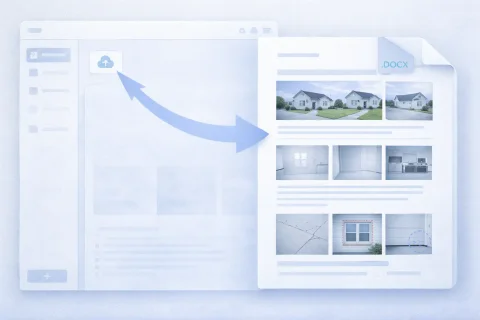
Eksport af fotorapport giver dig mulighed for at få et færdigt dokument til overførsel til kunden eller brug i arbejdet. Systemet genererer en fil, der bevarer struktur og indhold. Den færdige fotorapport kan bruges i officiel dokumentation eller arkiveres.

Sådan eksporterer du en fotorapport

Generering af det endelige dokument

Ved eksport sker der:

  • sammenføjning af billeder og kommentarer
  • bevarelse af rapportens struktur
  • oprettelse af fil i DOCX-format eller detaljeringsrapport med billeder i arkiv
Dette sikrer korrekt visning af data i det endelige dokument.

Prøv tjenesten

Hvis du ikke er logget ind og bare vil teste trinene fra guiden:
Hvis du vil oprette fuldgyldige fotorapporter i dashboardet – tilføj saldo i din brugerprofil.

Anvendte funktioner

Til at løse opgaverne i denne vejledning anvendes følgende funktioner:

Hvor anvendes det

Vejledningen kan anvendes i følgende brancher, f.eks.:

I hvilke formater kan jeg eksportere en fotorapport?

I hvilke formater kan jeg eksportere en fotorapport?

Eksport af fotorapport indebærer oprettelse af en færdig fil, der kan bruges uden for systemet — til overførsel, opbevaring eller udskrivning. Tilgængelige eksportformater:

DOCX (Word-dokument)

Det mest alsidige format til arbejde med kunder og intern dokumentation. Fordele:
  • praktisk til redigering efter eksport;
  • velegnet til officielle rapporter;
  • åbnes nemt på enhver enhed;
  • understøtter dokumentstruktur (overskrifter, blokke, billedtekster).
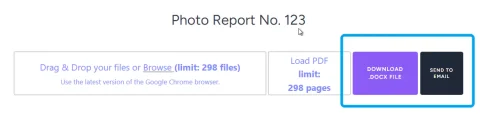
Det er muligt at downloade til enheden (computer eller mobiltelefon) eller sende til brugerens e-mail.

Arkiv med fotos og data

Tilgængeligt fra mobilappen INSPECTOR. Arkivet sendes til brugerens e-mail, hvis der er behov for adgang til de originale materialer. Hvad indeholder det:
  • billeder i optimal opløsning og kvalitet til opbevaring;
  • rapportstruktur efter sider i form af en tabel;
  • optagelseskontekst, hvis funktionen til at gemme koordinater på serveren var aktiveret under optagelse med mobilappen INSPECTOR;
  • fotonumre;
  • tekstkommentarer.
Velegnet til:
  • overførsel til arkiv;
  • integration i andre systemer;
  • yderligere databehandling.

Sådan eksporterer du en fotorapport – trin for trin

Eksporten udføres i flere handlinger i brugergrænsefladen.

Grundlæggende trin

  1. Åbn den færdige fotorapport
  2. Kontrollér strukturen (sider, rækkefølge af fotos, billedtekster)
  3. Gå til funktionen til generering af dokument
  4. Vælg eksportformat
  5. Download den genererede fil
Processen tager minimal tid og kræver ingen yderligere forberedelse.

Hvad er vigtigt at tjekke inden eksport

Inden du downloader fotorapporten, anbefales det at sikre, at dokumentet er helt klar.

Struktur og rækkefølge

  • logisk rækkefølge af fotos;
  • korrekt fordeling på sider;
  • ingen dubletter.

Billedtekster og kommentarer

  • tilstedeværelse af forklaringer til billeder;
  • korrekt terminologi;
  • ingen tomme blokke.

Dokumentlayout

  • valgt en passende skabelon;
  • overholdt kundens krav;
  • læsbarhed på siden (ikke overbelastet).
Dette reducerer behovet for gentagen eksport og redigering.

Brug af fotorapporten efter eksport

Det eksporterede dokument anvendes i forskellige arbejdsscenarier.

Overlevering til kunden

  • sendelse via e-mail;
  • upload til kundens system;
  • vedhæftning til akter og rapporter.

Arkivering

  • opbevaring af objekters historik;
  • dokumentationsgrundlag;
  • genbrug af data.

Eksport af fotorapport til forskellige opgaver

Format og struktur kan variere afhængigt af brugsscenariet.

Inspektioner og kontroller

  • dokumentation af overtrædelser;
  • inspektionsrapporter;
  • tilknytning til zoner.

Arbejde med kunder

  • visuelle rapporter;
  • bekræftelse af udførte opgaver;
  • gennemsigtig kommunikation.

Almindelige fejl ved eksport af fotorapporter

For at undgå problemer ved brug af dokumentet er det vigtigt at være opmærksom på typiske fejl.

Forstyrret struktur

Hvis fotos er placeret tilfældigt, bliver dokumentet svært at forstå.

Manglende billedtekster

Uden kommentarer mister fotos kontekst og værdi.

Uhensigtsmæssigt format

For eksempel:
  • DOCX er nødvendig til redigering;
  • arkiv — til overførsel af originale data.

Overbelastede sider

For mange billeder reducerer læsbarheden.

Sådan fremskynder du forberedelsen til eksport

For at minimere tiden til oprettelse af det endelige dokument:

  • brug færdige skabeloner;
  • sorter fotos på forhånd;
  • tilføj billedtekster straks ved upload;
  • tjek strukturen undervejs, ikke til sidst.
Dette gør det muligt at eksportere fotorapporten stort set uden yderligere justeringer.

Ofte stillede spørgsmål (FAQ)

Valget afhænger af opgaven:
  • DOCX (Word) — velegnet til at sende til kunden, godkendelse og redigering;
  • arkiv med fotos — bruges til opbevaring, overførsel af originale data eller integration i andre systemer.
Hvis rapporten skal læses og redigeres, er det bedre at bruge DOCX.
Ja, hvis rapporten er eksporteret i DOCX-format. Efter eksport kan du:
  • ændre tekst;
  • tilføje eller fjerne billeder;
  • redigere dokumentets struktur.
Arkivet med fotos er ikke beregnet til redigering som et enkelt dokument.
Ja, systemet bevarer:
  • rækkefølgen af fotos;
  • opdeling på sider;
  • billedtekster og kommentarer;
  • dokumentets overordnede struktur.
Den endelige fil svarer til den form, der blev oprettet i tjenesten.
Ja, det gøres ved hjælp af eksport som et arkiv. Arkivet indeholder:
  • originale billeder;
  • datastruktur (afhængigt af implementeringen);
  • yderligere filer med beskrivelser.
Dette er praktisk til videre behandling eller opbevaring.
Ja, især når du bruger DOCX-format. En sådan fil kan:
  • sendes til kunden;
  • vedhæftes til akter over udført arbejde;
  • bruges i rapporter;
  • udskrives.
Det er vigtigt at kontrollere strukturen og datakorrektheden inden eksport.
Oftest skyldes det et forkert valg af rapportstruktur:
  • fotorapportsiden er dårligt udfyldt med fotos;
  • for mange fotos på én side;
  • fotos med forskellig orientering placeret ved siden af hinanden;
  • fotos er arrangeret uden logik;
  • manglende billedtekster;
  • siderne er overbelastet med billeder;
  • valgt et uhensigtsmæssigt format.
Det anbefales at kontrollere rapporten inden eksport.
Ja, efter download er filen klar til brug. Du kan:
  • sende den via e-mail;
  • uploade den til kundens system;
  • overføre den via messaging-apps;
  • gemme den i virksomhedens arkiv.
Ja, systemet understøtter arbejde med et stort antal fotos. Her:
  • oprettes sider automatisk;
  • strukturen bevares;
  • dokumentet forbliver læsbart.
For nemheds skyld anbefales det at organisere fotos og struktur på forhånd.