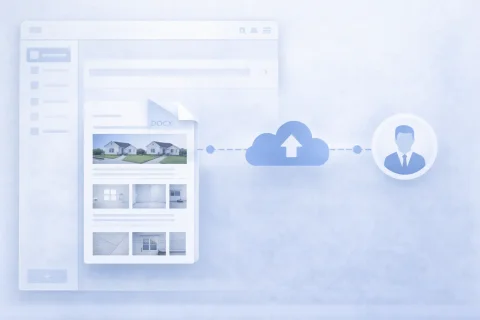

Sådan sender du en fotorapport

Efter oprettelse af en fotorapport skal den overføres til kunden eller kolleger. Dette kan gøres umiddelbart efter dokumentet er dannet. Overførsel af rapporten er et vigtigt trin, der afslutter processen med at forberede fotodokumentationen.

Sådan sender du en fotorapport

Måder at sende fotorapporten på

Du kan overføre dokumentet på flere måder:

  • afsendelse via e-mail
  • download af fil og manuel overførsel
  • brug af rapporten i teamets arbejdsprocesser
  • giv adgang til optagelseskontekst
Dette gør det muligt hurtigt at dele resultaterne.

Prøv tjenesten

Hvis du ikke er logget ind og bare vil teste trinene fra guiden:
Hvis du vil oprette fuldgyldige fotorapporter i dashboardet – tilføj saldo i din brugerprofil.

Anvendte funktioner

Til at løse opgaverne i denne vejledning anvendes følgende funktioner:

Hvor anvendes det

Sådan sender du en fotorapport til kunden eller kolleger

Afsendelse af fotorapporten er den sidste fase af arbejdet med fotodokumentationen. Afhængigt af opgaven og samarbejdsformen med kunden kan forskellige metoder til overlevering af dokumentet anvendes. Inden afsendelse anbefales det at:

Dette er især vigtigt, når du arbejder med kunderapporter, hvor der kræves en formel præsentation af oplysningerne.

Afsendelse af fotorapport via e-mail

Hvornår skal det bruges

Afsendelse via e-mail er den mest alsidige måde at overlevere en fotorapport på. Velegnet til:
  • kommunikation med kunder;
  • overlevering af rapporter mellem afdelinger;
  • afsendelse af endelig dokumentation efter udført arbejde.

Sådan sender du

  1. Opret fotorapporten via eksportfunktionen
  2. Download filen til din enhed
  3. Vedhæft dokumentet til e-mailen
  4. Tilføj en kort beskrivelse (hvad der er udført, hvad der skal bemærkes)

Anbefalinger

  • brug PDF til den endelige version af rapporten;
  • tilføj en emnelinje med angivelse af stedet eller projektet;
  • send om nødvendigt flere versioner (f.eks. en kort og en fuld version).

Download og manuel overlevering af filen

Hvornår er dette nødvendigt

Denne metode bruges, hvis:
  • rapporten overdrages personligt;
  • der kræves upload til et eksternt system (CRM, ERP, cloud);
  • det er nødvendigt at gemme filen i virksomhedens database.

Understøttede formater

Afhængigt af scenariet kan du bruge:
  • PDF — til visning og afsendelse;
  • DOCX — til redigering;
  • arkiver — når du arbejder med store datamængder.

Samarbejde og overlevering internt i teamet

Brug i arbejdsgange

Internt i teamet kan fotorapporter bruges som en del af processer:
  • tekniske undersøgelser;
  • byggekontrol;
  • serviceeftersyn;
  • audits og inspektioner.
I dette tilfælde:
  • overdrages rapporten mellem projektets deltagere;
  • bruges den som datakilde;
  • suppleres den med nye fotos og kommentarer.

Fordele

  • ingen manuel videresendelse af filer nødvendig;
  • en enkelt version af dokumentet bevares;
  • interaktionen mellem medarbejdere fremskyndes.

Overlevering af optagelseskonteksten sammen med fotorapporten

Ud over selve dokumentet er det vigtigt at overlevere yderligere oplysninger:

  • tilknytning til stedet;
  • struktur af zoner eller rum;
  • beskrivelse af defekter;
  • rækkefølgen af udført arbejde.
Dette gør fotorapporten til mere end blot et sæt billeder – den bliver et fuldgyldigt arbejdsredskab.

Sådan vælger du en metode til at sende fotorapporten

Valget afhænger af opgaven:

  • til kunden → PDF + e-mail
  • til redigering → DOCX
  • til teamet → intern overlevering i tjenesten
  • til opbevaring → upload til systemet eller arkiv
Denne tilgang gør det muligt at tilpasse rapportens format til det specifikke brugsscenarie.

Almindelige fejl ved afsendelse af fotorapport

Hvad skal du kontrollere inden afsendelse

  • forstyrret rækkefølge af fotos;
  • manglende billedtekster eller kommentarer;
  • valgt et uhensigtsmæssigt filformat;
  • dokumentet er for stort;
  • ingen beskrivelse i e-mailen.

Sådan undgår du problemer

  • brug strukturerede layouts;
  • kontrollér rapporten inden eksport;
  • optimer antallet af billeder;
  • tilføj forklaringer til billederne.

Hurtigt scenario: Send en fotorapport på 1 minut

Ofte stillede spørgsmål (FAQ)

Til de fleste opgaver er PDF optimalt – det bevarer strukturen og vises korrekt på alle enheder.
Ja, hvis du bruger DOCX-formatet eller foretager ændringer i tjenesten og sender en opdateret version.
Brug et passende format til opbevaring af fotorapporten - zip-arkiv med billeder i webp-format og rapportdetaljer i en tabel.
Ja, når du arbejder internt i teamet, kan rapporten bruges direkte i systemet.
Ændr rækkefølgen af fotos og layoutet inden eksport.