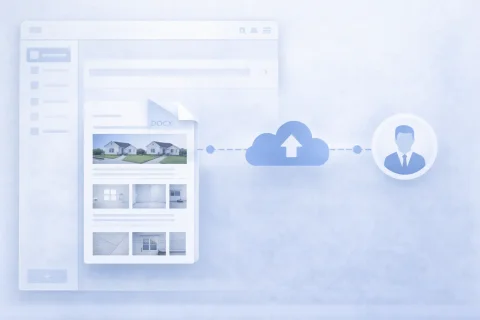

วิธีส่งรายงานภาพถ่าย

หลังจากสร้างรายงานภาพถ่ายแล้ว จำเป็นต้องส่งให้ลูกค้าหรือเพื่อนร่วมงาน สามารถทำได้ทันทีหลังจากสร้างเอกสาร

การส่งรายงานเป็นขั้นตอนสำคัญที่ปิดกระบวนการเตรียมเอกสารภาพถ่าย

วิธีส่งรายงานภาพถ่าย

วิธีการส่งรายงานภาพถ่าย

คุณสามารถส่งเอกสารได้หลายวิธี:

  • ส่งทางอีเมล
  • ดาวน์โหลดไฟล์และส่งด้วยตนเอง
  • ใช้รายงานในกระบวนการทำงานของทีม
  • ให้สิทธิ์เข้าถึงบริบทการถ่ายภาพ

วิธีนี้ช่วยให้แบ่งปันผลงานได้อย่างรวดเร็ว

ทดลองใช้บริการ

หากคุณยังไม่ได้เข้าสู่ระบบและเพียงต้องการทดสอบขั้นตอนจากคู่มือ:
หากคุณต้องการสร้างรายงานภาพถ่ายที่สมบูรณ์ใน แผงควบคุม — เติมเงินใน โปรไฟล์ผู้ใช้ ของคุณ

ฟังก์ชันที่ใช้

สำหรับการแก้ไขงานตามคู่มือนี้ จะใช้ฟังก์ชันต่อไปนี้:

ใช้งานที่ไหน

วิธีส่งรายงานภาพถ่ายให้ลูกค้าหรือทีมงาน

การส่งรายงานภาพถ่ายเป็นขั้นตอนสุดท้ายของการทำงานกับเอกสารภาพถ่าย ขึ้นอยู่กับงานและรูปแบบการปฏิสัมพันธ์กับลูกค้า สามารถใช้วิธีการส่งมอบเอกสารที่แตกต่างกันได้ ก่อนส่ง ขอแนะนำให้:

สิ่งนี้สำคัญอย่างยิ่งเมื่อทำงานกับรายงานลูกค้าที่ต้องการการนำเสนอข้อมูลอย่างเป็นทางการ

การส่งรายงานภาพถ่ายทางอีเมล

ควรใช้เมื่อใด

การส่งทางอีเมลเป็นวิธีที่เป็นสากลที่สุดในการส่งมอบรายงานภาพถ่าย เหมาะสำหรับ:
  • การสื่อสารกับลูกค้า
  • การส่งรายงานระหว่างแผนก
  • การส่งเอกสารขั้นสุดท้ายหลังจากทำงานเสร็จ

วิธีส่ง

  1. สร้างรายงานภาพถ่ายผ่านฟังก์ชันส่งออก
  2. ดาวน์โหลดไฟล์ลงอุปกรณ์
  3. แนบเอกสารไปกับอีเมล
  4. เพิ่มคำอธิบายสั้น ๆ (สิ่งที่ทำไปแล้ว สิ่งที่ควรสังเกต)

คำแนะนำ

  • ใช้ PDF สำหรับรายงานฉบับสุดท้าย
  • ระบุชื่อวัตถุหรือโครงการในหัวข้ออีเมล
  • หากจำเป็น ให้ส่งหลายเวอร์ชัน (เช่น แบบย่อและแบบเต็ม)

การดาวน์โหลดและส่งมอบไฟล์ด้วยตนเอง

เมื่อใดที่จำเป็น

วิธีนี้ใช้เมื่อ:
  • ส่งมอบรายงานด้วยตนเอง
  • ต้องการอัปโหลดไปยังระบบภายนอก (CRM, ERP, คลาวด์)
  • จำเป็นต้องบันทึกไฟล์ในฐานข้อมูลองค์กร

รูปแบบที่รองรับ

ขึ้นอยู่กับสถานการณ์ สามารถใช้:
  • PDF – สำหรับการดูและส่ง
  • DOCX – สำหรับการแก้ไข
  • ไฟล์บีบอัด – เมื่อทำงานกับข้อมูลปริมาณมาก

การทำงานร่วมกันและการแชร์ภายในทีม

การใช้งานในกระบวนการทำงาน

ภายในทีม รายงานภาพถ่ายสามารถใช้เป็นส่วนหนึ่งของกระบวนการ:
  • การตรวจสอบทางเทคนิค
  • การควบคุมงานก่อสร้าง
  • งานบริการ
  • การตรวจสอบและตรวจประเมิน
ในกรณีนี้ รายงานจะ:
  • ถูกส่งต่อระหว่างผู้เข้าร่วมโครงการ
  • ใช้เป็นแหล่งข้อมูล
  • เสริมด้วยภาพถ่ายและความคิดเห็นใหม่ ๆ

ข้อดี

  • ไม่ต้องส่งไฟล์ด้วยตนเอง
  • รักษาเอกสารเวอร์ชันเดียว
  • เร่งการปฏิสัมพันธ์ระหว่างพนักงาน

การส่งต่อบริบทการถ่ายภาพพร้อมกับรายงานภาพถ่าย

นอกจากตัวเอกสารแล้ว สิ่งสำคัญคือต้องส่งต่อข้อมูลเพิ่มเติม:

  • การเชื่อมโยงกับวัตถุ
  • โครงสร้างโซนหรือห้อง
  • คำอธิบายข้อบกพร่อง
  • ลำดับการทำงาน
สิ่งนี้ทำให้รายงานภาพถ่ายไม่ใช่แค่ชุดรูปภาพ แต่เป็นเครื่องมือการทำงานที่สมบูรณ์

วิธีเลือกวิธีการส่งรายงานภาพถ่าย

การเลือกขึ้นอยู่กับวัตถุประสงค์:

  • สำหรับลูกค้า → PDF + อีเมล
  • สำหรับการแก้ไข → DOCX
  • สำหรับทีม → การแชร์ภายในบริการ
  • สำหรับการจัดเก็บ → อัปโหลดเข้าระบบหรือไฟล์บีบอัด
แนวทางนี้ช่วยให้สามารถปรับรูปแบบรายงานให้เหมาะกับสถานการณ์การใช้งานเฉพาะได้

ข้อผิดพลาดที่พบบ่อยเมื่อส่งรายงานภาพถ่าย

สิ่งที่ควรตรวจสอบก่อนส่ง

  • ลำดับภาพถ่ายไม่ถูกต้อง
  • ไม่มีคำบรรยายหรือความคิดเห็น
  • เลือกรูปแบบไฟล์ไม่เหมาะสม
  • ขนาดเอกสารใหญ่เกินไป
  • ไม่มีคำอธิบายในอีเมล

วิธีหลีกเลี่ยงปัญหา

  • ใช้เค้าโครงที่มีโครงสร้าง
  • ตรวจสอบรายงานก่อนส่งออก
  • เพิ่มประสิทธิภาพจำนวนภาพ
  • เพิ่มคำอธิบายให้กับภาพถ่าย

สถานการณ์ด่วน: ส่งรายงานภาพถ่ายใน 1 นาที

คำถามที่พบบ่อย

สำหรับงานส่วนใหญ่ PDF เหมาะสมที่สุด – รักษาโครงสร้างและแสดงผลได้ถูกต้องบนทุกอุปกรณ์
ได้ หากใช้รูปแบบ DOCX หรือทำการเปลี่ยนแปลงในบริการและส่งเวอร์ชันที่อัปเดตแล้ว
ใช้รูปแบบการบันทึกที่เหมาะสม – ไฟล์ zip ที่มีรูปภาพในรูปแบบ webp และรายละเอียดรายงานในตาราง
ได้ ในการทำงานเป็นทีม สามารถใช้รายงานได้โดยตรงในระบบ
เปลี่ยนลำดับภาพถ่ายและเค้าโครงก่อนส่งออก