แม่แบบรายงานภาพถ่าย

แม่แบบรายงานภาพถ่ายคือโครงสร้างเอกสารสำเร็จรูปที่ช่วยให้คุณจัดรูปแบบรูปภาพได้อย่างรวดเร็วโดยไม่ต้องตั้งค่าเลย์เอาต์ด้วยตนเอง

การใช้แม่แบบช่วยลดความยุ่งยากในการสร้างรายงานและทำให้เอกสารมีรูปแบบที่สม่ำเสมอ

แม่แบบรายงานภาพถ่าย
แม่แบบรายงานภาพถ่าย

เทมเพลตรายงานภาพถ่ายคืออะไร

เทมเพลตรายงานภาพถ่ายคือโครงสร้างเอกสารสำเร็จรูปที่กำหนดว่าจะจัดวางรูปภาพ คำอธิบาย และหน้าต่างๆ ในไฟล์ผลลัพธ์อย่างไร ในบริการของเรา เทมเพลตรายงานภาพถ่ายถูกกำหนดผ่านการตั้งค่าเลย์เอาต์: ผู้ใช้เลือกรูปแบบการจัดวางรูปภาพและคำอธิบายที่เหมาะสม ปรับโครงสร้างหน้า และได้ผลลัพธ์ที่คาดการณ์ได้เมื่อสร้างเอกสาร แนวทางนี้ช่วยให้ไม่ต้องจัดทำรายงานภาพถ่ายด้วยตนเองใน Word แต่ใช้รูปแบบสำเร็จรูปที่เหมาะกับงานเฉพาะ

ทดลองใช้บริการ

หากคุณยังไม่ได้เข้าสู่ระบบและเพียงต้องการทดสอบขั้นตอนจากคู่มือ:
หากคุณต้องการสร้างรายงานภาพถ่ายที่สมบูรณ์ใน แผงควบคุม — เติมเงินใน โปรไฟล์ผู้ใช้ ของคุณ

วิธีใช้แม่แบบรายงานภาพถ่าย

การทำงานกับแม่แบบประกอบด้วย:

  • เลือกโครงสร้างเอกสาร
  • เพิ่มรูปภาพลงในเลย์เอาต์สำเร็จรูป
  • กรอกข้อความประกอบ

สิ่งนี้ช่วยเร่งการเตรียมรายงานและลดโอกาสเกิดข้อผิดพลาด

การใช้เทมเพลตรายงานภาพถ่ายในบริการของเรา

ใน photo-reports.online เทมเพลตรายงานภาพถ่ายเชื่อมโยงกับ เลย์เอาต์ของเอกสาร เลย์เอาต์จะเป็นตัวกำหนดว่ารูปภาพ คำอธิบาย หัวข้อ และหน้าต่างๆ จะถูกจัดวางในไฟล์ DOCX ผลลัพธ์อย่างไร

เทมเพลตทั่วไปสำหรับรายงานภาพถ่ายทั้งหมด

การตั้งค่าเลย์เอาต์หลักจะถูกนำไปใช้กับเอกสารทั้งหมด สะดวกเมื่อต้องการจัดรูปแบบรายงานภาพถ่ายทั้งฉบับให้เป็นสไตล์เดียวกัน: ใช้การจัดวางรูปภาพที่เหมือนกัน รูปแบบคำอธิบายที่สอดคล้อง และโครงสร้างหน้าโดยรวม

เทมเพลตเฉพาะสำหรับแต่ละหน้า

หากจำเป็น สำหรับหน้าใดหน้าหนึ่งสามารถกำหนดพารามิเตอร์ของตัวเองได้ แนวทางนี้ช่วยให้ใช้รูปแบบการนำเสนอที่แตกต่างกันภายในเอกสารเดียวกันได้ เช่น ในหน้าหนึ่งอาจใช้ตารางรูปภาพ ส่วนอีกหน้าอาจวางรูปภาพขนาดใหญ่พร้อมคำอธิบายโดยละเอียด

เลือกเทมเพลตรายงานภาพถ่ายให้เหมาะกับงาน

เทมเพลตรายงานภาพถ่ายขึ้นอยู่กับว่าคุณกำลังจัดการกับงานแบบใด ด้านล่างนี้คือสถานการณ์ที่พบบ่อยที่สุดและรูปแบบที่เหมาะสม

เทมเพลตรายงานภาพถ่ายสำหรับงานก่อสร้าง

เหมาะสำหรับ การบันทึกขั้นตอนการทำงาน การควบคุมคุณภาพ และการรายงานต่อลูกค้า รูปแบบที่แนะนำ:
  • เลย์เอาต์แบบตาราง (หลายรูปต่อหน้า);
  • หรือแบบผสม (ภาพรวม + หน้ารายละเอียด);
ใช้สำหรับ:
  • บันทึกการทำงาน;
  • การบันทึกภาพขั้นตอน;
  • รายงานโครงการ.

เทมเพลตรายงานผลการดำเนินงาน

ใช้สำหรับ ยืนยันผลลัพธ์และแสดงงานที่ทำเสร็จ รูปแบบที่แนะนำ:
  • รูปภาพ + คำอธิบาย (ซ้าย/ขวา);
  • หรือรูปด้านบน คำอธิบายด้านล่าง;
เหมาะสำหรับ:
  • ผู้รับเหมา;
  • บริษัทให้บริการ;
  • รายงานภายใน.

เทมเพลตรายงานภาพถ่ายสำหรับการตรวจสอบ

เหมาะสำหรับ การตรวจสอบ การสำรวจ และการบันทึกสภาพของสถานที่ รูปแบบที่แนะนำ:
  • รูปภาพ + คำอธิบายโดยละเอียด;
  • แยกหน้าสำหรับแต่ละข้อบกพร่อง;
ใช้สำหรับ:
  • การตรวจสอบทางเทคนิค;
  • รายการตรวจสอบ;
  • บัญชีรายการจุดชำรุด.

เทมเพลตรายงานภาพถ่ายสำหรับลูกค้า

เหมาะสำหรับ การนำเสนอผลงานในรูปแบบที่เข้าใจง่ายและเป็นระเบียบ รูปแบบที่แนะนำ:
  • รูปภาพขนาดใหญ่;
  • คำอธิบายที่มีโครงสร้าง;
  • การแบ่งหน้าอย่างเป็นเหตุเป็นผล;
เป้าหมาย:
  • ทำให้รายงานอ่านง่าย;
  • ลดความซับซ้อนในการรับข้อมูล.

เทมเพลตรายงานภาพถ่ายอเนกประสงค์

หากงานไม่ต้องการโครงสร้างที่ซับซ้อน สามารถใช้เลย์เอาต์แบบตารางพื้นฐานได้ เหมาะสำหรับ:
  • รายงานด่วน;
  • การบันทึกภาพเป็นประจำ;
  • งานมาตรฐาน.

รูปแบบเทมเพลตรายงานภาพถ่าย

บริการของเรารองรับเลย์เอาต์หลายรูปแบบที่สามารถใช้เป็นเทมเพลตรายงานภาพถ่ายได้ตามความเหมาะสมของงาน
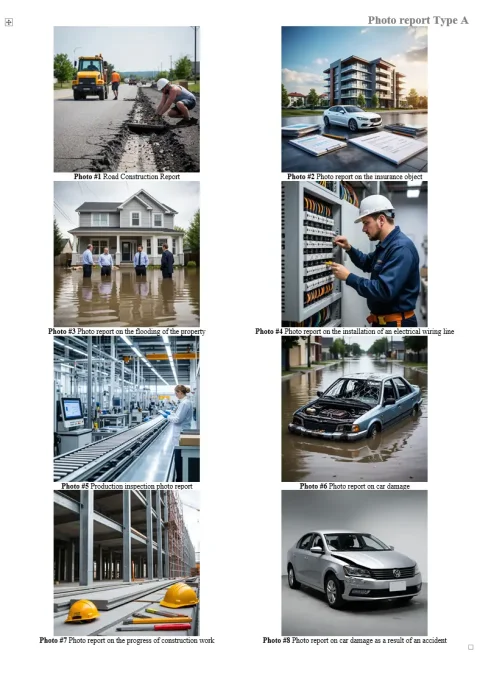
เทมเพลตรายงานภาพถ่ายแบบตาราง

Image 1
นี่คือรูปแบบพื้นฐานและอเนกประสงค์ที่สุด รูปภาพจะถูกจัดวางในรูปแบบตารางรูปภาพ และขนาดของเซลล์จะคำนวณอัตโนมัติตามจำนวนภาพ ความสูงของรูปภาพ และคำอธิบาย เทมเพลตนี้สะดวกเป็นพิเศษเมื่อต้องการ:
  • วางรูปภาพหลายรูปในหน้าเดียว;
  • รักษาโครงสร้างเอกสารให้กระชับ;
  • เตรียมรายงานภาพถ่ายมาตรฐานได้อย่างรวดเร็ว;
  • จัดทำเอกสารภาพถ่ายประจำโดยไม่ต้องจัดวางด้วยมือ.

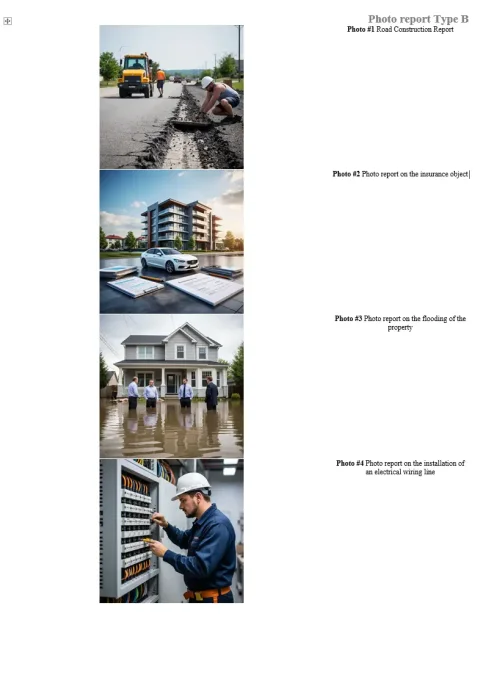
รูปภาพซ้าย คำอธิบายขวา

Image 1
รูปแบบนี้เหมาะสำหรับกรณีที่คำอธิบายภาพมีความสำคัญพอๆ กับตัวภาพ รูปภาพจะอยู่ด้านซ้าย และคำอธิบายจะอยู่ด้านขวาคู่กับแต่ละภาพ เทมเพลตนี้สะดวกสำหรับ:
  • การตรวจสอบ;
  • บัญชีรายการจุดชำรุด;
  • การสำรวจทางเทคนิค;
  • รายงานที่มีคำอธิบายประกอบในแต่ละภาพ.

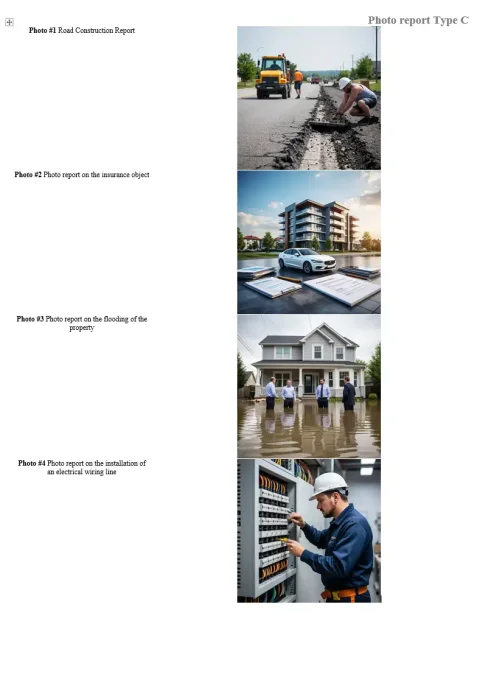
รูปภาพขวา คำอธิบายซ้าย

Image 1
เทมเพลตนี้ทำงานในตรรกะเดียวกัน แต่มีการจัดวางบล็อกสลับกัน ผู้ใช้จะเห็นส่วนข้อความก่อน จากนั้นจึงเห็นรูปภาพ รูปแบบนี้มีประโยชน์เมื่อเอกสารต้องการเน้นคำอธิบาย ข้อสังเกต หรือผลการตรวจสอบ

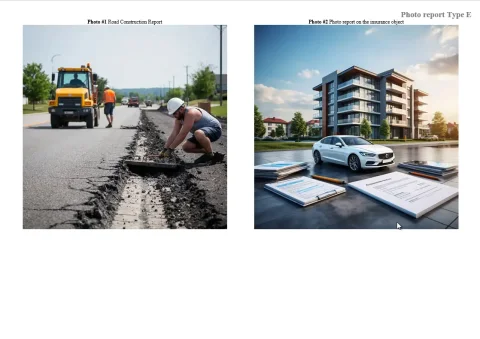
รูปภาพด้านบน คำอธิบายด้านล่าง

Image 1
รูปภาพจะถูกจัดวางในส่วนบนของหน้า ส่วนคำอธิบายและรายละเอียดจะอยู่ด้านล่าง รูปแบบนี้เหมาะสำหรับเอกสารที่เน้นส่วนภาพเป็นหลัก และใช้ข้อความเป็นคำอธิบายประกอบ

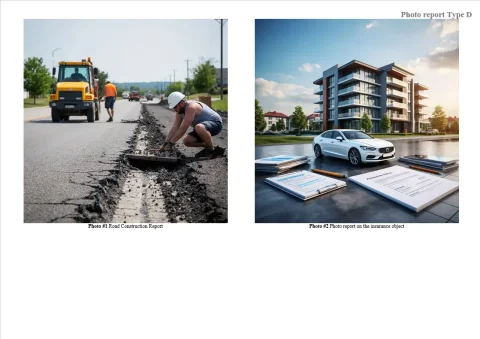
รูปภาพด้านล่าง คำอธิบายด้านบน

Image 1
ในรูปแบบนี้ คำอธิบายจะอยู่ก่อนรูปภาพ เทมเพลตนี้เหมาะสำหรับกรณีที่สำคัญต้องระบุบริบท ขั้นตอนการทำงาน ข้อสังเกต หรือข้อสรุปก่อน แล้วจึงแสดงภาพบันทึก

วิธีเลือกเทมเพลตรายงานภาพถ่ายที่เหมาะสม

การเลือกเทมเพลตขึ้นอยู่กับว่าเอกสารใช้แก้ปัญหาใดและข้อมูลควรถูกนำเสนออย่างไร

หากต้องการวางรูปภาพจำนวนมาก

ควรใช้เลย์เอาต์แบบตาราง เหมาะสำหรับรายงานภาพถ่ายที่เน้นความกระชับ โครงสร้างสม่ำเสมอ และการวางรูปภาพจำนวนมากในหลายหน้า

หากแต่ละรูปต้องการคำอธิบายโดยละเอียด

ควรเลือกเลย์เอาต์ที่แยกรูปภาพและคำอธิบายออกจากกัน:
  • รูปซ้าย คำอธิบายขวา;
  • รูปขวา คำอธิบายซ้าย.
รูปแบบนี้ทำให้เอกสารอ่านง่ายขึ้นเมื่อแต่ละภาพต้องการคำอธิบาย ข้อสังเกต หรือสถานะ

หากต้องการเน้นส่วนภาพ

ในกรณีนี้ เลย์เอาต์ที่รูปภาพอยู่ด้านบนหรือด้านล่างของหน้าจะเหมาะสม ใช้ได้ดีสำหรับการแสดงผลงาน สภาพสถานที่ หรือขั้นตอนการดำเนินงาน

พารามิเตอร์ใดของเทมเพลตที่สามารถปรับแต่งได้

หลังจากเลือกเลย์เอาต์ที่เหมาะสมของรายงานภาพถ่ายแล้ว ผู้ใช้สามารถปรับแต่งให้เหมาะกับงานเฉพาะได้

การปรับโครงสร้างตารางรูปภาพ

ขึ้นอยู่กับรูปแบบเลย์เอาต์ที่เลือก สามารถกำหนด:
  • จำนวนคอลัมน์;
  • จำนวนแถว;
  • ขนาดพื้นที่รูปภาพ;
  • ความสูงของคำอธิบาย.
พารามิเตอร์เหล่านี้กำหนดว่าจะวางรูปภาพกี่รูปในหน้า และโครงสร้างเอกสารสุดท้ายจะมีลักษณะอย่างไร

การตั้งค่าหน้า

สำหรับแต่ละหน้าสามารถระบุ:
  • ชื่อหน้า;
  • การวางแนวหน้า — แนวตั้งหรือแนวนอน.
ทำให้สามารถปรับส่วนต่างๆ ของเอกสารให้เหมาะกับปริมาณรูปภาพและรูปแบบการนำเสนอที่แตกต่างกันได้

การปรับแต่งรายละเอียดการจัดรูปแบบ

สำหรับเลย์เอาต์ยังมีพารามิเตอร์เพิ่มเติม:
  • การเลือกฟอนต์;
  • ขนาดฟอนต์ของคำอธิบาย;
  • การจัดแนวข้อความ;
  • ตำแหน่งหัวเรื่อง;
  • ขอบหน้า;
  • ระยะห่างภายใน;
  • เส้นขอบ;
  • รูปแบบหน้า;
  • คำนำหน้าการนับเลขรูปภาพ.
ด้วยเหตุนี้ เทมเพลตรายงานภาพถ่าย จึงไม่ใช่เพียงตัวอย่างทั่วไป แต่เป็นรูปแบบเอกสารที่ใช้งานได้จริงและสามารถปรับให้สอดคล้องกับข้อกำหนดของโครงการ บริษัท หรือลูกค้าได้

วิธีใช้เทมเพลตรายงานภาพถ่ายในทางปฏิบัติ

การทำงานกับเทมเพลตรายงานภาพถ่ายมักประกอบด้วยหลายขั้นตอน

1. อัปโหลดรูปภาพ

ขั้นแรก เพิ่มรูปภาพ ที่ต้องการรวมในเอกสารลงในรายงาน

2. เลือกเลย์เอาต์

หลังจากอัปโหลดรูปภาพแล้ว เลือกเทมเพลตที่เหมาะสม: รูปแบบตาราง รูปภาพพร้อมคำอธิบายด้านข้าง หรือรูปภาพพร้อมคำอธิบายด้านบนและด้านล่าง

3. ปรับโครงสร้าง

จากนั้นสามารถกำหนดแถว คอลัมน์ พื้นที่สำหรับรูปภาพ และ พารามิเตอร์คำอธิบาย ในขั้นตอนนี้จะมีการกำหนดตรรกะหลักของการจัดวางเนื้อหาในเอกสาร

4. ปรับแต่งแต่ละหน้า

หากภายในรายงานภาพถ่ายฉบับเดียวต้องการรูปแบบการนำเสนอข้อมูลที่แตกต่างกัน สำหรับแต่ละหน้าสามารถกำหนดพารามิเตอร์เลย์เอาต์ของตัวเองได้

เทมเพลตรายงานภาพถ่ายในบริการของเราต่างจากการจัดทำด้วยมืออย่างไร

ในการจัดทำรายงานภาพถ่ายด้วยมือใน Word ผู้ใช้มักจะ:

  • วางรูปภาพ;
  • จัดเรียงรูปภาพ;
  • ปรับแต่งตาราง;
  • ควบคุมคำอธิบาย;
  • จัดการการแบ่งหน้า;
  • แก้ไขรูปแบบหลังจากการเปลี่ยนแปลงทุกครั้ง.
ในบริการของเรา เทมเพลตรายงานภาพถ่ายถูกกำหนดผ่านการตั้งค่าเลย์เอาต์ และอินเทอร์เฟซจะแสดงโครงสร้างที่สอดคล้องกับเอกสารสุดท้ายทันที ซึ่ง ช่วยลดความซับซ้อนในการจัดทำรายงานและลดปริมาณงานที่ต้องทำด้วยมือ

ข้อดีหลัก

การใช้เทมเพลตรายงานภาพถ่ายในบริการของเราช่วยให้:
  • สร้างเอกสารได้เร็วขึ้น;
  • รักษารูปแบบเอกสารที่สม่ำเสมอ;
  • ลดจำนวนข้อผิดพลาด;
  • จัดการกับรูปภาพจำนวนมากได้ง่ายขึ้น;
  • เตรียมรายงานภาพถ่ายสำหรับลูกค้า งานภายใน และการจัดเก็บได้รวดเร็วขึ้น.

เมื่อใดที่ควรใช้เทมเพลตที่แตกต่างกันในเอกสารเดียวกัน

รายงานภาพถ่ายฉบับเดียวไม่จำเป็นต้องใช้รูปแบบหน้าเพียงรูปแบบเดียวเสมอไป ในทางปฏิบัติ ส่วนต่างๆ ของเอกสารอาจตอบโจทย์ที่แตกต่างกัน ตัวอย่างเช่น:

  • ส่วนแรกประกอบด้วยตารางรูปภาพภาพรวม;
  • ส่วนที่สองมีหน้ารายละเอียดพร้อมคำอธิบาย;
  • บางส่วนเน้นจุดบกพร่อง ขั้นตอนการทำงาน หรือพื้นที่เฉพาะของสถานที่;
  • สำหรับบางหน้า การวางแนวตั้งสะดวกกว่า ในขณะที่บางหน้าต้องการแนวนอน.
การตั้งค่าแต่ละหน้าช่วยให้ปรับโครงสร้างรายงานภาพถ่ายได้โดยไม่ต้องจัดเรียงเอกสารใหม่ด้วยมือ

สิ่งที่ควรพิจารณาเมื่อเลือกเทมเพลตรายงานภาพถ่าย

เพื่อให้รายงานภาพถ่ายอ่านง่าย ควรพิจารณาหลายปัจจัยเมื่อเลือกเทมเพลต:

  • ต้องวางรูปภาพกี่รูปในหน้า;
  • จำเป็นต้องมีคำอธิบายยาวหรือไม่;
  • ต้องการรูปแบบเดียวทั้งเอกสารหรือไม่;
  • ผู้ที่จะดูรายงานคือลูกค้า วิศวกร ผู้จัดการ หรือผู้ปฏิบัติงาน;
  • ควรเน้นส่วนภาพหรือเน้นคำอธิบาย.
ยิ่งเลย์เอาต์สอดคล้องกับงานมากเท่าใด เอกสารสำเร็จรูปก็จะยิ่งเข้าใจง่ายขึ้นเท่านั้น

ผลลัพธ์จากการใช้เทมเพลตรายงานภาพถ่าย

เทมเพลตรายงานภาพถ่ายช่วยให้:

  • เลือกโครงสร้างเอกสารสำเร็จรูปได้รวดเร็ว;
  • จัดเรียงรูปภาพโดยไม่ต้องจัดเรียงหน้าด้วยตนเอง;
  • ใช้เลย์เอาต์มาตรฐานสำหรับงานต่างๆ;
  • ผสมผสานรูปแบบหน้าในรายงานเดียวกัน;
  • ได้ผลลัพธ์ที่คาดการณ์ได้เมื่อสร้างไฟล์ DOCX สุดท้าย.
การใช้เทมเพลตมีประโยชน์อย่างยิ่งเมื่อต้องสร้างรายงานภาพถ่ายเป็นประจำและต้องจัดรูปแบบตามมาตรฐานเดียวกัน

ฟังก์ชันที่ใช้

สำหรับการแก้ไขงานตามคู่มือนี้ จะใช้ฟังก์ชันต่อไปนี้:

ใช้งานที่ไหน

คู่มือนี้สามารถนำไปใช้ได้ เช่น ในอุตสาหกรรมต่อไปนี้:

คำถามที่พบบ่อยเกี่ยวกับเทมเพลตรายงานภาพถ่าย (FAQ)

เทมเพลตรายงานภาพถ่ายคือโครงสร้างเอกสารที่กำหนดว่าจะจัดวางรูปภาพ คำอธิบาย และหน้าต่างๆ อย่างไร ในบริการของเรา เทมเพลตถูกกำหนดผ่านการเลือกและปรับแต่งเลย์เอาต์ ผู้ใช้จึงเห็นได้ทันทีว่าเอกสารสุดท้ายจะมีลักษณะอย่างไร
เทมเพลตคือรูปแบบการจัดรูปแบบโดยรวม ส่วนเลย์เอาต์คือเครื่องมือที่กำหนดรูปแบบดังกล่าวในบริการของเรา การเลือกเลย์เอาต์ (เช่น ตารางรูปภาพ หรือรูปภาพพร้อมคำอธิบาย) เท่ากับผู้ใช้เลือกเทมเพลตรายงานภาพถ่าย
การเลือกขึ้นอยู่กับงาน:
  • สำหรับรูปภาพจำนวนมาก — รูปแบบตาราง;
  • สำหรับรายงานพร้อมคำอธิบาย — รูปภาพ + คำอธิบาย;
  • สำหรับรายงานที่เน้นภาพ — รูปภาพด้านบนหรือด้านล่าง;
หากงานหลากหลาย สามารถใช้เทมเพลตหลายแบบในเอกสารเดียวกันได้
ได้ สำหรับแต่ละหน้าสามารถกำหนดเลย์เอาต์แยกกันได้ ทำให้สามารถผสมรูปแบบต่างๆ ได้ เช่น ภาพรวมในรูปแบบตาราง และหน้ารายละเอียดพร้อมคำอธิบาย
ไม่จำเป็น หากโครงสร้างซ้ำกัน เพียงตั้งเลย์เอาต์สำหรับรายงานภาพถ่ายทั้งหมดครั้งเดียวก็เพียงพอ หากจำเป็น สามารถแก้ไขเฉพาะบางหน้าเท่านั้น
ใน Word หรือ Excel จำเป็นต้องทำด้วยมือ:
  • วางรูปภาพ;
  • ปรับแต่งตาราง;
  • จัดเรียงรูปภาพ;
  • ควบคุมการจัดรูปแบบ.
ในบริการของเรา เทมเพลตถูกกำหนดผ่านเลย์เอาต์ และโครงสร้างเอกสารจะถูกสร้างขึ้นโดยอัตโนมัติ ซึ่งช่วยให้ทำงานได้เร็วขึ้นและลดข้อผิดพลาด
ใช่ เทมเพลตถูกใช้อย่างแพร่หลายในงานก่อสร้างเพื่อ:
  • บันทึกขั้นตอนการทำงาน;
  • ควบคุมคุณภาพ;
  • เตรียมรายงานสำหรับลูกค้า;
  • จัดทำเอกสารภาพถ่าย.
ได้ สำหรับการตรวจสอบ การใช้เลย์เอาต์ที่มีคำอธิบายโดยละเอียดประกอบรูปภาพสะดวก ช่วยบันทึกข้อสังเกต จุดบกพร่อง และสภาพของสถานที่
กระบวนการโดยทั่วไปประกอบด้วย:
  • อัปโหลดรูปภาพ;
  • เลือกเลย์เอาต์;
  • ปรับโครงสร้าง;
  • เพิ่มคำอธิบาย;
  • สร้างเอกสารสุดท้าย.