วิธีแก้ไขรูปภาพในรายงานภาพถ่าย

การแก้ไขรูปภาพช่วยเตรียมภาพก่อนนำเข้าในเอกสารสุดท้าย ซึ่งสำคัญต่อการเพิ่มความชัดเจนและการเพิ่มคำอธิบายประกอบ

คุณสามารถแก้ไขได้โดยตรงในระบบโดยไม่ต้องใช้เครื่องมือภายนอก ช่วยเร่งการเตรียมรายงานภาพถ่าย
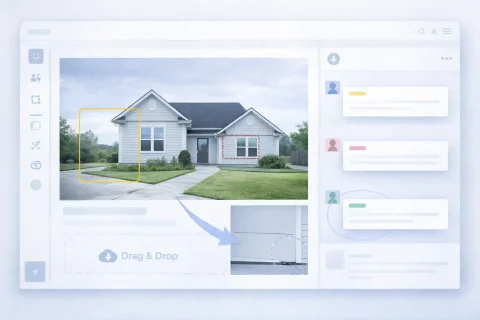
วิธีแก้ไขรูปภาพในรายงานภาพถ่าย

ความสามารถในการแก้ไข

เมื่อทำงานกับรูปภาพ สามารถดำเนินการดังนี้:

  • หมุนและปรับแต่งรูปภาพ
  • เพิ่มคำบรรยาย
  • เพิ่มข้อความประกอบและคำอธิบาย

สิ่งนี้ช่วยให้รายงานมีความชัดเจนและมีข้อมูลมากขึ้น

ทดลองใช้บริการ

หากคุณยังไม่ได้เข้าสู่ระบบและเพียงต้องการทดสอบขั้นตอนจากคู่มือ:
หากคุณต้องการสร้างรายงานภาพถ่ายที่สมบูรณ์ใน แผงควบคุม — เติมเงินใน โปรไฟล์ผู้ใช้ ของคุณ

ทำไมต้องแก้ไขรูปภาพในรายงานภาพถ่าย

การแก้ไขภาพไม่ใช่แค่การปรับแต่งรูปลักษณ์ แต่เป็นเครื่องมือยกระดับคุณภาพของเอกสาร วัตถุประสงค์หลัก:

  • เน้นรายละเอียดสำคัญในภาพ
  • อธิบายตำหนิ ความเสียหาย และจุดพิเศษ
  • เพิ่มความเข้าใจในรายงานสำหรับลูกค้า
  • ลดจำนวนคำถามที่ต้องสอบถามเพิ่ม
  • เตรียมภาพสำหรับส่งต่อให้บุคคลที่สาม
ต่างจากภาพทั่วไป รูปภาพในรายงานต้องสื่อความหมายและเป็นส่วนหนึ่งของโครงสร้างเอกสาร

การแก้ไขภาพเกี่ยวข้องกับโครงสร้างรายงานอย่างไร

การแก้ไขภาพเชื่อมโยงอย่างใกล้ชิดกับตรรกะโดยรวมของเอกสาร หลังจากแก้ไขภาพ:

  • จัดกลุ่มตามส่วนต่างๆ ได้ง่ายขึ้น
  • เข้ากับเลย์เอาต์ได้ดีขึ้น
  • แสดงผลในตารางรูปภาพได้ถูกต้อง
เมื่อใช้ร่วมกับฟังก์ชันการจัดเรียง (ดู คู่มือการจัดเรียงรูปภาพ) จะช่วยสร้างโครงสร้างรายงานที่ชัดเจน

สถานการณ์การใช้งานจริง

ตัวอย่างเวิร์กโฟลว์การทำงาน

  1. อัปโหลดรูปภาพเข้าระบบ
  2. ปรับแต่งเบื้องต้น (หมุน จัดแนว)
  3. เพิ่มคำบรรยาย
  4. เพิ่มความคิดเห็นและคำอธิบาย
  5. เน้นจุดสำคัญในภาพ
  6. จัดวางในโครงสร้างรายงาน
แนวทางนี้ช่วย:
  • ลดเวลาเตรียมเอกสาร
  • หลีกเลี่ยงข้อผิดพลาด
  • ยกระดับคุณภาพรายงาน

สามารถปรับแต่งอะไรได้บ้างในรูปภาพ

การปรับแต่งภาพเบื้องต้น

ช่วยให้รูปภาพมีความสม่ำเสมอ:
  • หมุนและจัดแนว
  • แก้ไขการวางแนว (แนวตั้ง/แนวนอน)
  • เตรียมภาพให้แสดงผลในเลย์เอาต์ได้ถูกต้อง
สำคัญโดยเฉพาะเมื่อทำงานกับภาพจากมือถือ

การเพิ่มคำบรรยายใต้ภาพ

คำบรรยายใช้สำหรับอธิบายภาพโดยย่อ:
  • ชื่อวัตถุหรือโซน
  • คำอธิบายสั้น ๆ ของตำหนิ
  • ระบุขั้นตอนการทำงาน
คำบรรยายช่วยให้เข้าใจรายงานได้รวดเร็วโดยไม่ต้องดูภาพละเอียดทุกภาพ

ความคิดเห็นและคำอธิบายเพิ่มเติม

ความคิดเห็นช่วยเพิ่มข้อมูลรายละเอียด:
  • อธิบายปัญหาหรือสภาพ
  • ระบุสาเหตุของตำหนิ
  • ข้อเสนอแนะในการแก้ไข
  • คำอธิบายเพิ่มเติมสำหรับลูกค้า
สิ่งนี้เปลี่ยนชุดรูปภาพให้เป็นรายงานที่สมบูรณ์

คำอธิบายประกอบบนภาพ

คำอธิบายประกอบด้วยภาพช่วยเพิ่มคุณค่าข้อมูล:
  • เน้นพื้นที่ที่มีปัญหา
  • ชี้จุดที่ต้องสังเกต
  • มาร์กเกอร์ภาพบนรูปถ่าย
คำอธิบายประกอบสำคัญโดยเฉพาะสำหรับ:
  • การตรวจสอบ
  • งานก่อสร้าง
  • กรณีประกันภัย

เมื่อใดที่การแก้ไขภาพสำคัญเป็นพิเศษ

การแก้ไขภาพมีความสำคัญอย่างยิ่งในสถานการณ์เหล่านี้:

ในกรณีเหล่านี้ รูปภาพเป็นหลักฐานหลัก และหากไม่มีรูปแบบการนำเสนอที่ถูกต้อง อาจสูญเสียคุณค่าทางหลักฐาน

ข้อผิดพลาดทั่วไปในการแก้ไขภาพ

เพื่อไม่ให้คุณภาพรายงานลดลง ควรคำนึงถึง:

  • การไม่มีคำบรรยายใต้ภาพ
  • ความคิดเห็นที่มากเกินไปหรือไม่ให้ข้อมูล
  • ภาพไม่ตรงกับคำอธิบาย
  • ไม่มีคำอธิบายประกอบภาพ
  • ใช้ภาพที่ยังไม่ได้แก้ไข
การแก้ไขข้อผิดพลาดเหล่านี้ช่วยเพิ่มคุณค่าเอกสารอย่างมาก

ขั้นตอนด่วน (Quick flow)

ฟังก์ชันที่ใช้

สำหรับการแก้ไขงานตามคู่มือนี้ จะใช้ฟังก์ชันต่อไปนี้:

ใช้งานที่ไหน

คู่มือนี้สามารถนำไปใช้ได้ เช่น ในอุตสาหกรรมต่อไปนี้:

คำถามที่พบบ่อย (FAQ)

ไม่จำเป็นแต่แนะนำให้ทำ การแก้ไขช่วยเพิ่มความชัดเจนของภาพ เน้นรายละเอียดสำคัญ และทำให้รายงานเข้าใจง่ายขึ้นสำหรับลูกค้าหรือผู้ตรวจสอบ
ได้ การดำเนินการหลักทั้งหมดทำได้ภายในบริการ ทำให้ไม่ต้องใช้โปรแกรมแก้ไขภายนอกและช่วยเร่งการจัดทำรายงานภาพถ่าย
คำบรรยายคือคำอธิบายสั้นๆ ของภาพ (เช่น ชื่อโซนหรือตำหนิ) ความคิดเห็นคือคำอธิบายรายละเอียดมากขึ้น รวมถึงสาเหตุของปัญหาหรือข้อเสนอแนะ
ได้ โดยใช้คำอธิบายประกอบ (annotations) ซึ่งช่วยเน้นพื้นที่ที่ต้องการบนภาพและระบุรายละเอียดสำคัญ
ได้ สามารถแก้ไขรูปภาพได้ทุกขั้นตอนของการทำงาน การเปลี่ยนแปลงทั้งหมดจะถูกนำไปใช้ในโครงสร้างรายงานภาพถ่ายโดยอัตโนมัติ
ใช่ ภาพที่ถูกแก้ไขแล้วจะเข้ากับเลย์เอาต์และโครงสร้างเอกสารได้ดีขึ้น ทำให้การจัดเรียงง่ายขึ้นและเพิ่มความเป็นระเบียบให้รายงาน
ไม่ ในกรณีส่วนใหญ่ เครื่องมือในตัวก็เพียงพอสำหรับการเตรียมภาพและการจัดทำรายงานภาพถ่าย
