
วิธีสร้างรายงานภาพถ่าย

การสร้างรายงานภาพถ่ายเป็นกระบวนการเตรียมเอกสารพร้อมรูปภาพ ใช้สำหรับบันทึกสภาพวัตถุ ผลงานที่ดำเนินการ หรือผลการตรวจสอบ บริการออนไลน์ช่วยให้รวบรวมรูปภาพ จัดโครงสร้าง และสร้างรายงานสำเร็จรูปได้อย่างรวดเร็ว

รายงานภาพถ่ายสามารถสร้างได้สำหรับงานต่างๆ เช่น การก่อสร้าง การตรวจสอบ กรณีประกันภัย และการรายงานผลให้ลูกค้า ระบบช่วยลดความยุ่งยากและไม่ต้องจัดรูปแบบเอกสารด้วยตนเอง

วิธีสร้างรายงานภาพถ่าย

ขั้นตอนหลักในการสร้างรายงานภาพถ่าย

กระบวนการสร้างรายงานภาพถ่ายประกอบด้วยหลายขั้นตอน:

  • สร้างเอกสารใหม่
  • เพิ่มรูปภาพ
  • จัดระเบียบรูปภาพ
  • เพิ่มข้อความประกอบ
  • สร้างไฟล์สำเร็จรูป

ลำดับนี้ช่วยให้ได้ผลลัพธ์ที่มีตรรกะและโครงสร้างชัดเจน

ทดลองใช้บริการ

หากคุณยังไม่ได้เข้าสู่ระบบและเพียงต้องการทดสอบขั้นตอนจากคู่มือ:
หากคุณต้องการสร้างรายงานภาพถ่ายที่สมบูรณ์ใน แผงควบคุม — เติมเงินใน โปรไฟล์ผู้ใช้ ของคุณ

คำแนะนำแบบละเอียด: วิธีสร้างรายงานภาพถ่ายออนไลน์

คำแนะนำแบบละเอียด: วิธีสร้างรายงานภาพถ่ายออนไลน์

1. สร้างรายงานภาพถ่ายใหม่

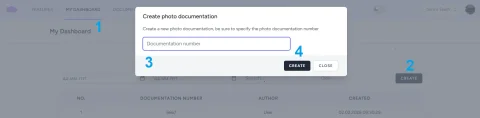
ในการสร้างรายงานภาพถ่ายออนไลน์ ให้เริ่มด้วยการสร้างเอกสารใหม่ ในระบบใช้เวลาเพียงไม่กี่วินาที หลังจากลงทะเบียนในระบบแล้ว ให้ดำเนินการดังนี้:
  1. ไปที่ รายงานของฉัน
  2. กดปุ่ม สร้าง เพื่อสร้างรายงานใหม่
  3. ในหน้าต่างที่ปรากฏ ให้ระบุหมายเลขเอกสารจากระบบบัญชีของคุณ หรือหมายเลขใดก็ได้ตามต้องการ
  4. ยืนยันการสร้างรายงานภาพถ่ายใหม่
การดำเนินการนี้จะสร้างฐานสำหรับการทำงานที่มีโครงสร้าง เช่น การตรวจสอบ การควบคุมงาน หรือการบันทึกสภาพวัตถุ

2. อัปโหลดรูปภาพ

2. อัปโหลดรูปภาพ
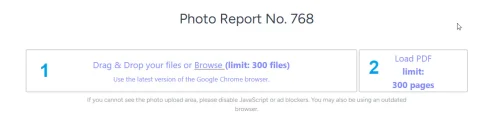
ขั้นตอนต่อไปคือการเพิ่มรูปภาพ สามารถอัปโหลดรูปได้จาก:
  • คอมพิวเตอร์
  • อุปกรณ์มือถือ
  • ถ่ายโดยตรงผ่านแอปพลิเคชัน INSPECTOR ขณะบันทึกภาพ
การอัปโหลดรูปภาพเป็นขั้นตอนสำคัญของเอกสารภาพถ่าย เพราะรูปภาพเป็นส่วนหลักของรายงาน ข้อแนะนำ:
  • อัปโหลดรูปตามลำดับตรรกะ
  • ใช้มุมถ่ายที่ชัดเจน
  • หลีกเลี่ยงภาพซ้ำซ้อน
รองรับการอัปโหลดไฟล์ในรูปแบบ:
  • ไฟล์รูปภาพ: jpeg, jpg, png, webp
  • ไฟล์ PDF – จะถูกแยกเป็นหน้ากระดาษและอัปโหลดตามลำดับ

3. จัดเรียงและจัดโครงสร้างรูปภาพ

3. จัดเรียงและจัดโครงสร้างรูปภาพ
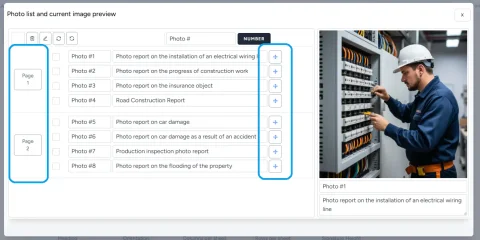
หลังจากอัปโหลดแล้ว การจัดระเบียบรูปภาพเป็นสิ่งสำคัญ ซึ่งแตกต่างระหว่างรายงานภาพถ่ายมืออาชีพกับชุดรูปภาพที่ไม่มีระเบียบ ความสามารถ:
  • เปลี่ยนลำดับรูปภาพ
  • จัดกลุ่มตามขั้นตอนหรือพื้นที่
  • สร้างตรรกะ “ก่อน/หลัง”
  • เรียงลำดับขั้นตอนการทำงาน
โครงสร้างที่ดีช่วยเพิ่มความเข้าใจในรายงานและทำให้การวิเคราะห์ง่ายขึ้น อ่านเพิ่มเติมเกี่ยวกับ ฟังก์ชันการจัดเรียงรูปภาพ ได้ในเอกสารส่วนที่เกี่ยวข้อง

4. เพิ่มข้อความประกอบและคำอธิบาย

รูปภาพแต่ละภาพสามารถเพิ่มข้อความอธิบายได้ ซึ่งสำคัญเป็นพิเศษสำหรับ:
  • การตรวจสอบ
  • รายงานการก่อสร้าง
  • เอกสารประกันภัย
ข้อความประกอบช่วย:
  • อธิบายสิ่งที่ปรากฏในภาพ
  • บันทึกข้อบกพร่องหรือการเปลี่ยนแปลง
  • เพิ่มบริบทให้ลูกค้าหรือเพื่อนร่วมงาน
ผลลัพธ์คือรายงานที่มีรูปและคำอธิบายอย่างครบถ้วน ไม่ใช่แค่แกลเลอรีรูปภาพ อ่านเพิ่มเติมเกี่ยวกับ ฟังก์ชันการทำคำอธิบายประกอบภาพ ได้ในเอกสารส่วนที่เกี่ยวข้อง

5. ตั้งค่าเลย์เอาต์รายงานภาพถ่าย

5. ตั้งค่าเลย์เอาต์รายงานภาพถ่าย
ก่อนสร้างเอกสาร คุณสามารถเลือกรูปแบบของไฟล์สุดท้ายได้ การตั้งค่าที่มี:
  • จำนวนรูปต่อหน้า
  • ตำแหน่งรูปภาพ
  • การแสดงคำบรรยาย
  • รูปแบบเอกสาร
ฟังก์ชัน การตั้งค่าเลย์เอาต์รายงานภาพถ่าย มีอธิบายโดยละเอียดในเอกสารส่วนที่เกี่ยวข้อง การใช้เลย์เอาต์ที่แตกต่างกันช่วยให้ปรับผลการตรวจสอบให้เหมาะกับ:
  • การรายงานภายในองค์กร
  • ลูกค้า
  • เอกสารทางการ

6. สร้างและดาวน์โหลดรายงาน

6. สร้างและดาวน์โหลดรายงาน
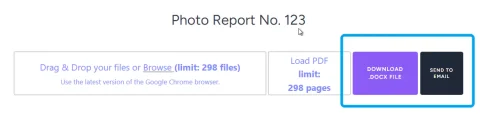
ขั้นตอนสุดท้ายคือการสร้างเอกสาร คุณสามารถดาวน์โหลดลงคอมพิวเตอร์หรือส่งไปยังอีเมลของตนเอง หลังจากสร้างรายงานภาพถ่าย คุณจะได้รับ:
  • ไฟล์ที่มีโครงสร้างพร้อมใช้งาน
  • เอกสารที่ส่งให้ลูกค้าได้ทันที
  • รายงานที่สามารถจัดเก็บและเก็บถาวรได้
ดังนั้น กระบวนการทั้งหมด ตั้งแต่การอัปโหลดรูปจนถึงรายงานสำเร็จรูป ใช้เวลาน้อยที่สุด นอกจากนี้ หากใช้ แอปพลิเคชันมือถือสำหรับการตรวจสอบ คุณสามารถส่งไฟล์ ZIP พร้อมรูปภาพที่จัดเก็บในบริการ รายละเอียดของรูปภาพ และบริบทการถ่ายภาพไปยังอีเมลของตนเองได้

ข้อดีของการสร้างรายงานภาพถ่ายออนไลน์

การสร้างรายงานภาพถ่ายด้วยบริการออนไลน์มีข้อดีหลายประการเมื่อเทียบกับการจัดทำด้วยมือ:

  • ประหยัดเวลา (ไม่ต้องจัดทำเอกสารด้วยมือ)
  • โครงสร้างรายงานอัตโนมัติ
  • จัดการรูปภาพจำนวนมากได้สะดวก
  • รูปแบบเอกสารเดียวกันทั้งทีม
  • สามารถทำงานผ่านอุปกรณ์มือถือได้
เครื่องมือออนไลน์มีประโยชน์อย่างยิ่งสำหรับการบันทึกเอกสารภาพถ่ายเป็นประจำและการทำงานภาคสนาม

สถานที่ที่นิยมสร้างรายงานภาพถ่าย

รายงานภาพถ่ายถูกใช้ในหลากหลายสาขาที่ต้องการบันทึกข้อมูลด้วยภาพ:

การก่อสร้างและซ่อมแซม

  • บันทึกขั้นตอนการทำงาน
  • ควบคุมผู้รับเหมา
  • รายงานผลให้ลูกค้า

การตรวจสอบและการประเมินผล

  • การตรวจสอบทางเทคนิค
  • ควบคุมสภาพวัตถุ
  • รายงานการตรวจสอบ

การประกันภัย

  • บันทึกความเสียหาย
  • ดำเนินการกรณีประกันภัย
  • ยืนยันสภาพทรัพย์สิน

รายงานผลงานที่ดำเนินการ

  • ส่งมอบโครงการ
  • รายงานให้ลูกค้า
  • บันทึกผลลัพธ์

ข้อผิดพลาดที่พบบ่อยในการสร้างรายงานภาพถ่าย

ผู้ใช้มักพบข้อผิดพลาดดังนี้:

  • ไม่มีโครงสร้างที่ชัดเจน
  • รูปภาพที่ไม่จำเป็นมากเกินไป
  • ไม่มีข้อความประกอบ
  • ลำดับรูปภาพไม่ถูกต้อง
  • รูปแบบรายงานไม่สอดคล้องกัน
การใช้บริการเฉพาะทางช่วยหลีกเลี่ยงปัญหาเหล่านี้และทำให้กระบวนการได้มาตรฐาน

วิธีเร่งความเร็วในการสร้างรายงานภาพถ่าย

เพื่อให้สร้างรายงานภาพถ่ายได้รวดเร็วและสะดวกยิ่งขึ้น:

  • ใช้แอปพลิเคชันมือถือในการถ่ายภาพเข้าสู่ระบบโดยตรง
  • เพิ่มข้อความประกอบทันทีเมื่ออัปโหลด
  • ใช้แม่แบบเลย์เอาต์เดียวกัน
  • จัดเรียงรูปภาพขณะเพิ่ม
วิธีนี้ช่วยลดเวลาในการเตรียมรายงานและเพิ่มคุณภาพ

รายงานภาพถ่ายออนไลน์ vs ด้วยมือ – ต่างกันอย่างไร

เกณฑ์ บริการออนไลน์ ด้วยมือ
ความเร็ว สูง ต่ำ
โครงสร้าง อัตโนมัติ ทำด้วยมือ
ข้อผิดพลาด น้อย บ่อย
ขยายขนาด ง่าย ยาก
ทำงานเป็นทีม สะดวก จำกัด
การใช้เครื่องมือออนไลน์ทำให้กระบวนการสร้างรายงานภาพถ่ายคาดเดาได้และขยายขนาดได้

ฟังก์ชันที่ใช้

สำหรับการแก้ไขงานตามคู่มือนี้ จะใช้ฟังก์ชันต่อไปนี้:

ใช้งานที่ไหน

คู่มือนี้สามารถนำไปใช้ได้ เช่น ในอุตสาหกรรมต่อไปนี้:

FAQ – คำถามที่พบบ่อย

ได้ มีโหมดสร้างรายงานภาพถ่ายโดยไม่ต้องลงทะเบียน
รายงานจะถูกสร้างเป็นเอกสารสำเร็จรูปที่พร้อมส่งและจัดเก็บ
ได้ มีแอปพลิเคชันมือถือ INSPECTOR สำหรับทำงานภาคสนาม
ได้ ระบบนี้ใช้สำหรับงาน B2B เช่น การก่อสร้าง การตรวจสอบ การรายงานผล