
วิธีส่งออกรายงานภาพถ่าย

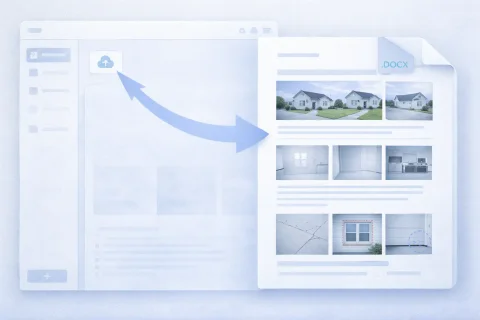
การส่งออกรายงานภาพถ่ายช่วยให้คุณได้รับเอกสารสำเร็จรูปสำหรับส่งให้ลูกค้าหรือนำไปใช้งาน ระบบสร้างไฟล์โดยคงโครงสร้างและเนื้อหาไว้

รายงานภาพถ่ายสำเร็จรูปสามารถนำไปใช้ในเอกสารทางการหรือเก็บถาวรได้

วิธีส่งออกรายงานภาพถ่าย

การสร้างเอกสารสำเร็จรูป

เมื่อส่งออกจะเกิด:

  • รวมรูปภาพและข้อความประกอบ
  • คงโครงสร้างของรายงานไว้
  • สร้างไฟล์ในรูปแบบ DOCX หรือรายละเอียดรายงานพร้อมรูปภาพในไฟล์ ZIP

สิ่งนี้ทำให้ข้อมูลแสดงผลได้ถูกต้องในเอกสารสุดท้าย

ทดลองใช้บริการ

หากคุณยังไม่ได้เข้าสู่ระบบและเพียงต้องการทดสอบขั้นตอนจากคู่มือ:
หากคุณต้องการสร้างรายงานภาพถ่ายที่สมบูรณ์ใน แผงควบคุม — เติมเงินใน โปรไฟล์ผู้ใช้ ของคุณ

ฟังก์ชันที่ใช้

สำหรับการแก้ไขงานตามคู่มือนี้ จะใช้ฟังก์ชันต่อไปนี้:

ใช้งานที่ไหน

คู่มือนี้สามารถนำไปใช้ได้ เช่น ในอุตสาหกรรมต่อไปนี้:

รูปแบบที่สามารถส่งออกรายงานภาพถ่ายได้

รูปแบบที่สามารถส่งออกรายงานภาพถ่ายได้

การส่งออกรายงานภาพถ่ายหมายถึงการสร้างไฟล์ที่เสร็จสมบูรณ์ซึ่งสามารถใช้นอกระบบได้ - สำหรับการส่งมอบ การจัดเก็บ หรือการพิมพ์ รูปแบบการส่งออกที่ใช้ได้:

DOCX (เอกสาร Word)

รูปแบบสากลที่สุด สำหรับการทำงานร่วมกับลูกค้า และเอกสารภายใน ข้อดี:
  • สะดวกในการแก้ไขหลังจากส่งออก
  • เหมาะสำหรับรายงานทางการ
  • เปิดได้ง่ายบนอุปกรณ์ใดๆ
  • รองรับโครงสร้างเอกสาร (หัวเรื่อง, บล็อก, คำบรรยาย)
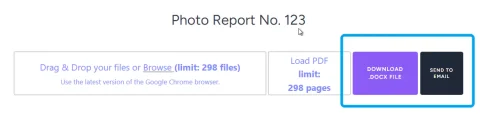
สามารถดาวน์โหลดลงอุปกรณ์ (คอมพิวเตอร์หรือโทรศัพท์มือถือ) หรือส่งไปยังอีเมลของผู้ใช้

ไฟล์เก็บถาวรพร้อมรูปภาพและข้อมูล

ใช้งานได้จากแอปพลิเคชันมือถือ INSPECTOR ไฟล์เก็บถาวรจะถูกส่งไปยังอีเมลของผู้ใช้หากต้องการเข้าถึงวัสดุต้นฉบับ สิ่งที่รวมอยู่:
  • ภาพที่มีความละเอียดและคุณภาพเหมาะสมสำหรับการจัดเก็บ
  • โครงสร้างรายงานตามหน้าในรูปแบบตาราง
  • บริบทการถ่ายภาพ หากระหว่างการถ่ายภาพด้วยแอปพลิเคชันมือถือ INSPECTOR ได้เปิดใช้งานฟังก์ชันบันทึกพิกัดบนเซิร์ฟเวอร์
  • หมายเลขรูปภาพ
  • ความคิดเห็นแบบข้อความ
เหมาะสำหรับ:
  • การถ่ายโอนไปยังที่เก็บถาวร
  • การผสานรวมกับระบบอื่น
  • การประมวลผลข้อมูลเพิ่มเติม

วิธีส่งออกรายงานภาพถ่าย - ทีละขั้นตอน

การส่งออกดำเนินการในไม่กี่ขั้นตอนภายในอินเทอร์เฟซ

ขั้นตอนหลัก

  1. เปิดรายงานภาพถ่ายที่เสร็จสมบูรณ์
  2. ตรวจสอบโครงสร้าง (หน้า, ลำดับรูปภาพ, คำบรรยาย)
  3. ไปที่ฟังก์ชันการสร้างเอกสาร
  4. เลือกรูปแบบการส่งออก
  5. ดาวน์โหลดไฟล์ที่สร้างขึ้น
กระบวนการนี้ใช้เวลาน้อยที่สุดและไม่ต้องมีการเตรียมการเพิ่มเติม

สิ่งที่ควรตรวจสอบก่อนส่งออก

ก่อนดาวน์โหลดรายงานภาพถ่าย ขอแนะนำให้แน่ใจว่าเอกสารพร้อมสมบูรณ์

โครงสร้างและลำดับ

  • ลำดับตรรกะของรูปภาพ
  • การกระจายตามหน้าที่ถูกต้อง
  • ไม่มีรายการซ้ำ

คำบรรยายและความคิดเห็น

  • มีคำอธิบายสำหรับรูปภาพ
  • ความถูกต้องของคำศัพท์
  • ไม่มีบล็อกว่างเปล่า

เค้าโครงเอกสาร

ซึ่งช่วยลดความจำเป็นในการส่งออกซ้ำและแก้ไข

การใช้งานรายงานภาพถ่ายหลังจากส่งออก

เอกสารที่ส่งออกถูกนำไปใช้ในสถานการณ์การทำงานต่างๆ

ส่งมอบให้ลูกค้า

  • ส่งทางอีเมล
  • อัปโหลดเข้าระบบของลูกค้า
  • แนบไปกับบันทึกและรายงาน

การจัดเก็บถาวร

  • จัดเก็บประวัติวัตถุ
  • หลักฐานอ้างอิง
  • การนำข้อมูลกลับมาใช้ใหม่

การส่งออกรายงานภาพถ่ายสำหรับงานต่างๆ

รูปแบบและโครงสร้างอาจแตกต่างกันไปขึ้นอยู่กับสถานการณ์การใช้งาน

การตรวจสอบและการตรวจประเมิน

  • การบันทึกการละเมิด
  • รายงานการตรวจสอบ
  • การผูกโยงกับโซน

การทำงานกับลูกค้า

  • รายงานภาพ
  • การยืนยันงานที่เสร็จสิ้น
  • การสื่อสารที่โปร่งใส

ข้อผิดพลาดที่พบบ่อยในการส่งออกรายงานภาพถ่าย

เพื่อหลีกเลี่ยงปัญหาในการใช้เอกสาร สิ่งสำคัญคือต้องคำนึงถึงข้อผิดพลาดทั่วไป

โครงสร้างเสียหาย

หากรูปภาพถูกจัดเรียงอย่างไม่เป็นระเบียบ เอกสารจะเข้าใจได้ยาก

ไม่มีคำบรรยาย

หากไม่มีความคิดเห็น รูปภาพจะสูญเสียบริบทและคุณค่า

รูปแบบไม่เหมาะสม

ตัวอย่างเช่น:
  • DOCX จำเป็นสำหรับการแก้ไข
  • ไฟล์เก็บถาวร — สำหรับการถ่ายโอนข้อมูลต้นฉบับ

หน้าแน่นเกินไป

จำนวนภาพที่มากเกินไปลดความสามารถในการอ่าน

วิธีเร่งการเตรียมการส่งออก

เพื่อลดเวลาในการสร้างเอกสารขั้นสุดท้าย:

  • ใช้เค้าโครงสำเร็จรูป
  • จัดเรียงรูปภาพ ล่วงหน้า
  • เพิ่มคำบรรยายทันทีที่อัปโหลด
  • ตรวจสอบโครงสร้างระหว่างทำงาน ไม่ใช่ตอนท้าย
สิ่งนี้ช่วยให้สามารถส่งออกรายงานภาพถ่ายได้โดยแทบไม่ต้องแก้ไขเพิ่มเติม

คำถามที่พบบ่อย (FAQ)

การเลือกขึ้นอยู่กับงาน:
  • DOCX (Word) — เหมาะสำหรับส่งให้ลูกค้า อนุมัติ และแก้ไข
  • ไฟล์เก็บถาวรพร้อมรูปภาพ — ใช้สำหรับจัดเก็บ ถ่ายโอนข้อมูลต้นฉบับ หรือผสานรวมกับระบบอื่น
หากต้องอ่านและแก้ไขรายงาน — ควรใช้ DOCX
ได้ หากรายงานถูกส่งออกในรูปแบบ DOCX หลังจากส่งออกสามารถ:
  • เปลี่ยนแปลงข้อความ
  • เพิ่มหรือลบรูปภาพ
  • แก้ไขโครงสร้างเอกสาร
ไฟล์เก็บถาวรพร้อมรูปภาพไม่ได้ออกแบบมาสำหรับการแก้ไขเป็นเอกสารเดียว
ใช่ ระบบจะรักษา:
  • ลำดับของรูปภาพ
  • การแบ่งหน้า
  • คำบรรยายและความคิดเห็น
  • โครงสร้างโดยรวมของเอกสาร
ไฟล์สุดท้ายสอดคล้องกับลักษณะที่สร้างขึ้นภายในบริการ
ได้ สำหรับสิ่งนี้ใช้การส่งออกในรูปแบบไฟล์เก็บถาวร ในไฟล์เก็บถาวรมี:
  • รูปภาพต้นฉบับ
  • โครงสร้างข้อมูล (ขึ้นอยู่กับการนำไปใช้งาน)
  • ไฟล์เพิ่มเติมพร้อมคำอธิบาย
สะดวกสำหรับการประมวลผลหรือจัดเก็บต่อไป
ใช่ โดยเฉพาะเมื่อใช้รูปแบบ DOCX ไฟล์ดังกล่าวสามารถ:
  • ส่งให้ลูกค้า
  • แนบไปกับใบรับรองงานที่เสร็จสิ้น
  • ใช้ในการรายงาน
  • พิมพ์ออกมา
สิ่งสำคัญคือต้องตรวจสอบโครงสร้างและความถูกต้องของข้อมูลล่วงหน้าก่อนส่งออก
สาเหตุส่วนใหญ่มักมาจากการเลือกโครงสร้างรายงานที่ไม่ถูกต้อง:
  • หน้ารายงานมีรูปภาพน้อยเกินไป
  • มีรูปภาพมากเกินไปในหนึ่งหน้า
  • รูปภาพที่มีการวางแนวต่างกันวางอยู่ข้างกัน
  • รูปภาพถูกจัดเรียงโดยไม่มีตรรกะ
  • ไม่มีคำบรรยาย
  • หน้าแน่นเกินไปด้วยรูปภาพ
  • เลือกรูปแบบที่ไม่เหมาะสม
ขอแนะนำให้ตรวจสอบรายงานก่อนส่งออก
ได้ หลังจากดาวน์โหลด ไฟล์พร้อมใช้งาน คุณสามารถ:
  • ส่งทางอีเมล
  • อัปโหลดเข้าระบบของลูกค้า
  • ส่งผ่านแอปพลิเคชันส่งข้อความ
  • บันทึกในที่เก็บถาวรขององค์กร
ได้ ระบบรองรับการทำงานกับรูปภาพจำนวนมาก ในกรณีนี้:
  • หน้าจะถูกสร้างขึ้นโดยอัตโนมัติ
  • โครงสร้างถูกรักษาไว้
  • เอกสารยังคงอ่านได้
เพื่อความสะดวก ขอแนะนำให้จัดระเบียบรูปภาพและโครงสร้างล่วงหน้า