
การแก้ไขรูปภาพในรายงานภาพถ่าย

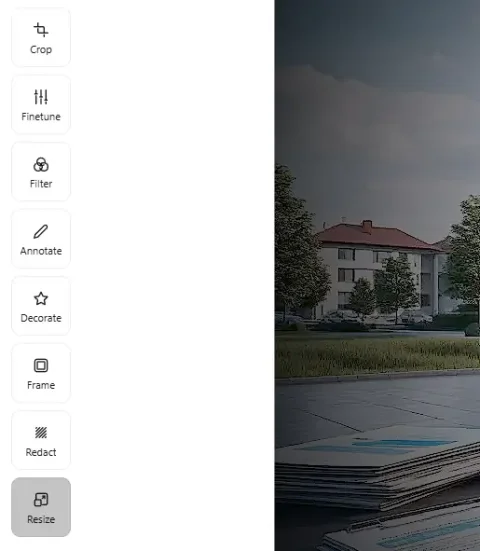
การแก้ไขรูปภาพในรายงานภาพถ่ายช่วยให้คุณเตรียมภาพสำหรับรวมในเอกสารโดยไม่ต้องใช้โปรแกรมภายนอก โปรแกรมแก้ไขในตัวให้การประมวลผลภาพพื้นฐานและช่วยให้เอกสารมีความสม่ำเสมอก่อนสร้างตารางภาพถ่ายหรือเอกสารภาพถ่าย<br><br>ฟังก์ชันนี้เน้นการใช้งานจริง: การปรับแต่งภาพ การแก้ไขข้อบกพร่องทางเทคนิค และการเตรียมภาพสำหรับรายงานภายในกระบวนการทำงานเดียว

การแก้ไขรูปภาพในรายงานภาพถ่าย

วิธีเปิดโปรแกรมแก้ไขรูปภาพ

โปรแกรมแก้ไขรูปภาพสามารถเข้าถึงได้โดยตรงจากอินเทอร์เฟซของรายงานภาพถ่าย

การเปิดโปรแกรมแก้ไข

เพื่อเริ่มแก้ไข:

  • อัปโหลดรูปภาพในรายงานภาพถ่าย
  • คลิกที่รูปภาพใดๆ ในหน้า
  • โปรแกรมแก้ไขรูปภาพในตัวจะเปิดขึ้น

การแก้ไขทำได้โดยไม่ต้องเปลี่ยนไปหน้าแยก ทำให้ปรับเปลี่ยนได้รวดเร็วและเห็นผลในบริบทของรายงานทันที
เทคโนโลยีที่ใช้

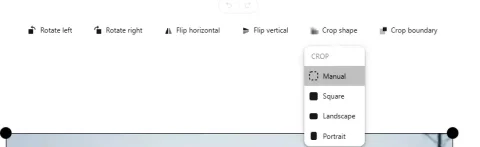
โปรแกรมแก้ไขใช้ไลบรารี Pintura.js ซึ่งให้:

  • การทำงานกับรูปภาพในเบราว์เซอร์
  • ประสิทธิภาพสูงในการประมวลผลรูปภาพ
  • คงคุณภาพระหว่างการแก้ไข

สิ่งนี้สำคัญโดยเฉพาะเมื่อทำงานกับรูปภาพจำนวนมากในเอกสารภาพถ่าย

ลองใช้ฟังก์ชันต่างๆ ในบริการ

หากคุณยังไม่ได้ลงทะเบียน - เปิดบริการและทดลองใช้ฟังก์ชันนี้จริงขณะสร้างรายงานภาพถ่าย

หากคุณลงทะเบียนแล้ว - สร้างเอกสารของคุณได้ที่ แผงควบคุมรายงานภาพถ่าย

งานหลักของการแก้ไขรูปภาพ

การแก้ไขรูปภาพในบริการแก้ไขงานประยุกต์หลายอย่าง

การเตรียมรูปภาพสำหรับรายงาน

ก่อนนำเข้ารายงานภาพถ่าย รูปภาพจะถูกปรับให้สม่ำเสมอ:

  • ปรับทิศทาง
  • ลบส่วนที่ไม่ต้องการ
  • ปรับองค์ประกอบให้ตรง

ช่วยเพิ่มความชัดเจนของตารางภาพถ่ายและทำให้เอกสารเข้าใจง่ายขึ้น

การประมวลผลภาพสำหรับเอกสาร

ในการเตรียมเอกสารภาพถ่าย สิ่งสำคัญคือ:

  • กำจัดความบิดเบือนทางสายตา
  • แสดงวัตถุได้ถูกต้อง
  • คงข้อมูลของภาพไว้

โปรแกรมแก้ไขช่วยให้ทำงานเหล่านี้ได้โดยไม่ต้องใช้เครื่องมือภายนอก

ลดการประมวลผลด้วยมือ

การใช้โปรแกรมแก้ไขในตัว:

  • ลดเวลาเตรียมรายงาน
  • ไม่จำเป็นต้องส่งออกและนำเข้าไฟล์ซ้ำ
  • ลดความเสี่ยงการสูญเสียข้อมูลหรือคุณภาพ

เครื่องมือแก้ไขพื้นฐาน

เครื่องมือแก้ไขพื้นฐาน

การหมุนและปรับทิศทางรูปภาพ

การปรับทิศทาง

รูปภาพอาจมีทิศทางไม่ถูกต้องเนื่องจากลักษณะการถ่ายภาพหรือข้อมูลเมตาของอุปกรณ์

การดำเนินการที่ทำได้:
  • หมุนรูปภาพ 90°
  • ปรับทิศทางให้ตรง
  • ทำให้รูปภาพอยู่ในรูปแบบที่ถูกต้องสำหรับเอกสาร

เหตุใดจึงสำคัญ


ทิศทางที่ถูกต้อง:
  • เพิ่มความเข้าใจในรายงาน
  • แสดงผลได้ถูกต้องใน Word และโปรแกรมอื่นๆ
  • ไม่จำเป็นต้องแก้ไขด้วยตนเองหลังส่งออก

การครอบตัดรูปภาพ

ลบส่วนที่ไม่ต้องการ


เครื่องมือครอบตัดช่วยให้:
  • เน้นส่วนสำคัญของภาพ
  • ลบองค์ประกอบที่ไม่จำเป็นบริเวณขอบ
  • โฟกัสไปที่วัตถุที่ถ่ายภาพ

การประยุกต์ใช้จริง


การครอบตัดใช้เพื่อ:
  • เน้นข้อบกพร่องหรือความเสียหาย
  • ลบพื้นหลังที่ไม่ให้ข้อมูล
  • เตรียมรูปภาพให้พอดีกับตารางภาพถ่าย

เหตุใดจึงสำคัญ


รูปภาพที่ถูกครอบตัดอย่างชัดเจน:
  • ทำให้รายงานมีโครงสร้างมากขึ้น
  • ลดความซับซ้อนในการวิเคราะห์ด้วยสายตา
  • เพิ่มคุณภาพของเอกสาร

การปรับขนาดและองค์ประกอบ

โปรแกรมแก้ไขช่วยให้ควบคุมการแสดงผลรูปภาพ:

  • ปรับขนาด
  • วางตำแหน่งพื้นที่แสดงผล
  • จัดวัตถุให้ตรงกับกรอบ

สิ่งนี้สำคัญเมื่อเตรียมรูปภาพสำหรับการพิมพ์และการรวมในเอกสารรายงาน

การทำงานกับกราฟิกอธิบาย

การทำงานกับกราฟิกอธิบาย

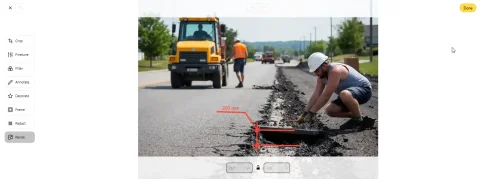
หนึ่งในความสามารถหลักของโปรแกรมแก้ไขคือการเพิ่มองค์ประกอบอธิบายลงบนรูปภาพโดยตรง

การเพิ่มองค์ประกอบกราฟิก

มีเครื่องมือดังนี้:

  • ลูกศร
  • เส้น
  • รูปทรง
  • การเน้นพื้นที่

องค์ประกอบเหล่านี้ใช้เพื่อชี้ไปยังรายละเอียดสำคัญในภาพ

ข้อความอธิบาย

โปรแกรมแก้ไขอนุญาตให้:

  • เพิ่มข้อความบนรูปภาพ
  • วางคำอธิบายข้างวัตถุ
  • อธิบายบนภาพโดยตรง

เหตุใดจึงสำคัญสำหรับงาน B2B

ในบริบทของรายงานภาพถ่ายและเอกสารภาพถ่าย:

  • รูปภาพมักถูกใช้เป็นหลักฐาน
  • จำเป็นต้องระบุให้ชัดเจนว่าสนใจส่วนใด
  • ข้อความและกราฟิกลดความเสี่ยงในการตีความผิด

การใช้องค์ประกอบอธิบายมีความเกี่ยวข้องโดยเฉพาะสำหรับ:

  • รายงานก่อสร้าง
  • การตรวจสอบ
  • กรณีประกันภัย
  • การตรวจทางเทคนิค

การปรับแต่งสีและภาพ

โปรแกรมแก้ไขรูปภาพยังรองรับการปรับแต่งภาพพื้นฐานอีกด้วย

การปรับพารามิเตอร์ของภาพ

สามารถปรับ:

  • ความสว่าง
  • ความคมชัด
  • สมดุลสี

การประยุกต์ใช้จริง

เครื่องมือเหล่านี้ใช้เพื่อ:

  • เพิ่มการมองเห็นรายละเอียด
  • ชดเชยสภาพการถ่ายภาพ (แสงไม่พอ, แสงจ้า)
  • เพิ่มความชัดเจนของภาพ

ข้อจำกัด

โปรแกรมแก้ไขไม่ได้ออกแบบมาสำหรับการประมวลผลเชิงศิลปะหรือการรีทัชที่ซับซ้อน เครื่องมือทั้งหมดเน้นการใช้งานจริงในเอกสาร

การบันทึกการเปลี่ยนแปลง

การนำการแก้ไขไปใช้

หลังจากแก้ไข:

  • ผลลัพธ์จะถูกบันทึกในรายงานภาพถ่าย
  • รูปภาพอัปเดตในอินเทอร์เฟซ
  • การเปลี่ยนแปลงจะถูกนำมาพิจารณาเมื่อส่งออกเป็นเอกสาร

การทำงานโดยไม่เสียบริบท

การแก้ไขไม่ทำให้โครงสร้างรายงานเสียหาย:

  • ลำดับรูปภาพคงเดิม
  • ความเชื่อมโยงกับคำบรรยายคงเดิม
  • ไม่ต้องอัปโหลดไฟล์ซ้ำ

ลักษณะการทำงานในเบราว์เซอร์

การแก้ไขรูปภาพดำเนินการบนฝั่งไคลเอ็นต์

ข้อดี

  • ความเร็วในการประมวลผลสูง
  • ไม่ต้องส่งข้อมูลไปยังเซิร์ฟเวอร์ทุกครั้ง
  • ลดภาระเครือข่าย

ผลกระทบต่อประสิทธิภาพ

ความเร็วในการทำงานขึ้นอยู่กับ:

  • ประสิทธิภาพของอุปกรณ์ผู้ใช้
  • จำนวนรูปภาพที่ประมวลผลพร้อมกัน
  • ขนาดของไฟล์ต้นฉบับ

เมื่อใดควรใช้การแก้ไขรูปภาพ

การแก้ไขรูปภาพแนะนำให้ทำในกรณีต่อไปนี้:

  • ก่อนเพิ่มรูปภาพในรายงานภาพถ่ายฉบับสุดท้าย
  • เมื่อต้องการเน้นรายละเอียดสำคัญ
  • เมื่อเตรียมเอกสารภาพถ่ายสำหรับลูกค้า
  • เมื่อจัดทำรายงานสำหรับการตรวจสอบหรือประเมินผล

บทบาทของการแก้ไขในการเตรียมรายงานภาพถ่าย

การแก้ไขรูปภาพเป็นขั้นตอนการเตรียมข้อมูล ไม่ใช่งานแยก

การแก้ไขให้ประโยชน์อะไร

  • ปรับปรุงคุณภาพของภาพ
  • เพิ่มความชัดเจนของรูปภาพ
  • ทำให้รายงานมีโครงสร้างและเข้าใจง่ายขึ้น

เหตุใดจึงสำคัญ

ในสถานการณ์ B2B รายงานภาพถ่ายถูกใช้เป็น:

  • เครื่องมือสื่อสารกับลูกค้า
  • หลักฐาน
  • ส่วนหนึ่งของเอกสารทางการ

รูปภาพที่เตรียมอย่างถูกต้องช่วยลดความเสี่ยงจากข้อผิดพลาดและเพิ่มความน่าเชื่อถือในผลงาน

สรุป

การแก้ไขรูปภาพในรายงานภาพถ่ายเป็นเครื่องมือในตัวสำหรับการประมวลผลภาพพื้นฐานที่เน้นงานด้านเอกสาร

ช่วยให้:

  • ปรับเปลี่ยนรูปภาพก่อนเพิ่มในรายงาน
  • ประมวลผลภาพสำหรับเอกสาร
  • เตรียมรูปภาพสำหรับการรวมในตารางภาพถ่ายหรือเอกสารภาพถ่าย
  • เพิ่มกราฟิกอธิบายและข้อความ

การใช้โปรแกรมแก้ไขภายในบริการ Photo-reports.online ช่วยให้กระบวนการทำงานกับรูปภาพเป็นหนึ่งเดียวและควบคุมได้ โดยไม่ต้องใช้โซลูชันภายนอก

ใช้งานที่ไหน

ฟังก์ชันนี้สามารถนำไปใช้จัดทำรายงานภาพถ่ายในงานหลากหลายสาขา เช่น:

Где используется

Функция может быть использована для составления фотоотчётов в различных сферах деятельности, например: