So fügen Sie Fotos zu einer Fotodokumentation hinzu

Das Hinzufügen von Fotos ist der erste Schritt bei der Erstellung einer Fotodokumentation. Sie können Bilder von Ihrem Computer oder mobilen Gerät hochladen und sofort mit der Erstellung der Dokumentstruktur beginnen. Der Dienst unterstützt den Stapel-Upload von Fotos, sodass Sie die Ergebnisse einer Begehung schnell in das System übertragen und für die weitere Verarbeitung vorbereiten können.

So fügen Sie Fotos zu einer Fotodokumentation hinzu

Möglichkeiten zum Hinzufügen von Fotos

Fotos können auf verschiedene Arten hinzugefügt werden:

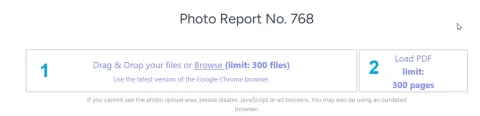
  • Hochladen einzelner Dateien
  • Hinzufügen von Bildern aus einem PDF-Dokument
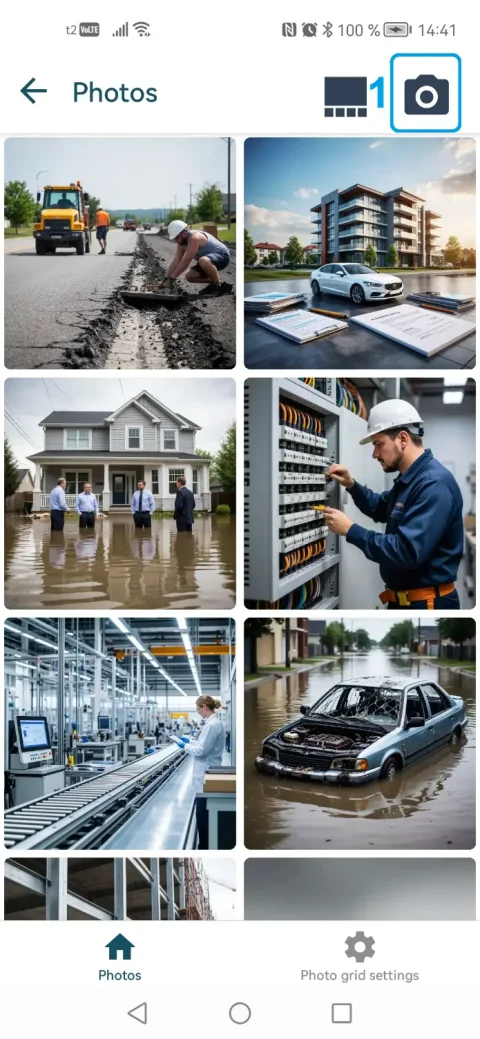
  • Fotoaufnahme in der mobilen App
  • Hinzufügen aus der Galerie des mobilen Geräts
  • Nach dem Hochladen stehen die Bilder zum Bearbeiten, Sortieren und Gestalten zur Verfügung.

Dienst ausprobieren

Wenn Sie nicht angemeldet sind und nur die Schritte aus der Anleitung testen möchten:
Wenn Sie vollwertige Fotoberichte im Dashboard erstellen möchten – laden Sie Ihr Guthaben in Ihrem Benutzerprofil auf.

Schnellstart-Szenarien

Schritt-für-Schritt-Anleitung zum Hinzufügen von Fotos zu einem Foto-Report

Das Hinzufügen von Bildern zu einem Foto-Report ist der grundlegende Schritt, von dem die Struktur des gesamten Dokuments abhängt. Nachfolgend finden Sie einen universellen Workflow für die Arbeit mit Fotos im Dienst.

Schritt 1: Fotos vorbereiten

Vor dem Hochladen empfiehlt es sich:
  • die Bildqualität zu prüfen;
  • Duplikate zu entfernen;
  • Fotos nach Phasen oder Bereichen zu gruppieren;
  • sicherzustellen, dass die Fotos dem Zweck entsprechen (Inspektion, Mangel, Bauphase).
Das erleichtert die spätere Organisation des Foto-Reports.

Schritt 2: Fotos hochladen

Image 1
Fügen Sie die Bilder mit einer der verfügbaren Methoden hinzu:
  • Hochladen vom Computer;
  • Auswahl von Dateien vom mobilen Gerät;
  • Import aus PDF;
  • Synchronisierung über die mobile App.
Nutzen Sie bei Bedarf die Massenhochladen-Funktion, um den Prozess zu beschleunigen. → Mehr Details zum Hochladen von Fotos in einen Foto-Report.

Schritt 3: Prüfen und erste Bearbeitung

Nach dem Hochladen sollten Sie:
  • die Ausrichtung der Bilder überprüfen;
  • überflüssige Dateien entfernen;
  • Fotos bei Bedarf drehen;
  • die Bilder für die Strukturierung vorbereiten.
→ Mehr Details: zur Bildbearbeitung.

Massenhaftes Hinzufügen von Fotos zu einem Foto-Report

Bei der Arbeit mit Foto-Reports ist es wichtig, mit einer großen Anzahl von Bildern umgehen zu können. Das ist beispielsweise erforderlich bei:

  • Objektinspektionen;
  • Bauberichten;
  • Versicherungsbegutachtungen;
  • Vorher-Nachher-Dokumentationen.

Vorteile von Massenaktionen

  • beschleunigt die Erstellung des Foto-Reports;
  • reduziert die Anzahl manueller Schritte;
  • ermöglicht die sofortige Arbeit mit dem vollständigen Datensatz;
  • vereinfacht das spätere Sortieren und Gruppieren.

Wie man mit vielen Fotos arbeitet

Image 1
Nach dem Hochladen nutzen Sie:
  • Massenaktionen (Löschen, Drehen, Auswählen);
  • Sortieren von Fotos und ganzen Seiten;
  • Gruppierung nach der Berichtslogik;
  • Nummerierung.
  • → Mehr Details: zu Massenaktionen mit Fotos.

    Fotos vom Smartphone hinzufügen (mobile Arbeit)

    Für Außendiensteinsätze ist es praktischer, die mobile Website-Version oder die mobile App zu verwenden.

    Wie es funktioniert

    Image 1
    • Fotos werden direkt vor Ort aufgenommen;
    • Daten werden mit Zeitstempel und Koordinaten erfasst;
    • Bilder werden automatisch mit der Web-Version synchronisiert;
    • Fotos sind sofort im Bericht verfügbar.

    Vorteile der mobilen Fotodokumentation

    Image 1
    • kein manuelles Übertragen von Dateien erforderlich;
    • geringeres Risiko von Datenverlust;
    • schnellere Berichtserstellung;
    • einheitlicher Arbeitsablauf.
    → Mehr Details zur Integration mit der mobilen App

    Wie man Fotos für einen Foto-Report vorbereitet

    Die Bildqualität beeinflusst direkt die Wahrnehmung des Dokuments.

    Empfehlungen

    • verwenden Sie eine einheitliche Ausrichtung (Hoch/Querformat);
    • vermeiden Sie unscharfe Bilder;
    • halten Sie wichtige Details fest (Mängel, Bauelemente);
    • machen Sie Übersichts- und Detailaufnahmen.

    Häufige Fehler

    • Hochladen unnötiger oder doppelter Fotos;
    • fehlende logische Reihenfolge;
    • Bilder passen nicht zur Beschreibung;
    • zu großer Umfang ohne Struktur.

    Wie das Hinzufügen von Fotos die Struktur des Foto-Reports beeinflusst

    Die hinzugefügten Bilder bilden die Grundlage des Dokuments.

    Was nach dem Hochladen passiert

    Image 1
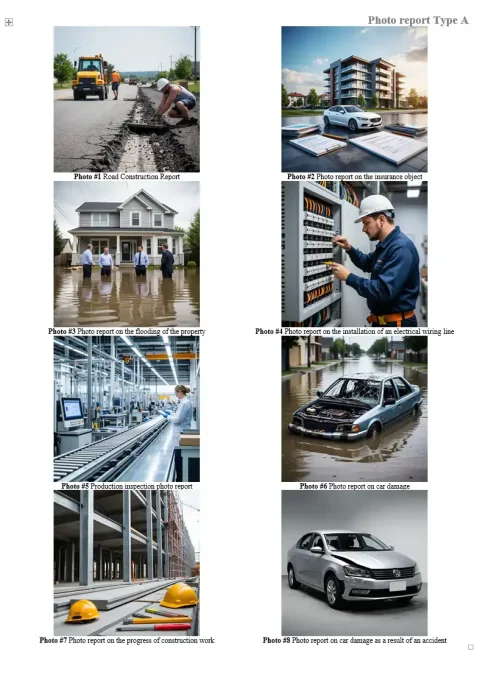
    • eine Fotoliste wird erstellt;
    • eine Fototabelle wird aufgebaut;
    • die Layout-Anpassung wird verfügbar;
    • die Möglichkeit zum Hinzufügen von Bildunterschriften wird aktiviert.

    Anwendungsszenarien

    Die Funktion wird in fast allen Szenarien eingesetzt:

    • technische Inspektionen;
    • Bauüberwachung;
    • Versicherungsfälle;
    • Logistik und Abnahme;
    • Berichte über ausgeführte Arbeiten.

    Verwendete Funktionen

    Zur Lösung der Aufgaben in dieser Anleitung werden die folgenden Funktionen eingesetzt:

    Wo es eingesetzt wird

    Diese Anleitung kann beispielsweise in folgenden Bereichen verwendet werden:

    Verwandte Anleitungen

    Häufig gestellte Fragen zum Hinzufügen von Fotos

    Die Anzahl hängt vom Kontotyp ab. In der Regel sind es Dutzende bis mehrere Hundert Bilder.
    Ja, der Dienst unterstützt das Massenhochladen.
    Ja, Fotos können sortiert und in die gewünschte Reihenfolge verschoben werden.
    Ja, der Foto-Report kann jederzeit bearbeitet und ergänzt werden.