
So erstellen Sie eine Fotodokumentation

Die Erstellung einer Fotodokumentation ist der Prozess der Vorbereitung eines Dokuments mit Fotos, das zur Dokumentation des Objektzustands, durchgeführter Arbeiten oder Prüfergebnisse verwendet wird. Der Online-Dienst ermöglicht es, Bilder schnell zusammenzustellen, zu strukturieren und einen fertigen Bericht zu erstellen. Eine Fotodokumentation kann für verschiedene Aufgaben erstellt werden: Bauwesen, Inspektionen, Versicherungsfälle und Berichterstattung gegenüber dem Auftraggeber. Das System vereinfacht die Arbeit und macht eine manuelle Dokumentengestaltung überflüssig.

So erstellen Sie eine Fotodokumentation

Hauptschritte zur Erstellung einer Fotodokumentation

Die Erstellung einer Fotodokumentation umfasst mehrere Schritte:

  • Neues Dokument anlegen
  • Fotos hinzufügen
  • Bilder organisieren
  • Kommentare hinzufügen
  • Endgültige Datei generieren
Diese Reihenfolge führt zu einem logischen und strukturierten Ergebnis.

Dienst ausprobieren

Wenn Sie nicht angemeldet sind und nur die Schritte aus der Anleitung testen möchten:
Wenn Sie vollwertige Fotoberichte im Dashboard erstellen möchten – laden Sie Ihr Guthaben in Ihrem Benutzerprofil auf.

Detaillierte Anleitung: Foto-Report online erstellen

Detaillierte Anleitung: Foto-Report online erstellen

1. Einen neuen Foto-Report anlegen

Um einen Foto-Report online zu erstellen, beginnen Sie mit der Erstellung eines neuen Dokuments. Im System dauert dies nur wenige Sekunden. Nach der Registrierung im System führen Sie folgende Schritte durch:
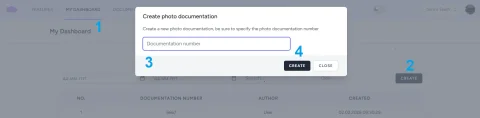
  1. Gehen Sie zu Meine Berichte
  2. Klicken Sie auf die Schaltfläche „Erstellen“, um einen neuen Bericht anzulegen
  3. Geben Sie im angezeigten Fenster die Dokumentennummer aus Ihrem eigenen System oder eine beliebige Nummer ein
  4. Bestätigen Sie die Erstellung des neuen Foto-Reports
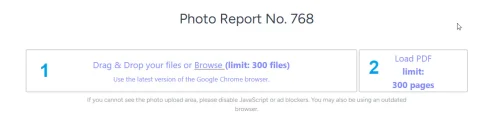
Damit schaffen Sie die Grundlage für die weitere strukturierte Arbeit mit Inspektionen, Baufortschrittskontrollen oder der Zustandserfassung von Objekten.

2. Fotos hochladen

2. Fotos hochladen
Der nächste Schritt ist das Hinzufügen von Bildern. Fotos können hochgeladen werden:
  • vom Computer
  • vom mobilen Gerät
  • direkt während der Aufnahme über die INSPECTOR-App
Das Hochladen von Fotos ist ein entscheidender Schritt bei der Foto-Dokumentation, da die Bilder den Hauptinhalt des Berichts ausmachen. Empfehlungen:
  • Fotos in einer logischen Reihenfolge hochladen
  • aussagekräftige Perspektiven verwenden
  • Dopplungen vermeiden
Folgende Dateiformate werden unterstützt:
  • Bilddateien: jpeg, jpg, png, webp;
  • PDF-Dateien – werden als Seiten aufgeteilt und sequenziell hochgeladen.

3. Bilder sortieren und strukturieren

3. Bilder sortieren und strukturieren
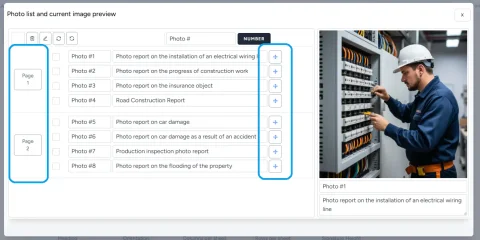
Nach dem Hochladen ist es wichtig, die Fotos zu organisieren. Dies unterscheidet einen professionellen Foto-Report von einer unstrukturierten Ansammlung von Bildern. Möglichkeiten:
  • Reihenfolge der Fotos ändern
  • Gruppierung nach Bauabschnitten oder Bereichen
  • „Vorher/Nachher“-Logik umsetzen
  • Abfolge der Arbeitsschritte abbilden
Eine gute Struktur erhöht die Lesbarkeit des Berichts und vereinfacht die Analyse. Wie die Funktion zum Sortieren von Fotos genau funktioniert, ist im entsprechenden Abschnitt der Dokumentation beschrieben.

4. Kommentare und Erläuterungen hinzufügen

Jedes Foto kann mit Text ergänzt werden. Das ist besonders wichtig für:
  • Inspektionen
  • Baustellenberichte
  • Versicherungsdokumentationen
Kommentare helfen dabei:
  • zu erklären, was auf dem Bild zu sehen ist
  • Mängel oder Veränderungen festzuhalten
  • Kontext für den Kunden oder Kollegen zu liefern
Das Ergebnis ist ein vollständiger Bericht mit Fotos und Erläuterungen – nicht nur eine reine Bildergalerie. Wie die Funktion für Bildanmerkungen funktioniert, wird im entsprechenden Abschnitt der Dokumentation detailliert beschrieben.

5. Layout des Foto-Reports anpassen

5. Layout des Foto-Reports anpassen
Vor der Generierung des Dokuments können Sie das Erscheinungsbild der endgültigen Datei festlegen. Verfügbare Einstellungen:
  • Anzahl der Fotos pro Seite
  • Anordnung der Bilder
  • Darstellung der Bildunterschriften
  • Dokumentenformat
Die Funktion zur Layout-Anpassung wird im entsprechenden Abschnitt der Dokumentation ausführlich beschrieben. Durch die Verwendung unterschiedlicher Layouts können die Ergebnisse Ihrer Begehungen an verschiedene Anforderungen angepasst werden:
  • interne Berichterstattung
  • Kundenberichte
  • offizielle Dokumente

6. Bericht generieren und herunterladen

6. Bericht generieren und herunterladen
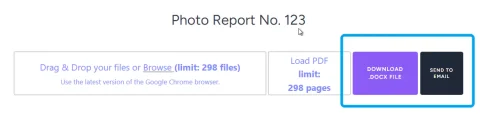
Der letzte Schritt ist die Erstellung des Dokuments. Sie können es auf Ihren Computer herunterladen oder sich per E-Mail zusenden lassen. Nach der Erstellung des Foto-Reports erhalten Sie:
  • eine fertige, strukturierte Datei
  • ein Dokument, das Sie direkt an den Kunden senden können
  • einen Bericht, der sich zur Ablage und Archivierung eignet
Der gesamte Prozess – vom Hochladen der Fotos bis zum fertigen Bericht – dauert so nur minimal Zeit. Bei Verwendung der mobilen App für Inspektionen können Sie sich außerdem ein Archiv mit den im Dienst gespeicherten Fotos, eine Auflistung der Bilder und den Aufnahmekontext per E-Mail zusenden lassen.

Vorteile der Online-Erstellung von Foto-Reports

Die Erstellung von Foto-Reports mit einem Online-Dienst bietet im Vergleich zur manuellen Erstellung zahlreiche Vorteile:

  • Zeitersparnis (kein manuelles Zusammenstellen des Dokuments erforderlich)
  • Automatische Berichtsstruktur
  • Komfortable Arbeit mit einer großen Anzahl von Fotos
  • Einheitliches Format für das gesamte Team
  • Möglichkeit der Nutzung mit mobilen Geräten
Das Online-Tool ist besonders nützlich für die regelmäßige Foto-Dokumentation und den Einsatz im Außendienst.

Häufige Anwendungsbereiche von Foto-Reports

Foto-Reports werden in verschiedenen Bereichen eingesetzt, in denen die Dokumentation visueller Informationen wichtig ist:

Bauwesen und Renovierung

  • Dokumentation von Baufortschritten
  • Kontrolle von Auftragnehmern
  • Berichterstattung gegenüber dem Kunden

Inspektionen und Audits

  • Technische Prüfungen
  • Zustandskontrolle von Objekten
  • Inspektionsberichte

Versicherungswesen

  • Dokumentation von Schäden
  • Bearbeitung von Versicherungsfällen
  • Nachweis des Zustands von versichertem Eigentum

Berichte über erbrachte Leistungen

  • Projektabnahme
  • Kundenbericht
  • Dokumentation der Ergebnisse

Häufige Fehler bei der Erstellung eines Foto-Reports

Bei der Erstellung von Foto-Reports treten häufig folgende Fehler auf:

  • Fehlende Struktur
  • Zu viele unnötige Fotos
  • Fehlende Kommentare
  • Falsche Reihenfolge der Bilder
  • Uneinheitliches Berichtsformat
Die Verwendung eines spezialisierten Dienstes hilft, diese Probleme zu vermeiden und den Prozess zu standardisieren.

So beschleunigen Sie die Erstellung eines Foto-Reports

Um die Erstellung eines Foto-Reports schneller und effizienter zu gestalten:

  • Verwenden Sie die mobile App, um Fotos direkt im System aufzunehmen
  • Fügen Sie Kommentare direkt beim Hochladen hinzu
  • Nutzen Sie eine einheitliche Layout-Vorlage
  • Sortieren Sie Fotos bereits während des Hinzufügens
Das reduziert den Zeitaufwand für die Berichtserstellung und erhöht die Qualität.

Foto-Report online vs. manuell – was ist der Unterschied?

Kriterium Online-Dienst Manuell
Geschwindigkeit hoch niedrig
Struktur automatisch manuell
Fehleranfälligkeit minimal häufig
Skalierbarkeit einfach aufwendig
Teamarbeit komfortabel eingeschränkt
Die Verwendung eines Online-Tools macht die Erstellung von Foto-Reports vorhersehbarer und skalierbar.

Verwendete Funktionen

Zur Lösung der Aufgaben in dieser Anleitung werden die folgenden Funktionen eingesetzt:

Wo es eingesetzt wird

Diese Anleitung kann beispielsweise in folgenden Bereichen verwendet werden:

FAQ – Häufig gestellte Fragen

Ja, es steht ein Modus zur Erstellung eines Foto-Reports ohne Registrierung zur Verfügung.
Der Bericht wird als fertiges Dokument generiert, das sich zum Versenden und Archivieren eignet.
Ja, die mobile App INSPECTOR steht für die Arbeit vor Ort zur Verfügung.
Ja, das System wird für B2B-Aufgaben wie Bauwesen, Inspektionen und Berichterstattung eingesetzt.