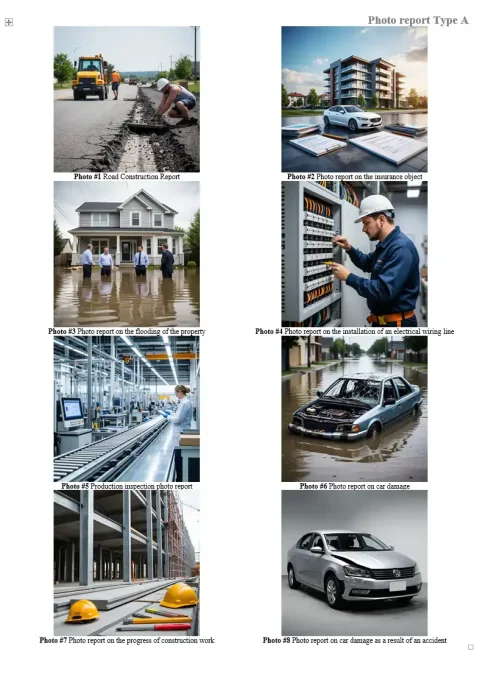
Cách thêm ảnh vào báo cáo hình ảnh

Thêm ảnh là bước đầu tiên khi tạo báo cáo hình ảnh. Bạn có thể tải ảnh từ máy tính hoặc thiết bị di động và ngay lập tức bắt đầu xây dựng cấu trúc tài liệu. Dịch vụ hỗ trợ tải nhiều ảnh cùng lúc, giúp nhanh chóng đưa kết quả chụp ảnh vào hệ thống và chuẩn bị xử lý tiếp.

Cách thêm ảnh vào báo cáo hình ảnh

Cách thêm ảnh

Có nhiều cách để thêm ảnh:

  • tải file riêng lẻ
  • thêm ảnh từ tài liệu PDF
  • ghi nhận ảnh qua ứng dụng di động
  • thêm từ thư viện ảnh trên điện thoại
  • Sau khi tải, ảnh sẽ sẵn sàng để chỉnh sửa, sắp xếp và trình bày.

Dùng thử dịch vụ

Nếu bạn chưa đăng nhập và chỉ muốn kiểm tra các bước trong hướng dẫn:
Nếu bạn muốn tạo báo cáo ảnh đầy đủ tính năng trong bảng điều khiển — hãy nạp tiền vào hồ sơ người dùng của bạn.

Kịch bản nhanh

Hướng dẫn từng bước thêm ảnh vào báo cáo hình ảnh

Thêm ảnh vào báo cáo là bước cơ bản, quyết định cấu trúc của toàn bộ tài liệu. Dưới đây là quy trình xử lý ảnh phổ biến trong dịch vụ.

Bước 1. Chuẩn bị ảnh

Trước khi tải, bạn nên:
  • kiểm tra chất lượng ảnh;
  • xóa các ảnh trùng lặp;
  • nhóm ảnh theo giai đoạn hoặc khu vực;
  • đảm bảo ảnh phù hợp với mục đích (kiểm tra, khuyết tật, tiến độ công việc).
Điều này giúp việc tổ chức báo cáo sau này dễ dàng hơn.

Bước 2. Tải ảnh lên

Image 1
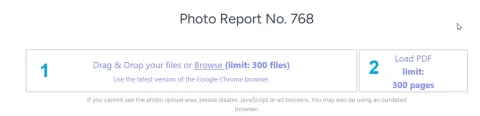
Thêm ảnh bằng một trong các cách có sẵn:
  • tải từ máy tính;
  • chọn file từ thiết bị di động;
  • nhập từ PDF;
  • đồng bộ qua ứng dụng di động.
Nếu cần, hãy sử dụng chức năng tải hàng loạt để tăng tốc. → Xem chi tiết về tải ảnh lên báo cáo.

Bước 3. Kiểm tra và xử lý sơ bộ

Sau khi tải, bạn nên:
  • kiểm tra hướng ảnh;
  • xóa các file không cần thiết;
  • xoay ảnh nếu cần;
  • chuẩn bị ảnh cho việc sắp xếp.
→ Xem chi tiết: về chỉnh sửa hình ảnh.

Thêm ảnh hàng loạt vào báo cáo hình ảnh

Khi làm báo cáo ảnh, bạn cần xử lý lượng lớn hình ảnh. Điều này đặc biệt cần thiết trong:

  • kiểm tra hiện trường;
  • lập báo cáo xây dựng;
  • đánh giá bảo hiểm;
  • ghi nhận “trước và sau”.

Lợi ích của thao tác hàng loạt

  • tăng tốc tạo báo cáo ảnh;
  • giảm thao tác thủ công;
  • cho phép làm việc ngay với toàn bộ dữ liệu;
  • đơn giản hóa việc sắp xếp và nhóm sau này.

Cách xử lý nhiều ảnh cùng lúc

Image 1
Sau khi tải, hãy sử dụng:
  • thao tác hàng loạt (xóa, xoay, chọn);
  • sắp xếp ảnh và toàn bộ trang;
  • nhóm ảnh theo logic báo cáo.
  • đánh số tự động.
  • → Xem chi tiết: về thao tác hàng loạt với ảnh.

    Thêm ảnh từ điện thoại (làm việc di động)

    Đối với công việc thực địa, nên dùng phiên bản di động của website hoặc ứng dụng chuyên dụng.

    Cách thức hoạt động

    Image 1
    • chụp ảnh ngay tại hiện trường;
    • dữ liệu được ghi kèm thời gian và tọa độ;
    • hình ảnh tự động đồng bộ với phiên bản web;
    • ảnh có sẵn ngay trong báo cáo.

    Lợi thế của ghi nhận ảnh qua điện thoại

    Image 1
    • không cần chuyển file thủ công;
    • giảm nguy cơ mất dữ liệu;
    • tăng tốc tạo báo cáo;
    • đảm bảo quy trình làm việc nhất quán.
    → Xem chi tiết về tích hợp với ứng dụng di động

    Cách chuẩn bị ảnh cho báo cáo hình ảnh

    Chất lượng ảnh ảnh hưởng trực tiếp đến khả năng đọc hiểu của tài liệu.

    Khuyến nghị

    • dùng cùng một hướng (dọc/ngang);
    • tránh ảnh mờ;
    • ghi lại các chi tiết quan trọng (khuyết tật, cấu kiện);
    • chụp cả tổng thể và cận cảnh.

    Sai lầm thường gặp

    • tải ảnh thừa hoặc trùng lặp;
    • thiếu trình tự logic;
    • ảnh không khớp với mô tả;
    • quá nhiều ảnh mà không có cấu trúc.

    Việc thêm ảnh ảnh hưởng thế nào đến cấu trúc báo cáo

    Các ảnh đã thêm tạo thành nền tảng của tài liệu.

    Điều gì xảy ra sau khi tải

    Image 1
    • tạo danh sách ảnh;
    • hình thành bảng ảnh;
    • kích hoạt cấu hình bố cục;
    • cho phép thêm chú thích.

    Các tình huống sử dụng

    Tính năng được áp dụng trong hầu hết các kịch bản:

    • kiểm tra kỹ thuật;
    • giám sát xây dựng;
    • hồ sơ bảo hiểm;
    • logistics và nghiệm thu;
    • báo cáo công việc đã hoàn thành.

    Tính năng sử dụng

    Để giải quyết các nhiệm vụ trong hướng dẫn này, áp dụng các tính năng sau:

    Ứng dụng

    Hướng dẫn có thể được sử dụng, ví dụ, trong các lĩnh vực:

    Hướng dẫn liên quan

    Câu hỏi thường gặp về thêm ảnh

    Số lượng phụ thuộc vào loại tài khoản. Trung bình từ vài chục đến vài trăm ảnh.
    Có, hỗ trợ tải hàng loạt.
    Có, bạn có thể sắp xếp và di chuyển ảnh theo trình tự mong muốn.
    Có, báo cáo ảnh có thể chỉnh sửa và bổ sung bất kỳ lúc nào.