
Cách xuất báo cáo hình ảnh

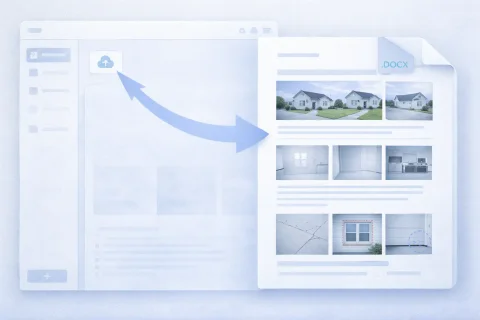
Xuất báo cáo ảnh giúp bạn có được tài liệu sẵn sàng để gửi cho khách hàng hoặc sử dụng trong công việc. Hệ thống tạo file giữ nguyên cấu trúc và nội dung. Báo cáo hoàn chỉnh có thể được dùng trong tài liệu chính thức hoặc lưu trữ.

Cách xuất báo cáo hình ảnh

Tạo tài liệu cuối cùng

Khi xuất, hệ thống:

  • kết hợp ảnh và bình luận
  • giữ nguyên cấu trúc báo cáo
  • tạo file ở định dạng DOCX hoặc file nén kèm chi tiết báo cáo với ảnh
Điều này đảm bảo hiển thị đúng dữ liệu trong tài liệu cuối.

Dùng thử dịch vụ

Nếu bạn chưa đăng nhập và chỉ muốn kiểm tra các bước trong hướng dẫn:
Nếu bạn muốn tạo báo cáo ảnh đầy đủ tính năng trong bảng điều khiển — hãy nạp tiền vào hồ sơ người dùng của bạn.

Tính năng sử dụng

Để giải quyết các nhiệm vụ trong hướng dẫn này, áp dụng các tính năng sau:

Ứng dụng

Hướng dẫn có thể được sử dụng, ví dụ, trong các lĩnh vực:

Các định dạng có thể xuất báo cáo ảnh

Các định dạng có thể xuất báo cáo ảnh

Xuất báo cáo ảnh là tạo ra tệp hoàn chỉnh có thể sử dụng ngoài hệ thống - để bàn giao, lưu trữ hoặc in ấn. Các định dạng xuất có sẵn:

DOCX (Tài liệu Word)

Định dạng phổ biến nhất để làm việc với khách hàng và tài liệu nội bộ. Ưu điểm:
  • tiện lợi cho việc chỉnh sửa sau khi xuất
  • phù hợp cho báo cáo chính thức
  • dễ dàng mở trên mọi thiết bị
  • hỗ trợ cấu trúc tài liệu (tiêu đề, khối, chú thích)
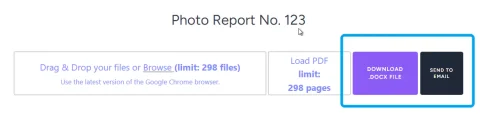
Có thể tải xuống thiết bị (máy tính hoặc điện thoại di động) hoặc gửi đến email người dùng.

Tệp nén chứa ảnh và dữ liệu

Có sẵn từ ứng dụng di động INSPECTOR. Tệp nén được gửi đến email người dùng nếu cần truy cập vào tài liệu gốc. Bao gồm:
  • hình ảnh ở độ phân giải và chất lượng tối ưu để lưu trữ
  • cấu trúc báo cáo theo trang dưới dạng bảng
  • ngữ cảnh chụp, nếu khi chụp bằng ứng dụng di động INSPECTOR đã bật chức năng lưu tọa độ trên máy chủ
  • số thứ tự ảnh
  • bình luận văn bản
Phù hợp cho:
  • chuyển vào kho lưu trữ
  • tích hợp với hệ thống khác
  • xử lý dữ liệu bổ sung

Cách xuất báo cáo ảnh - từng bước

Việc xuất được thực hiện trong vài thao tác bên trong giao diện.

Các bước chính

  1. Mở báo cáo ảnh đã hoàn thành
  2. Kiểm tra cấu trúc (trang, thứ tự ảnh, chú thích)
  3. Chuyển đến chức năng tạo tài liệu
  4. Chọn định dạng xuất
  5. Tải tệp đã tạo
Quá trình này tốn ít thời gian và không yêu cầu chuẩn bị thêm.

Những điều quan trọng cần kiểm tra trước khi xuất

Trước khi tải báo cáo ảnh xuống, bạn nên đảm bảo rằng tài liệu đã hoàn toàn sẵn sàng.

Cấu trúc và thứ tự

  • trình tự logic của ảnh
  • phân bố đúng theo trang
  • không có bản sao

Chú thích và bình luận

  • có giải thích cho hình ảnh
  • tính chính xác của thuật ngữ
  • không có khối trống

Bố cục tài liệu

  • đã chọn mẫu phù hợp
  • đáp ứng yêu cầu của khách hàng
  • khả năng đọc trên trang (không quá tải)
Điều này giảm nhu cầu xuất lại và chỉnh sửa.

Sử dụng báo cáo ảnh sau khi xuất

Tài liệu đã xuất được sử dụng trong các tình huống công việc khác nhau.

Bàn giao cho khách hàng

  • gửi qua email
  • tải lên hệ thống của khách hàng
  • đính kèm vào biên bản và báo cáo

Lưu trữ

  • lưu trữ lịch sử đối tượng
  • cơ sở bằng chứng
  • tái sử dụng dữ liệu

Xuất báo cáo ảnh cho các nhiệm vụ khác nhau

Định dạng và cấu trúc có thể khác nhau tùy theo tình huống sử dụng.

Kiểm tra và thanh tra

  • ghi nhận vi phạm
  • báo cáo khảo sát
  • liên kết với khu vực

Làm việc với khách hàng

  • báo cáo trực quan
  • xác nhận nhiệm vụ đã hoàn thành
  • giao tiếp minh bạch

Lỗi thường gặp khi xuất báo cáo ảnh

Để tránh các vấn đề khi sử dụng tài liệu, cần lưu ý những lỗi điển hình.

Cấu trúc bị phá vỡ

Nếu ảnh được sắp xếp lộn xộn, tài liệu sẽ trở nên khó hiểu.

Thiếu chú thích

Nếu không có bình luận, ảnh sẽ mất đi ngữ cảnh và giá trị.

Định dạng không phù hợp

Ví dụ:
  • DOCX cần cho việc chỉnh sửa
  • tệp nén — để truyền dữ liệu gốc

Trang quá tải

Quá nhiều hình ảnh làm giảm khả năng đọc.

Cách đẩy nhanh quá trình chuẩn bị xuất

Để giảm thiểu thời gian tạo tài liệu cuối cùng:

  • sử dụng bố cục có sẵn
  • sắp xếp ảnh trước
  • thêm chú thích ngay khi tải lên
  • kiểm tra cấu trúc trong quá trình làm việc, không phải ở cuối
Điều này cho phép xuất báo cáo ảnh gần như không cần chỉnh sửa.

Câu hỏi thường gặp (FAQ)

Lựa chọn phụ thuộc vào nhiệm vụ:
  • DOCX (Word) — phù hợp để gửi cho khách hàng, phê duyệt và chỉnh sửa
  • tệp nén chứa ảnh — được sử dụng để lưu trữ, truyền dữ liệu gốc hoặc tích hợp với các hệ thống khác
Nếu báo cáo cần đọc và chỉnh sửa — nên sử dụng DOCX.
Có, nếu báo cáo được xuất ở định dạng DOCX. Sau khi xuất có thể:
  • thay đổi văn bản
  • thêm hoặc xóa hình ảnh
  • chỉnh sửa cấu trúc tài liệu
Tệp nén chứa ảnh không dành cho việc chỉnh sửa như một tài liệu duy nhất.
Có, hệ thống giữ nguyên:
  • thứ tự ảnh
  • phân chia theo trang
  • chú thích và bình luận
  • cấu trúc tổng thể của tài liệu
Tệp cuối cùng tương ứng với giao diện đã được tạo trong dịch vụ.
Có, để làm điều đó sử dụng xuất dưới dạng tệp nén. Trong tệp nén có:
  • hình ảnh gốc
  • cấu trúc dữ liệu (tùy thuộc vào cách triển khai)
  • các tệp bổ sung kèm mô tả
Điều này thuận tiện cho việc xử lý hoặc lưu trữ thêm.
Có, đặc biệt khi sử dụng định dạng DOCX. Tệp như vậy có thể:
  • gửi cho khách hàng
  • đính kèm vào biên bản nghiệm thu công việc
  • sử dụng trong báo cáo
  • in ra
Quan trọng là phải kiểm tra trước cấu trúc và tính chính xác của dữ liệu trước khi xuất.
Thường thì nguyên nhân là do chọn sai cấu trúc báo cáo:
  • trang báo cáo bị điền ít ảnh
  • quá nhiều ảnh trên một trang
  • ảnh có hướng khác nhau được đặt cạnh nhau
  • ảnh được sắp xếp không logic
  • thiếu chú thích
  • trang bị quá tải hình ảnh
  • đã chọn định dạng không phù hợp
Bạn nên kiểm tra báo cáo trước khi xuất.
Có, sau khi tải xuống tệp đã sẵn sàng để sử dụng. Bạn có thể:
  • gửi qua email
  • tải lên hệ thống của khách hàng
  • gửi qua ứng dụng nhắn tin
  • lưu trong kho lưu trữ của công ty
Có, hệ thống hỗ trợ làm việc với số lượng lớn ảnh. Khi đó:
  • các trang được tạo tự động
  • cấu trúc được giữ nguyên
  • tài liệu vẫn dễ đọc
Để thuận tiện, nên tổ chức trước ảnh và cấu trúc.